El portal público de clientes es la cara del club para el socio: la página donde se da de alta, el área privada donde ve su saldo, sus cupones y su tarjeta, y la app que instala en el móvil. Aquí también eliges el plan del club: saldo, sellos o puntos.
Es para quien gestiona el club desde dirección o marketing y para el técnico que lo pone en marcha. Las comunicaciones y el diseño de la tarjeta del móvil tienen sus manuales: Comunicaciones automáticas, Apple Wallet y Google Wallet. Para conectar los locales, lee Conectar el club con Ágora.
Qué necesitas#
| Qué | Detalle |
|---|---|
| Acceso al panel | Los permisos Entorno: Acceder a Fidelización, Fidelización: Módulo Configuración y Fidelización: Activar por grupo. Solo ves y creas portales de tus grupos. |
| El grupo elegido | La lista enseña el portal del grupo elegido en el selector de la cabecera. Un grupo sale en ese selector cuando tiene al menos un local con la fidelización activa (ver Conectar el club con Ágora). |
| La dirección web del grupo | El portal y el alta usan la dirección web del grupo («slug»), que se crea con el grupo. Sin ella no hay enlace público. |
| Acceso por WhatsApp (opcional) | El canal de WhatsApp configurado en Comunicaciones. Ver WhatsApp con Bird. |
| Tarjeta en el móvil (opcional) | Apple Wallet o Google Wallet configurados. Si no lo están, el área del socio no ofrece añadir la tarjeta. |
| Dominio propio (opcional) | Lo activa FOS. Ver «Dominio propio del club» más abajo. |
Cómo encaja todo#
El cliente llega al alta desde un QR o un enlace, se registra y recibe su tarjeta y un enlace a su área privada. Desde ahí ve su saldo, sus cupones y su código, que enseña en caja.
flowchart LR
    A["QR en la mesa o enlace"] --> B["Portal de registro"]
    B --> C["Ficha del socio creada"]
    C --> D["Correo de bienvenida con su acceso"]
    D --> E["Área del socio"]
    E --> F["Tarjeta en Apple o Google Wallet"]
    E --> G["Código o QR en caja"]
    F --> G
    G --> H["Suma saldo, sellos o puntos"]
La pantalla Portal público de clientes#
Entra en Configuración → Portal público de clientes. Cada grupo tiene un único portal, que reúne su marca, su plan y sus textos.
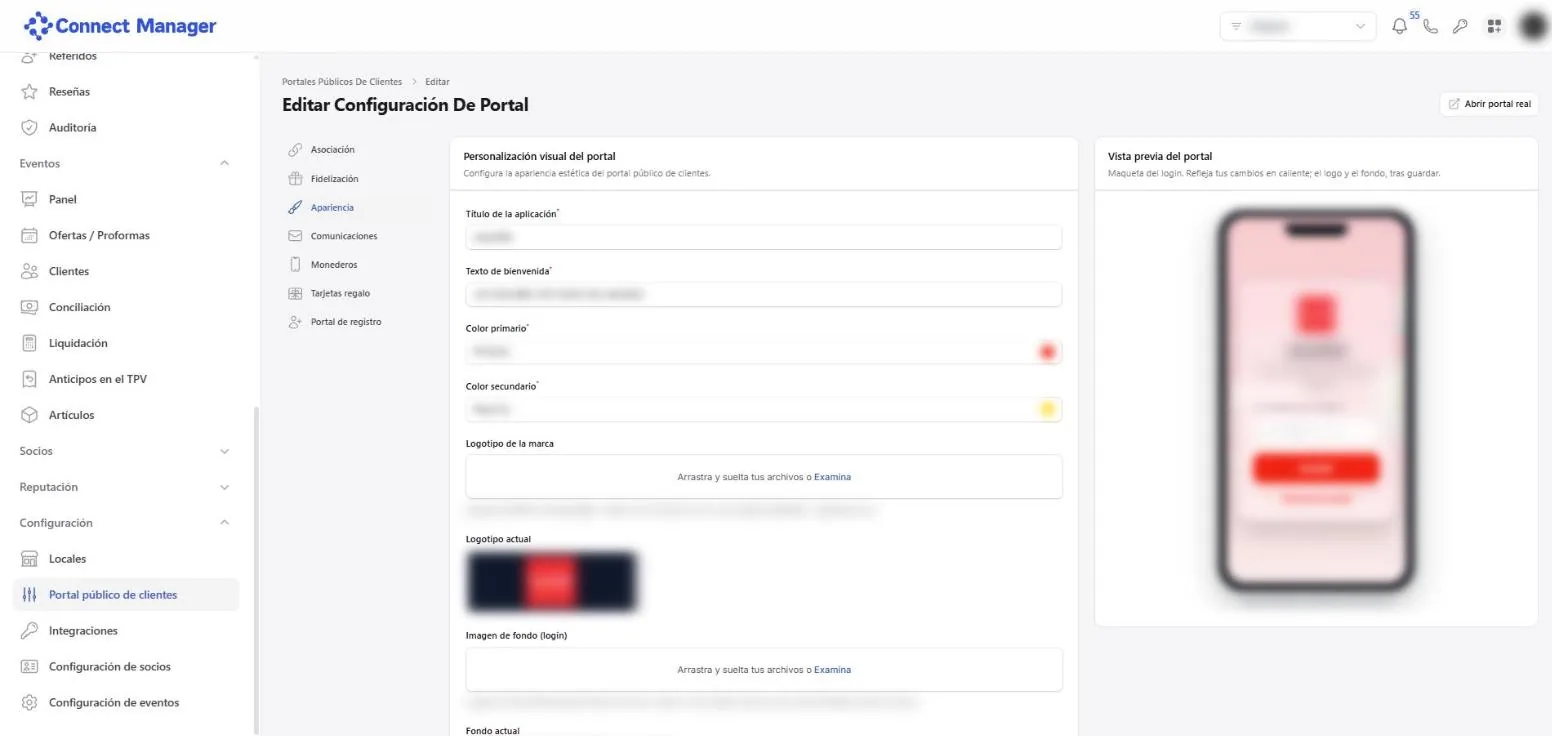
La configuración del portal: los apartados a la izquierda y, en este caso, Apariencia con la vista previa de la pantalla de acceso.
| Columna | Qué muestra |
|---|---|
| Grupo | El grupo dueño del portal. |
| Título del portal | El nombre del club que ve el socio. Se puede buscar. |
| Color primario y Color secundario | Los colores de la marca. |
| Creado | Oculta de serie; se enseña desde el selector de columnas. |
En el menú de los tres puntos (Más opciones) de cada fila tienes:
- Ver enlace del portal: la URL del portal público, con botón de copiar. Es la entrada al área del socio.
- Editar: abre la configuración del portal.
- Eliminar: borra el portal, con confirmación.
Los apartados de un portal#
Al editar un portal, el menú de la izquierda tiene siete apartados. Cada uno se guarda con su botón Guardar cambios.
| Apartado | Qué se configura | Dónde se explica |
|---|---|---|
| Asociación | El grupo dueño del portal. | Este manual. |
| Fidelización | Módulos del menú, plan del club, Gana más, referidos, cumpleaños, recuperación, reseñas, informe de la agenda y proveedores de envío. | Este manual. |
| Apariencia | Marca, colores, tipografías, login y acceso por WhatsApp. | Este manual. |
| Comunicaciones | Correos, push y WhatsApp del club. | Comunicaciones automáticas. |
| Monederos | El botón de instalar la app y el diseño de la tarjeta del móvil. | El botón, aquí. La tarjeta, en Apple Wallet y Google Wallet. |
| Tarjetas regalo | La tienda pública de tarjetas regalo. | Tarjetas regalo. |
| Portal de registro | La página de alta pública. | Este manual. |
Crear el portal de un grupo#
- Pulsa Añadir personalización.
- En Asociación del grupo, elige el Grupo.
- Elige el Modelo en Modelo de fidelización y rellena sus campos (ver más abajo).
- En Personalización visual del portal, escribe el Título de la aplicación y el Texto de bienvenida.
- En Comunicaciones por email (acceso vía enlace mágico), escribe el Nombre del remitente y el Asunto del correo de acceso.
- Pulsa Crear. Verás el aviso Creado y volverás a la lista.
- Edita el portal y completa Apariencia, Comunicaciones y Portal de registro.
El formulario de alta reúne lo mínimo de varios apartados; lo demás (tipografías, acceso por WhatsApp, pie del login) se termina después en Apariencia.
Asociación#
Cambia el grupo dueño del portal. Un grupo solo puede tener un portal: si eliges uno que ya lo tiene, verás «El grupo ya está en uso.». Desde este apartado también puedes Eliminar el portal.
[!WARNING] Eliminar el portal borra toda la configuración del club: el plan (las compras vuelven a acumular como cashback), la marca, los textos, las comunicaciones y el portal de registro, que deja de existir. No se puede deshacer. Si solo quieres parar el alta pública, apaga Portal de registro activo.
Fidelización: el plan y los extras del club#
En el apartado Fidelización decides cómo acumula el socio y qué regalos automáticos da el club.
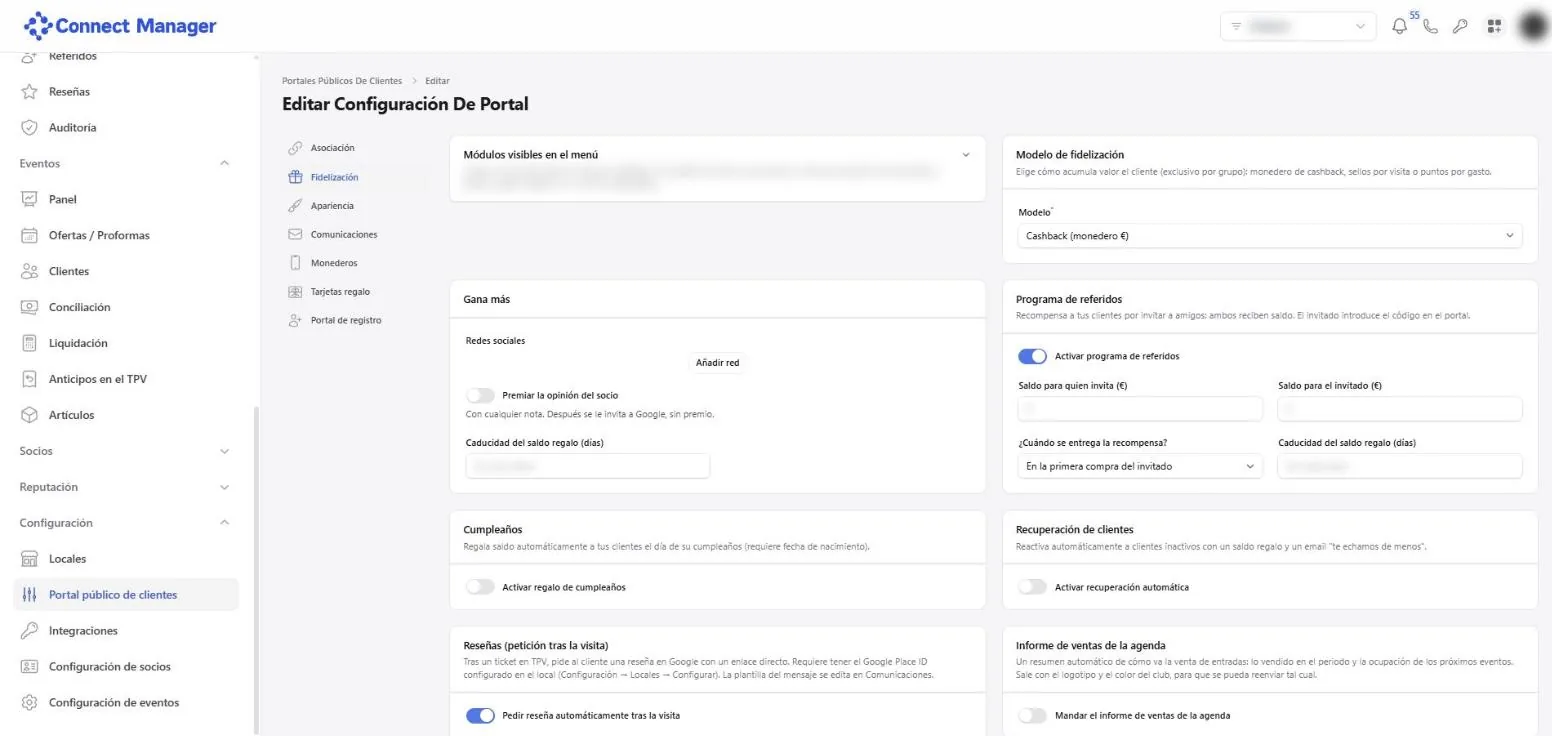
El apartado Fidelización: los módulos del menú, el plan del club y los regalos automáticos.
Módulos visibles en el menú#
Apaga lo que el cliente no tenga contratado. Solo cambia el menú del panel: quien tenga el enlace guardado sigue entrando.
| Interruptor | Qué esconde del menú |
|---|---|
| Niveles | Administración → Niveles. |
| Recargas programadas | Administración → Recargas programadas. |
| Reseñas de Google | Reputación → Reseñas de Google y el informe de reseñas. |
| Opiniones privadas | Reputación → Opiniones privadas. |
| Integraciones | Configuración → Integraciones. |
| Eventos | El bloque entero de Eventos, con su configuración. |
Hay dos entradas que no dependen de estos interruptores: Referidos sale con el programa de referidos encendido y Tarjetas regalo, con su venta activada.
Modelo de fidelización (el plan del club)#
El plan es uno por grupo y se aplica a todas las compras con socio en los locales del club.
| Modelo | Qué gana el socio | Campos que se piden |
|---|---|---|
| Cashback (monedero €) | Saldo en euros: un porcentaje de cada compra, que se fija local a local en Configuración → Locales. | Ninguno aquí. |
| Sellos por visita | Sellos por cada ticket. Al completar la tarjeta, un cupón. | Sellos para completar la tarjeta (obligatorio), Nombre de los sellos, Sellos por visita (ticket) y Cupón de recompensa al completar. |
| Puntos por gasto | Puntos por cada euro gastado. Con meta, un cupón al completar la tarjeta; sin meta, los puntos se guardan para canjearlos. | Puntos para completar la tarjeta (vacío o 0: sin tarjeta), Nombre de los puntos, Puntos por € gastado y Cupón de recompensa al completar. |
| Sin plan (no acumula nada) | Nada. Para clubs que usan el portal para otra cosa: socios, entradas o reservas. | Ninguno. |
- El Nombre de los sellos o de los puntos sale en la tarjeta del móvil, en el área del socio y en la tienda. Vacío: «sellos» o «puntos».
- El Cupón de recompensa al completar se asigna solo cada vez que el socio completa la tarjeta. El resto pasa a la tarjeta siguiente.
- Con puntos sin tarjeta, el socio los gasta en Canjea tus puntos de su área, con los cupones que tienen precio en puntos. Ver Cupones.
- Al cambiar el plan o la meta, las tarjetas del móvil ya emitidas se actualizan solas.
[!NOTE] Cambiar de plan no borra nada: el saldo sigue en el monedero y el progreso en la tarjeta. Solo cambia lo que suman las compras siguientes.
Gana más#
Premios por acciones del socio en su área privada. No sale con Sin plan. El premio va en la moneda del club: euros con cashback, sellos o puntos con los otros planes.
- Redes sociales: pulsa Añadir red, elige la Red (Instagram, TikTok, Facebook, X, YouTube o LinkedIn), pega el Enlace y el premio. El socio lo cobra una vez por red al pulsar Seguir. No se puede comprobar que sigue la cuenta: es a confianza.
- Premiar la opinión del socio: premia su opinión privada, con cualquier nota. Después se le invita a dejarla en Google, sin premio. Días mínimos entre opiniones (30 de serie), y siempre con una visita nueva.
- Caducidad del saldo regalo (días): solo con cashback. Vacío, no caduca.
Programa de referidos#
El socio invita a un amigo con su código y los dos reciben saldo.
- Activar programa de referidos.
- Saldo para quien invita (€) y Saldo para el invitado (€).
- ¿Cuándo se entrega la recompensa?: Al introducir el código o En la primera compra del invitado.
- Caducidad del saldo regalo (días).
Todo el detalle, en Invita a un amigo.
Cumpleaños y recuperación de clientes#
- Cumpleaños: con Activar regalo de cumpleaños, cada día a las 9:00 se regala el Saldo regalo (€) a quien cumple años. Necesita la fecha de nacimiento del socio. Puedes poner Caducidad del saldo regalo (días).
- Recuperación de clientes: con Activar recuperación automática, cada día a las 10:00 se regala el Saldo regalo de recuperación (€) a quien lleva más de Días sin visitar para considerarse inactivo (60 de serie), con un correo «te echamos de menos». No reintentar antes de (días) (90 de serie) evita premiar dos veces a la misma persona.
Reseñas (petición tras la visita)#
Con Pedir reseña automáticamente tras la visita, después de un ticket en el TPV se pide al socio una reseña en Google. Necesita el identificador de Google en el local. Se ajusta con Pedir a partir de la visita nº y No volver a pedir antes de (días). Filtrar antes de pedir reseña pública (gating) pregunta antes en privado y solo lleva a Google a quien da al menos las Estrellas mínimas para mandar a Google.
[!WARNING] Las normas de Google no permiten pedir reseñas solo a los clientes satisfechos. Valora con el cliente si activa el filtro. Más detalle en Reseñas de Google y opiniones privadas.
Informe de ventas de la agenda#
Para clubs con agenda de eventos: un resumen por correo de lo vendido y de la ocupación de los próximos eventos, con la marca del club.
- Enciende Mandar el informe de ventas de la agenda.
- En A quién le llega, escribe cada correo y pulsa Intro.
- Elige Cada cuánto (Todos los días, Una vez por semana o Una vez al mes), A qué hora (hora de Madrid) y, si es semanal, Qué día de la semana. El mensual sale el día 1.
- Pulsa Enviar una prueba, escribe una dirección y comprueba el correo. Lleva los datos reales de las últimas 24 horas y solo llega a esa dirección.
- Pulsa Guardar cambios.
Ver Agenda del club y control de acceso.
Servicios de comunicación (proveedores)#
Elige por qué servicio sale cada canal del club (correo, SMS, WhatsApp) y sus credenciales. Se explica en Comunicaciones automáticas y WhatsApp con Bird.
Apariencia: la marca del portal#
En el apartado Apariencia se decide cómo se ve el portal. El portal de registro y la tienda de tarjetas regalo toman de aquí el logo, los colores y el fondo. A la derecha, Vista previa del portal enseña la pantalla de entrada con tus cambios al momento; el logo y el fondo, después de guardar. Abrir portal real abre el portal en otra pestaña.
| Campo | Para qué sirve |
|---|---|
| Título de la aplicación | El nombre del club. Es también el nombre de la app instalada. |
| Texto de bienvenida | La frase bajo el título en la pantalla de entrada. |
| Color primario, Color secundario y Color de texto del botón | Los colores de botones, cabeceras y degradados. |
| Logotipo de la marca | JPG o PNG de hasta 2 MB. Déjalo vacío para mantener el actual, que se ve en Logotipo actual. También es el icono de la app instalada. |
| Imagen de fondo (login) | El fondo de la pantalla de entrada, de hasta 4 MB. |
| Tema visual del portal | Oscuro (premium) o Claro (minimalista). |
| Tipografía y Tipografía de los títulos | Una lista de tipografías. Vacío: Outfit, y los títulos con la misma. Se cargan desde un servicio europeo que no registra a los socios. |
| Color de fondo al instalar la app | El fondo de la pantalla de carga de la app instalada. Vacío: el del tema. |
| Mensaje de instalación para iOS / Safari | Las instrucciones para instalar en iPhone, que no tiene botón de instalar. |
| Contenedor de fondo blanco o oscuro para logotipo | Un fondo detrás del logo para que se vea sobre el tema. Son excluyentes. |
| Destello o sombra de color para logotipo | Un halo detrás del logo, con su Color del destello/sombra. |
| Opacidad del fondo de las tarjetas (%) | De 10 a 100. |
| Mostrar título en login y Mostrar bienvenida en login | Apágalos si el logo ya lleva el nombre. |
| Permitir acceso con el teléfono (WhatsApp) | El socio puede escribir su teléfono en vez del correo y recibe el enlace por WhatsApp. Debajo, Estado del canal de WhatsApp dice si el canal está Configurado o Sin configurar. |
| Texto de pie de página del login | Ayuda, condiciones o enlaces al pie de la pantalla de entrada. |
| Mostrar el pie en una ventana emergente y Texto del enlace | Para un pie largo, como una política de privacidad: se ve un enlace («Política de privacidad» si no escribes otro) que abre el texto encima. |
Al guardar, las tarjetas del móvil ya emitidas toman el logo nuevo y, si cambias el título, también el nombre del club.
[!NOTE] El acceso por WhatsApp necesita tres cosas: el interruptor encendido, la comunicación «Acceso por WhatsApp (login con teléfono)» activa y el canal de WhatsApp con proveedor y credenciales. Si falta alguna, la pantalla de entrada sigue pidiendo solo el correo.
Portal de registro: el alta pública#
Una página por grupo donde el cliente se apunta él mismo. Toma el aspecto de Apariencia; aquí decides qué se le pide y con qué textos.
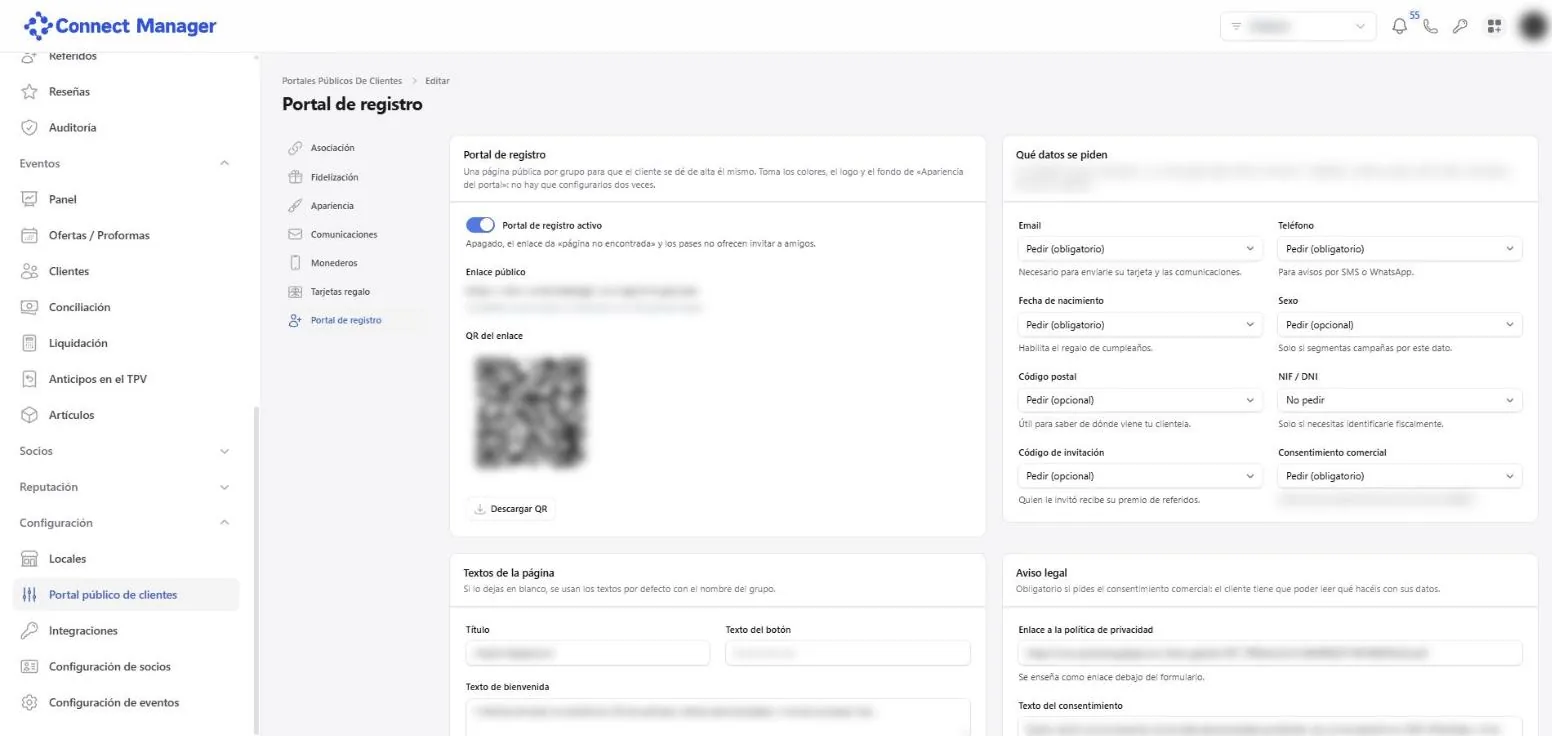
El apartado Portal de registro: el enlace público con su QR y qué datos se piden al cliente en el alta.
Activar y compartir el alta#
- Edita el portal y abre Portal de registro.
- Enciende Portal de registro activo y pulsa Guardar cambios.
- Copia el Enlace público (tiene la forma
https://hub.connectmanager.es/registro/grupo) o pulsa Descargar QR para bajar el QR del enlace en PNG, listo para un cartel o las mesas.
Apagado, el enlace da «página no encontrada» y las tarjetas del móvil dejan de ofrecer «Invitar por WhatsApp».
Qué datos se piden#
El nombre se pide siempre. De cada dato eliges No pedir, Pedir (opcional) o Pedir (obligatorio). Si no has tocado nada, se pide el email como obligatorio y el consentimiento comercial como opcional.
| Dato | Para qué sirve |
|---|---|
| Enviarle su tarjeta, su acceso y las comunicaciones. | |
| Teléfono | Avisos por SMS o WhatsApp y acceso con el teléfono. |
| Fecha de nacimiento | El regalo de cumpleaños. |
| Sexo | Segmentar campañas. Opciones: Prefiero no decirlo, Mujer, Hombre u Otro. |
| Código postal | Saber de dónde viene la clientela. |
| NIF / DNI | Identificarle fiscalmente. |
| Código de invitación | Quien le invitó recibe su premio. Con los referidos encendidos, el código llega solo desde el enlace del amigo aunque no pidas el campo. |
| Consentimiento comercial | Poder enviarle promociones. Si es obligatorio, la casilla tiene que ir marcada. |
Cuantos menos datos pidas, más gente termina el alta. Para formularios a medida (fotos, documentos, preguntas propias) está el alta de socios: ver Socios de pago.
Textos y aviso legal#
- Título, Texto del botón, Texto de bienvenida y Mensaje al terminar. Vacíos, salen textos de serie con el nombre del club.
- Enlace a la política de privacidad: se enseña como enlace bajo el formulario.
- Texto del consentimiento: el texto de la casilla. Vacío: «Acepto recibir comunicaciones comerciales.».
- Política de privacidad propia: solo si el grupo tiene la suya. Vacía, se enseña el aviso estándar de la plataforma, que identifica al establecimiento como responsable y a FOS como encargado. Se abre en una ventana sobre el formulario. Con el enlace de arriba relleno, manda el enlace.
[!WARNING] Si pides el consentimiento comercial, pon la política de privacidad: el cliente tiene que poder leer qué se hace con sus datos.
Qué pasa al darse de alta#
- Se crea la ficha del socio con su código de socio y su tarjeta.
- Se le entregan al momento los cupones «al registrarse».
- Si vino con el código de un amigo, queda como invitado; el premio se entrega según el programa de referidos.
- Si dejó su email, recibe el correo de bienvenida, con el botón Acceder a mi área, que entra directamente durante una semana.
- La pantalla final dice «¡Ya estás dentro!» y ofrece Añadir a Apple Wallet o Añadir a Google Wallet. Esos botones valen una hora; después, el socio tiene el enlace en su correo.
Si el email ya estaba registrado en el club, no se crea otra ficha ni se dice nada: la pantalla final es la misma, sin los botones de la tarjeta. Así nadie puede averiguar quién es socio. Un teléfono que ya tiene otra ficha del club no se guarda.
La misma página sirve las campañas con código: con el QR de una campaña, el cliente ve el beneficio y, al darse de alta, se lleva el cupón. Ver Cupones.
[!NOTE] Si eliges No pedir el email, no hay forma de detectar duplicados: cada envío del formulario crea una ficha nueva.
El área del socio#
Es una aplicación web (PWA) que el socio abre desde el navegador o instala en el móvil. Su dirección es la de Ver enlace del portal, con la forma https://hub.connectmanager.es/loyalty/pwa/grupo/login.
Entrar con un enlace mágico#
No hay contraseñas. El socio entra con un enlace que le llega por correo o por WhatsApp:
- Escribe su correo (o su teléfono, si el acceso por WhatsApp está activo) y pulsa Enviar enlace de acceso.
- Ve «¡Enlace enviado!». El mensaje es el mismo exista o no la cuenta, para no revelar quién es socio.
- Abre el enlace en los 15 minutos siguientes y entra en su área.
- El móvil queda recordado 90 días: mientras tanto, entra sin pedir otro enlace.
sequenceDiagram
    participant S as Socio
    participant P as Portal
    participant CM as Connect Manager
    S->>P: Escribe su correo o teléfono
    P->>CM: Pide el enlace de acceso
    CM-->>S: Correo o WhatsApp con el enlace
    S->>P: Abre el enlace en 15 minutos
P-->>S: Entra en su área y el móvil queda recordado- Se mandan como mucho tres enlaces por correo o teléfono cada 15 minutos.
- Con el teléfono solo se entra si hay una única ficha del club con ese número. Si hay dos, el socio tiene que entrar con su correo.
- Solo el primer móvil que abre el enlace queda recordado. Si se abre en otro durante esos 15 minutos, entra, pero sin los 90 días.
- Salir, arriba a la derecha, cierra la sesión y olvida ese móvil.
Entrar desde la tarjeta del móvil#
Si el club enciende Entrar al área privada desde el pase (en Monederos), el reverso de la tarjeta de Apple o Google Wallet lleva un enlace al área sin pedir el correo. Esa entrada solo deja mirar la tarjeta y las operaciones: para ver o cambiar sus datos, el socio pulsa Entrar con mi email. Ver Apple Wallet.
Qué ve el socio#
| Pestaña | Qué hay |
|---|---|
| Mi Tarjeta | El Saldo Disponible (o sus sellos o puntos), que puede ocultar; su nivel y, si es socio de pago, su membresía; el Identificador con su QR y su código para enseñar en caja; los botones para añadir la tarjeta a Apple o Google Wallet; Cupones con Ver QR para canjear cada uno en caja; Invita a un amigo; Canjea tus puntos; Gana más; y Mis entradas si tiene entradas de la agenda. |
| Operaciones | Sus movimientos de saldo con fecha, local, importe y saldo resultante. Cargar más operaciones trae diez más. |
| Agenda | Solo para socios con eventos a la vista: próximos y ya celebrados. |
| Mi Perfil | Su membresía de socio, si la tiene; sus datos (nombre, cumpleaños, género, teléfono, código postal; el correo no se cambia); la casilla «Acepto recibir comunicaciones y promociones.»; y «Ocultar saldo disponible por defecto al entrar.». Se guarda con Guardar cambios. Los socios de pago tienen además Mis datos de socio, con Guardar mis datos. |
Cada bloque sale solo si aplica: sin cupones no hay pestaña de cupones, sin referidos no hay invitación y con Sin plan no hay Gana más.
Instalar la app en el móvil#
- En Android y en ordenador aparece un aviso «Instala la App de…» con el botón Instalar.
- En iPhone no hay botón: el aviso enseña el Mensaje de instalación para iOS / Safari (de serie, pulsar Compartir y «Añadir a la pantalla de inicio»).
- La app instalada lleva el título del club, su logo como icono y el color de Color de fondo al instalar la app.
- Para no ofrecer la instalación, apaga Mostrar el botón «Instalar aplicación» en el portal en Monederos → Aplicación instalable.
Sin conexión#
Sin cobertura, el área sigue enseñando el QR y el código del socio, con el aviso «Modo sin conexión activo»: puede identificarse en caja igual. El saldo, los cupones y el historial necesitan conexión. Si el portal no carga, sale «Sin conexión» con un botón Reintentar.
Dominio propio del club#
Un club puede servir su portal desde su propio dominio, por ejemplo club.marca.es. Lo activa FOS. Con él:
- El área del socio, el alta y el panel de Fidelización se abren con el dominio del club.
- Los enlaces de los correos, las tarjetas del móvil, los avisos y el QR del portal de registro salen con ese dominio.
[!NOTE] Ver enlace del portal y Abrir portal real siguen enseñando la dirección de Connect Manager, que también funciona. Para compartir con el dominio del club, usa el Enlace público del portal de registro o pide a FOS la dirección exacta.
Avisos que puedes ver#
| Aviso | Qué significa | Qué hacer |
|---|---|---|
| «El grupo ya está en uso.» | Ese grupo ya tiene portal. | Edita el portal que ya existe. |
| «El grupo todavía no tiene «slug», que es lo que forma la URL. Ponle uno al grupo y vuelve aquí.» | El grupo no tiene dirección web. | Pídele a FOS que se la ponga. |
| Estado del canal de WhatsApp: Sin configurar | El canal no tiene proveedor ni credenciales. | Configúralo en Comunicaciones. Mientras, se entra solo con el correo. |
| «No se ha podido enviar» (prueba del informe de la agenda) | El correo de prueba falló; el motivo va debajo. | Revisa la dirección y el proveedor de correo del club. |
| El socio ve «El enlace de acceso ha caducado. Solicita uno nuevo introduciendo tu email.» | Abrió el enlace pasados 15 minutos (una semana en el de bienvenida). | Que pida otro. |
| El socio ve «El enlace de acceso ha caducado o no es válido. Solicita uno nuevo introduciendo tu email.» | El enlace está incompleto o manipulado. | Que pida otro y lo abra entero. |
| El socio ve «No se pudo acceder a tu cuenta. Solicita un nuevo enlace introduciendo tu email.» | Su ficha está de baja. | Revisa su ficha en Administración → Clientes. |
| El socio ve «Este enlace ya no sirve. Introduce tu email para acceder.» | El enlace de su tarjeta del móvil se revocó o el acceso desde el pase está apagado. | Que entre con su correo. |
| El socio ve «Ese teléfono ya lo tiene otra cuenta del club.» | Otra ficha del club usa ese número. | Revisa las dos fichas y deja el teléfono en la buena. |
| El socio no recibe el enlace | El correo no está en el club, ya pidió tres en 15 minutos o el correo está en spam. Por teléfono, hay dos fichas con ese número o el canal no está listo. | Mira la pestaña de comunicaciones de su ficha; si no hay envío, revisa que el correo o el teléfono sean los suyos. |
| La página de alta da «página no encontrada» | Portal de registro activo está apagado. | Enciéndelo y guarda. |
Preguntas frecuentes#
¿El socio necesita contraseña para entrar en su área?#
No. Entra con un enlace que le llega por correo o por WhatsApp y caduca a los 15 minutos. Después, su móvil queda recordado 90 días.
¿Puedo tener un plan distinto en cada local?#
No. El plan es uno por grupo. Lo que sí cambia por local es el porcentaje de cashback y sus reglas, en Configuración → Locales.
¿Desde la pantalla de entrada puede darse de alta un cliente nuevo?#
No. La entrada solo sirve a quien ya es socio. Comparte el enlace o el QR del Portal de registro para las altas.
¿Qué pasa si un cliente se da de alta dos veces?#
Si deja el mismo email, no se crea otra ficha y la pantalla final es la misma. Si el email no se pide, cada alta crea una ficha nueva.
¿Cómo cambio el logo del club?#
En Apariencia, sube el nuevo en Logotipo de la marca y pulsa Guardar cambios. El portal, el alta, el icono de la app y las tarjetas del móvil ya emitidas toman el logo nuevo.
¿Puedo quitar el acceso por WhatsApp?#
Sí. Apaga Permitir acceso con el teléfono (WhatsApp) en Apariencia: la pantalla de entrada vuelve a pedir solo el correo.
Fuentes#
- Configuración → Portal público de clientes
- Configuración → Locales
- Administración → Clientes
- Fidelización: cómo funciona el club de principio a fin
- Conectar el club con Ágora: locales y compras en el TPV
- Comunicaciones automáticas: bienvenida, saldo, cupones y avisos
- Apple Wallet: la tarjeta del socio en el iPhone
- Google Wallet: la tarjeta del socio en Android
- Invita a un amigo: el programa de referidos
- Cupones: crear, asignar y canjear en el TPV
- Socios de pago: solicitudes, membresías, niveles y cobros