Las tarjetas regalo del club se venden en una tienda web propia del grupo y se pagan con tarjeta bancaria en el TPV virtual de Redsys. Al confirmarse el pago, el importe se carga como saldo en el monedero de quien la recibe, que lo gasta en cualquier local del club como el resto de su saldo.
Es para dirección y marketing, que deciden importes y textos; para administración, que sigue las ventas y resuelve incidencias; y para el técnico que pone las credenciales de Redsys. Conviene conocer antes la ficha del socio y su monedero y cómo se cobra el saldo en Ágora.
Qué necesitas#
| Qué | Detalle |
|---|---|
| Ver las tarjetas vendidas y resolver incidencias | En el rol, pestaña Fidelización, módulo Marketing encendido y página Tarjetas regalo (permiso «Fidelización: Ver tarjetas regalo»). Con ella se entrega, se reenvía y se cancela. |
| Activar la venta y configurarla | Módulo Configuración con la página Portal público de clientes («Fidelización: Activar por grupo»). |
| Informe de tarjetas regalo | Página Informe de tarjetas regalo («Fidelización: Ver informe de tarjetas regalo»), en el módulo Marketing. |
| TPV virtual de Redsys del grupo | Código de comercio, terminal y clave secreta de un comercio de Redsys. Es un TPV del grupo, no de un local. Sin él, la tienda solo funciona en modo demostración. |
| Correo del club | El proveedor de correo configurado en Comunicaciones: las tarjetas llegan por email. |
| Fidelización en los locales | Los locales tienen que tener la fidelización de Ágora conectada para que el saldo se pueda gastar en caja. |
| Apple Wallet o Google Wallet (recomendable) | Para que quien recibe la tarjeta la guarde en el móvil. Sin wallet, paga enseñando el QR del email. |
Cómo funciona#
No hay que «canjear» una tarjeta regalo: al entregarla, el importe entra como saldo en el monedero del destinatario. Si ya era socio del club (por su email), se le suma a su saldo; si no, se le da de alta.
sequenceDiagram
    participant C as Comprador
    participant T as Tienda de tarjetas regalo
    participant R as Redsys
    participant M as Connect Manager
    participant D as Destinatario
    C->>T: Elige importe, sus datos y, si es regalo, los del destinatario
    T->>R: Pago con tarjeta
    R-->>M: Confirma el cobro
    R-->>C: Vuelve a la página de resultado
    M->>M: Al momento o a las 9:00 del día elegido
    M->>D: Carga el saldo y le manda la tarjeta por email
    M->>C: Confirmación con el recibo, si es un regalo
    D->>D: Paga en caja con su saldo
Activar la venta#
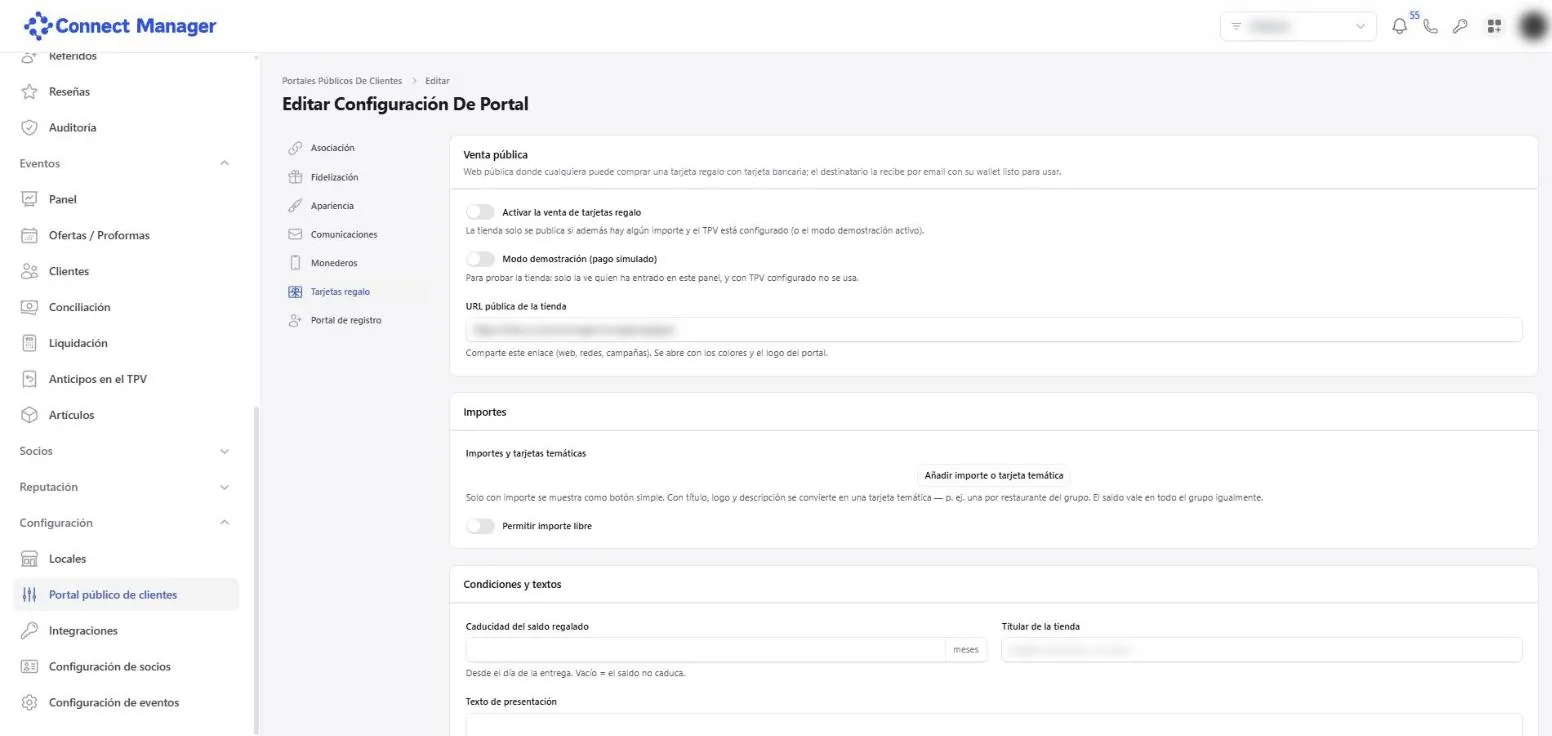
El apartado Tarjetas regalo de la configuración del portal: venta pública, importes y condiciones.
- Abre Configuración → Portal público de clientes y entra en el club.
- En el menú de la izquierda, pulsa Tarjetas regalo.
- Rellena las cuatro secciones (abajo) y pulsa Guardar cambios.
- Copia la URL pública de la tienda y compártela en tu web, en redes o en campañas.
La tienda solo se publica si se cumplen tres cosas: Activar la venta de tarjetas regalo encendido, algún importe (fijo o libre) y el TPV de Redsys configurado (o el modo demostración). Si falta algo, la dirección da «página no encontrada».
Al activar la venta, Administración → Tarjetas regalo aparece en el menú.
Venta pública#
| Campo | Qué hace |
|---|---|
| Activar la venta de tarjetas regalo | Publica la tienda (si hay importes y TPV). |
| Modo demostración (pago simulado) | Para probar la tienda sin cobrar (ver más abajo). |
| URL pública de la tienda | Solo lectura. Se abre con los colores y el logo del portal del club. |
Importes#
- Importes y tarjetas temáticas: hasta 12. Cada una con Importe (de 1 a 10.000 €) y, si quieres, Título (opcional), Descripción (opcional) y Logo cuadrado (opcional) (JPG o PNG, hasta 2 MB). Solo con importe sale como un botón; con título, logo y descripción es una tarjeta temática, por ejemplo una por restaurante. Pulsa Añadir importe o tarjeta temática para añadir y arrastra para ordenarlas. De serie: 50, 100 y 150 €.
- Permitir importe libre: el comprador escribe el importe, entre Importe libre: mínimo e Importe libre: máximo.
[!NOTE] Una tarjeta temática es solo la presentación: el saldo vale en todos los locales del club.
Condiciones y textos#
| Campo | Dónde sale |
|---|---|
| Caducidad del saldo regalado | Meses desde el día de la entrega (de 1 a 120). Vacío, el saldo no caduca. Cada tarjeta guarda la caducidad que había al comprarla. |
| Titular de la tienda | El título de la tienda. Vacío, «Regala» y el nombre del club. |
| Texto de presentación | Debajo del título. |
| Condiciones de la tarjeta regalo | En la tienda antes de pagar y en el email de confirmación del comprador. |
| Enlace a la Política de Privacidad | La casilla obligatoria de privacidad enlaza aquí. |
| Enlace a los Términos y Condiciones | La frase de aceptación junto al botón de pago enlaza aquí. |
| Texto del pie de la tienda | Al final de la tienda. Vacío, «Tarjetas regalo de … · Pago procesado por Redsys». |
TPV virtual del grupo (Redsys)#
Escribe Código de comercio (FUC), Terminal y Clave secreta (SHA-256), y elige el Entorno: Pruebas o Producción (vacío, el de la plataforma). La clave se guarda cifrada. Las devoluciones se hacen desde el propio panel de Redsys.
[!WARNING] Con el entorno Pruebas, la tienda avisa «El TPV está en modo de pruebas: los pagos NO son reales», pero las tarjetas pagadas con la tarjeta de pruebas de Redsys se entregan igual y cargan saldo real. Pasa a Producción antes de compartir la tienda.
Modo demostración#
Con Modo demostración (pago simulado) y sin TPV, la tienda funciona sin banco: al pulsar Pagar con tarjeta, el pago se da por hecho y se recorre todo lo demás (alta del destinatario, saldo y correos). La tienda y el recibo lo dicen con «Modo demostración».
- Solo ve la tienda quien ha entrado en el panel con acceso al grupo. Para el público no existe.
- En cuanto el TPV está configurado, el modo demostración deja de usarse.
[!WARNING] El saldo de una compra de demostración es real: se puede gastar en caja. Usa importes pequeños y un email tuyo, y retira después ese saldo desde la ficha del socio.
La tienda: lo que ve el comprador#
- 1 · Elige el importe: un importe, una tarjeta temática u Otro importe con su Importe personalizado (€).
- 2 · Tus datos: Nombre, Apellidos, Email, Repetir email y Teléfono, todos obligatorios.
- 3 · ¿Es un regalo?: con Sí, es para otra persona pide nombre, apellidos, email y teléfono del beneficiario, una Dedicatoria (opcional) y una Fecha para que lo reciba (opcional) de hasta un año. Sin marcarlo, la tarjeta es para el propio comprador y le llega en cuanto se confirma el pago.
- Lee las condiciones, marca la casilla de privacidad (obligatoria) y, si quiere, «Quiero recibir información comercial del restaurante por email y SMS.»
- Pulsa Pagar con tarjeta. Pasa por «Conectando con el pago seguro…» a la página de Redsys.
- Al volver ve «¡Pago recibido!» con la referencia y, si el cobro ya está confirmado, Descargar recibo (PDF). Si el pago no se completó: «El pago no se completó» y «No se ha realizado ningún cargo».
[!NOTE] El consentimiento comercial solo se aplica cuando la tarjeta es para el propio comprador. Quien recibe un regalo nunca lo hereda.
Entrega y correos#
- Cuándo: en cuanto Redsys confirma el pago o, con fecha elegida, a las 9:00 (hora de Madrid) de ese día. Si eligen hoy y ya pasaron las 9:00, sale al momento.
- A quién: se busca en el club un socio con el email del destinatario. Si existe, se le carga el saldo (y se reactiva si estaba de baja). Si no, se le da de alta con su nombre, email y teléfono (el teléfono no se guarda si ya es de otro socio).
- Qué se carga: el importe, con el movimiento «Tarjeta regalo de» y el nombre del comprador, y con la caducidad de la tarjeta.
- Email al destinatario: asunto «… te envía una tarjeta regalo» (regalo) o «Tu tarjeta de saldo … ya está lista» (para sí mismo). Lleva la dedicatoria, el importe, el QR de su código de socio para pagar en caja, Añadir mi tarjeta al móvil y el enlace a su área de cliente.
- Email al comprador (solo en regalos): «Tu tarjeta regalo … está en camino», con el resumen (importe, para quién, dedicatoria, validez del saldo), las condiciones y Descargar recibo (PDF).
Cada tarjeta tiene un código (GC, las dos cifras del año y ocho caracteres, como GC26-XXXXXXXX) y una página propia, que se abre desde el panel con Ver tarjeta. Según el estado, la página dice «Se entregará el …», «La entrega está en camino (unos minutos).», «Pendiente de pago.» o «Esta tarjeta fue cancelada…»; entregada, enseña el QR de socio con «Enseña este código en caja para pagar con tu saldo.» y Añadir mi tarjeta al móvil.
El recibo#
El recibo PDF («Recibo de compra») acredita el pago: comprador, beneficiario, importe, fechas, entrega, validez del saldo y método de pago. No es una factura, y el propio recibo lo dice. Se descarga desde la página de resultado y desde el email del comprador.
[!NOTE] En una compra para uno mismo no hay email de confirmación aparte: el recibo solo se descarga desde la página de resultado, y solo si el cobro ya estaba confirmado al volver de Redsys.
Usar la tarjeta: es saldo#
- El saldo se gasta en caja como cualquier saldo del monedero, en el modo que tenga cada local (descuento o forma de pago). Ver Conectar el club con Ágora.
- Vale en todos los locales del club.
- El socio paga enseñando su tarjeta del móvil, el QR del email o su código de socio. El código de la tarjeta (el que empieza por GC) también le identifica en caja.
- Si el saldo regalado caduca, caduca el resto que quede sin gastar en su fecha.
- El saldo de una tarjeta regalo no genera factura de anticipo.
La pantalla Tarjetas regalo#
Está en Administración → Tarjetas regalo, pero solo sale en el menú si el club tiene encendida Activar la venta de tarjetas regalo (o si miras todos los grupos a la vez). Con la venta apagada, entra por su dirección: hub.connectmanager.es/fidelizacion/loyalty-gift-cards. Las tarjetas no se crean desde el panel: nacen en la tienda.
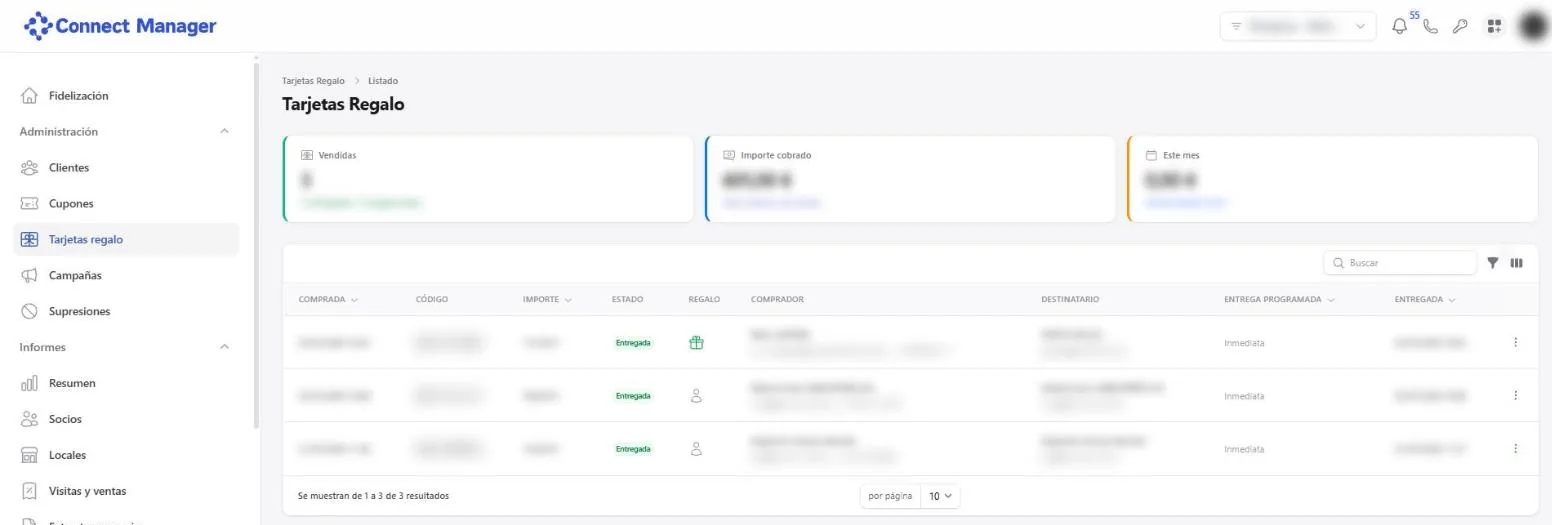
Las tarjetas regalo vendidas en la tienda del club, con las cifras de venta arriba y el estado de cada tarjeta.
Las cifras#
| Cifra | Qué cuenta |
|---|---|
| Vendidas | Tarjetas pagadas o entregadas. Debajo, cuántas están entregadas y cuántas pagadas sin entregar todavía («programadas»). |
| Importe cobrado | Total histórico de ventas. |
| Este mes | Ventas desde el día 1. |
Columnas#
| Columna | Qué enseña |
|---|---|
| Comprada | Fecha y hora de la compra. |
| Código | El código de la tarjeta. Se puede buscar y copiar. |
| Importe | Con el título de la tarjeta temática debajo, si lo tiene. |
| Estado | Ver tabla siguiente. |
| Regalo | Regalo a otra persona o compra para sí mismo. |
| Comprador | Nombre, con email y teléfono debajo. |
| Destinatario | Nombre, con email debajo. |
| Entrega programada | La fecha elegida, o «Inmediata». |
| Entregada | Cuándo se cargó el saldo. |
| Saldo válido hasta | Oculta de serie. |
Estados#
| Estado | Qué significa |
|---|---|
| Pendiente de pago | Empezó la compra pero el pago no se ha confirmado (o se abandonó). |
| Pagada · programada dd/mm | Cobrada; se entregará ese día a las 9:00. |
| Pagada · entrega en curso | Cobrada y entregándose. Si lleva más de 30 minutos, el estado lo avisa al pasar el ratón. |
| Entregada | El saldo está cargado y los emails enviados. |
| Cancelada | Cancelada desde el panel antes de entregarse. |
stateDiagram-v2
    state "Pendiente de pago" as Pendiente
    [*] --> Pendiente : Pulsa Pagar con tarjeta
    Pendiente --> Pagada : Redsys confirma el cobro
    Pagada --> Entregada : Al momento, el día elegido o Entregar ahora
    Pendiente --> Cancelada : Cancelar
    Pagada --> Cancelada : Cancelar y devolver en Redsys
Filtra por Estado.
Acciones#
En el menú de cada fila:
| Acción | Cuándo sale | Qué hace |
|---|---|---|
| Ver tarjeta | Siempre | Abre la página pública de la tarjeta en otra pestaña. |
| Entregar ahora | Pagada | Pide confirmación («Se abonarán … € en el monedero de … y se le enviará el email, sin esperar a la fecha programada.») y la entrega. Sale «Tarjeta entregada». |
| Reenviar email | Entregada | Reenvía la tarjeta al destinatario y la confirmación al comprador. El saldo no se vuelve a cargar. Sale «Emails reenviados» o «El email al destinatario no se pudo enviar». |
| Cancelar | Pendiente de pago o pagada | Cancela la tarjeta. Si estaba cobrada, la ventana avisa de que hay que devolver el cargo desde el panel de Redsys. Sale «Tarjeta cancelada». |
Incidencias#
- Una tarjeta pagada no se entrega: cada 15 minutos se reintentan las entregas atrasadas. Si sigue igual, usa Entregar ahora.
- Al destinatario no le llegó el email: revisa el email en la columna Destinatario y usa Reenviar email. El saldo ya está en su monedero aunque no le llegue el correo.
- Devolver una compra: si aún no se ha entregado, pulsa Cancelar y devuelve el cargo desde el panel de Redsys. Desde Connect Manager no se devuelve dinero. Si ya se entregó, el saldo está en el monedero del socio: retíralo con un ajuste en su ficha (ver Clientes y monedero) y devuelve en Redsys.
- Se cobró una tarjeta ya cancelada: no se entrega. Devuelve el cargo desde Redsys.
- El importe cobrado no coincide con el de la tarjeta: no se entrega sola y se queda en Pagada. Revisa el cobro en Redsys y, si es correcto, usa Entregar ahora.
Informe de tarjetas regalo#
Informes → Tarjetas regalo (en el menú solo con la venta activada) cuenta lo vendido, lo canjeado y lo que queda por canjear: Vendidas, Importe vendido, Canjeado, Pendiente de canjear (hoy) y Caducadas, y una tabla con el saldo pendiente de cada tarjeta y dónde se canjeó. Ver Informes del club.
[!NOTE] Las tarjetas regalo de la tienda de pedidos de Delivery propio son otra cosa: las cobra el TPV de cada local y se gestionan en Delivery propio. No salen en Administración → Tarjetas regalo, pero sí en el informe, porque su saldo también va al monedero del club.
Avisos que puedes ver#
| Mensaje | Qué significa | Qué hacer |
|---|---|---|
| «Página no encontrada» al abrir la tienda | Falta la venta activada, algún importe o el TPV (o está en demostración y no has entrado en el panel). | Revisa Tarjetas regalo en el portal público del club. |
| «La venta de tarjetas regalo no está disponible.» | La tienda se apagó mientras el comprador estaba en ella. | Vuelve a activarla si fue un error. |
| «El importe elegido no es válido.» | El importe no es uno de los fijos ni está entre el mínimo y el máximo. | Revisa los importes. |
| «La opción elegida ya no está disponible. Recarga la página.» | Cambiaste las tarjetas temáticas con la tienda abierta. | El comprador recarga la página. |
| «No se pudo iniciar el pago. Inténtalo de nuevo en unos minutos.» | Fallo al preparar el pago. | Reintentar; si sigue, revisa el TPV. |
| «Los dos emails no coinciden: revísalos.», «El teléfono no parece válido.», «Este dato del beneficiario es obligatorio en un regalo.», «Debes aceptar el tratamiento de datos y la política de privacidad para continuar.» | Errores del formulario de compra. | El comprador los corrige. |
| «El TPV está en modo de pruebas: los pagos NO son reales.» | El entorno de Redsys es Pruebas. | Pásalo a Producción. |
| «La entrega inmediata lleva más de 30 minutos pendiente: revisa la cola o usa «Entregar ahora».» | La entrega no ha terminado. | Pulsa Entregar ahora. |
| «Solo se pueden cancelar tarjetas sin entregar.» | La tarjeta ya se entregó. | Retira el saldo con un ajuste en la ficha del socio. |
| «El email al destinatario no se pudo enviar» | El proveedor de correo rechazó el envío. | Revisa el email y el proveedor de correo del club. |
Preguntas frecuentes#
¿Cómo se canjea una tarjeta regalo?#
No hace falta canjearla: al entregarse, el importe entra como saldo en el monedero del destinatario y lo gasta en caja como el resto de su saldo.
¿El destinatario tiene que ser socio del club?#
No. Si su email no está en el club, se le da de alta al entregar la tarjeta. Si ya era socio, se le suma a su saldo.
¿Se puede programar la entrega para un cumpleaños?#
Sí: en un regalo, el comprador elige la fecha y la tarjeta sale a las 9:00 (hora de Madrid) de ese día, hasta un año vista.
¿Se puede pedir factura de una tarjeta regalo?#
Connect Manager da un recibo de pago, no una factura. Si el cliente necesita factura, la emite el establecimiento con la referencia del pago.
¿Por qué no veo Tarjetas regalo en el menú?#
Porque el club tiene la venta apagada. Actívala en Configuración → Portal público de clientes → Tarjetas regalo o entra por la dirección de la pantalla.
¿El saldo regalado vale en todos los locales?#
Sí, también el de las tarjetas temáticas de un restaurante concreto.
Fuentes#
- Administración → Tarjetas regalo
- Configuración → Portal público de clientes (Tarjetas regalo)
- Informes → Tarjetas regalo
- Administración → Clientes
- Clientes y monedero: la ficha del socio
- Conectar el club con Ágora: locales y compras en el TPV
- Portal público del club: alta, área del socio y apariencia
- Comunicaciones automáticas: bienvenida, saldo, cupones y avisos
- Informes del club y auditoría