Integraciones es la pantalla donde generas las claves de API del club. Con una clave, un sistema externo, como Power BI, una web o un cuadro de mando, lee por Internet las reseñas de Google de los locales del grupo y sus estadísticas. Es de solo lectura: con la clave no se puede cambiar nada.
Es para quien lleva los informes o la web del grupo y para el técnico que conecta el sistema externo. Las reseñas que se leen son las que importa el club: lee antes Reseñas de Google y opiniones privadas.
Qué necesitas#
| Qué | Detalle |
|---|---|
| Acceso al panel | Los permisos Entorno: Acceder a Fidelización, Fidelización: Módulo Configuración y Fidelización: Claves de API. Solo ves y generas claves de tus grupos. |
| El módulo en el menú | Integraciones encendido en Configuración → Portal público de clientes → Fidelización → Módulos visibles en el menú. Apagado, la pantalla no sale en el menú, aunque su dirección sigue funcionando. |
| Reseñas importadas | Los locales del grupo con su identificador de Google puesto en Configuración → Locales → Configurar. Sin reseñas, la API responde vacía. |
| El sistema externo | Cualquiera que pueda hacer peticiones web con una cabecera propia: Power BI, una web, una hoja de cálculo con scripts o un servidor propio. |
Para qué sirve una clave#
La clave es la llave de un sistema externo para leer las reseñas del grupo. Con ella puede:
- Descargar las reseñas, con su nota, su texto, su autor, la respuesta del local y el enlace a Google.
- Leer los indicadores de reputación: nota media, total, reparto por estrellas y reseñas sin responder.
- Leer las estadísticas de cada local con reseñas.
Y no puede:
- Cambiar nada: todo es de solo lectura.
- Ver datos de otro grupo: cada clave queda limitada al suyo.
- Leer socios, saldos, cupones ni ventas.
sequenceDiagram
    participant S as Sistema externo
    participant API as API de Connect Manager
    S->>API: Petición con la clave en la cabecera X-API-KEY
    API->>API: Comprueba que la clave existe, está activa y tiene permiso
    alt Clave válida
        API-->>S: Reseñas o estadísticas del grupo de la clave
    else Clave ausente, desactivada o regenerada
        API-->>S: Error 401 con el motivo
    end
La pantalla Integraciones#
Entra en Configuración → Integraciones. La lista enseña las claves del grupo elegido en la cabecera.
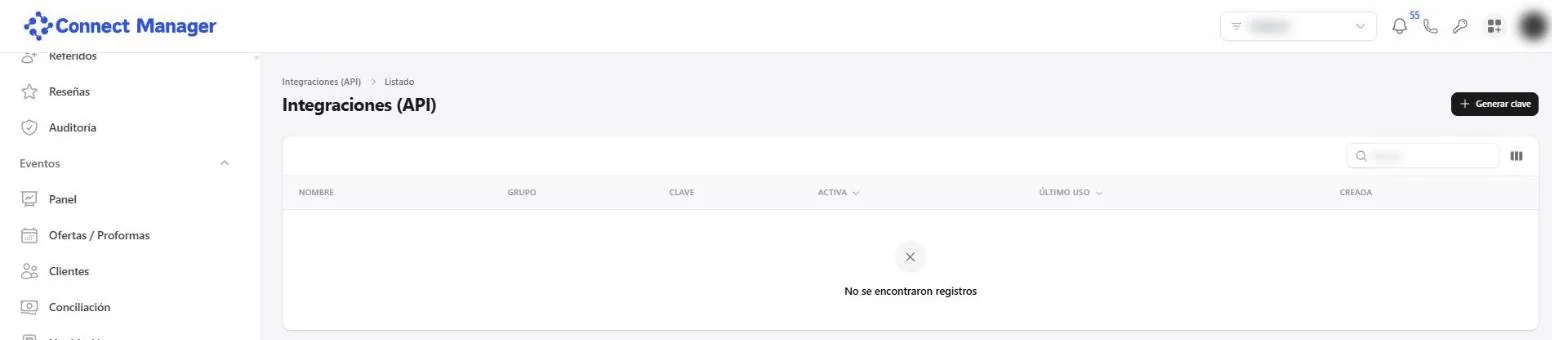
Las claves de API del grupo, con su estado, su último uso y las acciones de cada una.
| Columna | Qué muestra |
|---|---|
| Nombre | Para qué es la clave. Se puede buscar. |
| Grupo | El grupo cuyas reseñas lee. |
| Clave | Siempre «•••••••• (oculta)». La clave se guarda cifrada de forma irreversible y solo se enseña al crearla o regenerarla. |
| Activa | Si funciona. Una clave desactivada se rechaza. |
| Último uso | La última vez que un sistema la usó. «Nunca» si no se ha usado. |
| Creada | La fecha de alta. Se puede ocultar. |
| Acción | Qué hace |
|---|---|
| Generar clave | Crea una clave nueva (en la cabecera de la pantalla). |
| Ver credenciales | Enseña la dirección, un ejemplo, la guía de Power BI y los puntos de acceso. |
| Regenerar | Cambia la clave por una nueva. La anterior deja de funcionar al momento. |
| Editar (icono del lápiz) | Cambia el nombre, el grupo o si está activa. |
| Eliminar (icono de la papelera) | Borra la clave para siempre. |
| Acción masiva Borrar seleccionados | Borra de una vez las claves marcadas. |
Generar una clave#
- Pulsa Generar clave.
- En Grupo sale el grupo de la cabecera; cámbialo si hace falta.
- Escribe en Nombre / descripción para qué es, por ejemplo «Power BI de dirección» o «Web del grupo». Te servirá para saber cuál revocar.
- Deja Activa encendido. Permisos indica lo que podrá hacer: lectura de reseñas del grupo.
- Pulsa Crear.
- Se abre la ventana Clave de API con la clave en API key (cabecera X-API-KEY). Cópiala con el botón de copiar y guárdala en un sitio seguro.
- Pulsa Hecho, la he copiado. La ventana no se cierra pulsando fuera, para que no la pierdas sin querer.
Las claves empiezan por lk_. Durante los 15 minutos siguientes la tienes también en Ver credenciales, solo para el usuario que la generó. Después ya nadie puede verla: si se pierde, usa Regenerar.
[!TIP] Genera una clave por cada sistema que se conecta. Así, si uno deja de usarse o se compromete, revocas solo esa.
Ver credenciales#
Pulsa Ver credenciales en la fila de la clave. La ventana tiene tres pestañas y se cierra con Cerrar.
| Pestaña | Qué hay |
|---|---|
| Credenciales | URL del endpoint de reseñas (GET), la API key (cabecera X-API-KEY) si sigue en sus 15 minutos (si no, un aviso de que solo se ve al crearla o regenerarla) y un Ejemplo (cURL) listo para probar. |
| Power BI | Los pasos para conectar Power BI y dos consultas listas para pegar: Consulta M: reseñas (descarga TODAS las páginas) y Consulta M: estadísticas por local. Si la clave sigue en sus 15 minutos, ya va dentro. |
| Endpoints | Los tres puntos de acceso y sus parámetros. |
Conectar Power BI#
- En Power BI Desktop, pulsa Inicio → Obtener datos → Consulta en blanco.
- Botón derecho sobre la consulta → Editor avanzado.
- Borra el contenido y pega la Consulta M: reseñas. Si la clave no va dentro, cambia
TU_API_KEYpor tu clave. - Para la segunda consulta: botón derecho en el panel Consultas → Nueva consulta → Consulta en blanco, y pega la Consulta M: estadísticas por local.
- Renombra cada consulta con doble clic: será el nombre de la tabla.
- Si Power BI pide credenciales, elige Anónimo: la clave ya va en la cabecera dentro de la consulta.
- Pulsa Inicio → Cerrar y aplicar. Los datos se recargan con Actualizar.
Para la actualización programada en Power BI Service, en las credenciales del origen de datos elige Anónimo y marca Omitir la conexión de prueba: la prueba se hace sin la clave y daría error 401.
[!WARNING] La clave queda guardada dentro del archivo de Power BI. Compártelo solo con quien deba ver esos datos.
Desactivar, regenerar o eliminar una clave#
Hay tres maneras de cortar el acceso de un sistema. Todas surten efecto al momento.
| Qué quieres | Cómo | Se puede deshacer |
|---|---|---|
| Cortar el acceso un tiempo | Editar → apaga Activa → Guardar cambios. | Sí: vuelve a encenderla y la misma clave funciona. |
| Cambiar la clave (se ha filtrado o la tiene quien no debe) | Regenerar → Confirmar. | No: la anterior deja de funcionar. Hay que poner la nueva en el sistema externo. |
| Quitar el acceso para siempre | Eliminar → Borrar. | No. |
Regenerar una clave#
- Pulsa Regenerar en la fila.
- Lee el aviso «La clave actual dejará de funcionar de inmediato. El servicio externo deberá actualizarse con la nueva.» y pulsa Confirmar.
- Verás Clave regenerada y la ventana con la clave nueva. Cópiala y pulsa Hecho, la he copiado.
- Pon la clave nueva en el sistema externo.
Qué puede leer quien tiene la clave#
Esta es la API pública de fidelización. Todos los puntos de acceso son de lectura (GET) y devuelven JSON solo del grupo de la clave.
Cómo se envía la clave#
- En la cabecera
X-API-KEY: tu-clave. Es la forma recomendada. - O en la cabecera
Authorization: Bearer tu-clave. - También se admite como parámetro
api_keyen la dirección, pero evítalo: las direcciones acaban en registros e historiales.
Ejemplo: curl -H "X-API-KEY: tu-clave" "https://hub.connectmanager.es/api/loyalty/reviews?min_rating=4"
Puntos de acceso#
| Dirección | Qué devuelve | Parámetros |
|---|---|---|
/api/loyalty/reviews | Las reseñas, de la más reciente a la más antigua, por páginas. | page; per_page (50 de serie, máximo 200); locale_id (un local); min_rating (nota mínima); since (desde una fecha ISO, por ejemplo 2026-01-01). |
/api/loyalty/reviews/summary | Los indicadores del grupo: total, nota media, reparto por estrellas, sin responder, fecha de la última y el detalle por local. | Ninguno. |
/api/loyalty/locales | Los locales del grupo que tienen reseñas, con sus estadísticas. | Ninguno. |
Las direcciones completas empiezan por https://hub.connectmanager.es. Una fecha de since que no se entiende se ignora.
[!NOTE] Los filtros
locale_id,min_ratingysincesolo funcionan en el listado de reseñas. El resumen y la lista de locales siempre devuelven el grupo entero.
Datos de cada reseña#
| Campo | Qué es |
|---|---|
id | Identificador de la reseña. |
locale_id y locale | Identificador y nombre del local. |
source | De dónde viene: google. |
rating | Nota de 1 a 5. |
text | El texto de la reseña. |
author | El nombre del autor. |
owner_answer | La respuesta del local, si la hay. |
review_link | El enlace a la reseña en Google. |
reviewed_at | Fecha y hora de la reseña. |
El listado añade un bloque meta con la página actual (current_page), las reseñas por página (per_page), la última página (last_page) y el total (total). Para descargarlo todo, pide las páginas de la 1 a la última.
Datos del resumen y de los locales#
- Resumen:
total,avg_rating,distribution(cuántas reseñas de cada nota, de 5 a 1),unanswered,last_review_atyper_locale. - Cada local:
locale_id,locale,reviews(cuántas tiene),avg_rating,unansweredylast_review_at.
Límites#
- 120 peticiones por minuto por punto de acceso y por dirección IP. Por encima, la API responde con el error 429; espera un minuto.
- El listado entrega como mucho 200 reseñas por página.
- El Último uso se apunta como mucho una vez por minuto.
Avisos que puedes ver#
| Aviso | Qué significa | Qué hacer |
|---|---|---|
| «API key requerida (cabecera X-API-KEY).» (error 401) | La petición llega sin clave. | Añade la cabecera X-API-KEY con la clave. |
| «API key inválida o desactivada.» (error 401) | La clave no existe, se ha regenerado, se ha borrado o está desactivada. | Revisa la clave en Configuración → Integraciones; enciéndela o regenérala y actualiza el sistema externo. |
| «La API key no tiene permiso para este recurso.» (error 403) | La clave no tiene el permiso de lectura de reseñas. | Genera una clave nueva. |
| Error 429 | Más de 120 peticiones por minuto. | Espera un minuto y reduce la frecuencia. |
| Error 401 en la actualización programada de Power BI Service | La conexión de prueba se hace sin la clave. | Marca Omitir la conexión de prueba en las credenciales del origen de datos. |
| La API responde con la lista vacía | El grupo no tiene reseñas importadas o los filtros no dejan ninguna. | Revisa el identificador de Google de los locales y quita filtros. |
| En Ver credenciales sale el candado en vez de la clave | Han pasado más de 15 minutos desde que se creó o la creó otro usuario. | Si no la tienes guardada, pulsa Regenerar. |
Preguntas frecuentes#
¿Puedo volver a ver una clave que ya generé?#
Solo durante los 15 minutos siguientes, en Ver credenciales y con tu usuario. Después se guarda cifrada y nadie puede verla. Si la has perdido, regénerala.
¿La clave da acceso a los datos de los socios?#
No. Solo lee reseñas de Google y sus estadísticas, y solo del grupo de la clave. No da acceso a socios, saldos, cupones ni ventas.
¿Qué pasa con Power BI si regenero la clave?#
La actualización falla con un error 401 hasta que cambies la clave en la consulta. Abre el Editor avanzado, pon la nueva y actualiza.
¿Cuál es la diferencia entre desactivar y eliminar una clave?#
Desactivar corta el acceso hasta que la vuelvas a encender, con la misma clave. Eliminar la borra para siempre.
¿Puedo filtrar por local?#
Sí, en el listado de reseñas, con locale_id. Los identificadores de los locales salen en /api/loyalty/locales.
¿Sirve esta clave para leer pedidos?#
No. Las claves de la API de pedidos del Delivery Hub son otras y se gestionan en su propio panel.