Los niveles son los escalones del club, como Bronce, Plata u Oro, que el socio sube con su gasto, sus visitas o sus puntos. Cada nivel tiene su umbral, su color en el portal y en la tarjeta del móvil, un multiplicador del cashback y un texto de ventajas. El club decide además cuándo se baja de nivel.
Es para dirección y marketing, que diseñan la escalera, y para el técnico que la pone en marcha. Los niveles se ganan consumiendo; las membresías que se pagan son otra cosa y se explican en Socios de pago. Para el circuito completo lee Fidelización: cómo funciona el club de principio a fin.
Qué necesitas#
| Qué | Detalle |
|---|---|
| Permiso | En tu rol, la aplicación Fidelización (llave «Entorno: Acceder a Fidelización»), el módulo Marketing (llave «Fidelización: Marketing») y la página Niveles («Fidelización: Ver niveles»). Con esa página se crean, editan y borran niveles y se cambia la regla de bajada. |
| Módulo visible en el menú | Si Administración → Niveles no sale, está apagado en Configuración → Portal público de clientes → Fidelización → Módulos visibles en el menú → Niveles. Apagarlo solo lo quita del menú: con el enlace se sigue entrando. |
| Grupo elegido | Los niveles son de cada grupo. La Regla de bajada necesita un grupo elegido arriba y su portal configurado. |
| Compras registradas | El nivel se recalcula con cada compra del TPV de Ágora, cada pedido de la tienda web y cada premio por seguir en redes u opinar. Ver Conectar el club con Ágora. |
| Club de cashback (para el multiplicador) | El multiplicador solo actúa en los clubes cuyo modelo es Cashback (monedero €). En un club de sellos o puntos, el nivel da color y ventajas, pero no multiplica nada. |
Cómo funciona la escalera#
Cada grupo tiene su escalera de niveles. Cada nivel dice con qué se alcanza (gasto, visitas o puntos) y a partir de cuánto. Un socio está en el nivel más alto de los que alcanza; si alcanza varios, gana el de mayor Orden en la escalera y, a igual orden, el de umbral más alto.
flowchart TD
    A["Compra en el TPV, pedido web o premio por acción"] --> B["Se suman su gasto, sus visitas o sus puntos según la regla del club"]
    B --> C{"¿Alcanza el umbral de algún nivel activo?"}
    C -->|"No"| D["Sin nivel"]
    C -->|"Sí"| E["Nivel de mayor orden de los que alcanza"]
    E --> F{"¿Es más alto que el que tenía?"}
    F -->|"Sí"| G["Sube: email de subida de nivel, color nuevo en la tarjeta y multiplicador desde la siguiente compra"]
    F -->|"No, es más bajo"| H{"¿La regla del club deja bajar?"}
    H -->|"Sí"| I["Baja, sin aviso al socio"]
    H -->|"No"| J["Conserva el que tenía"]
    F -->|"Es el mismo"| J
| Se alcanza por | Qué cuenta |
|---|---|
| Gasto total acumulado (€) | El importe de sus tickets del TPV y de sus pedidos web, sin los devueltos. |
| Número de visitas | Cada ticket del TPV y cada pedido web es una visita. Las devoluciones no cuentan. |
| Puntos o sellos acumulados | Los puntos o sellos ganados con sus compras y con los premios por seguir en redes u opinar. Los que gasta al canjear un premio no le bajan de nivel. En un club de cashback no se acumulan puntos, así que este tipo de nivel no se alcanza nunca. |
La lista de niveles#
- Elige el grupo en el selector de la parte superior del panel.
- Pulsa Administración → Niveles. Los niveles salen del más bajo al más alto.
- Pulsa una fila para editarla, o usa su menú «…»: Editar y, aparte, Borrar en rojo.
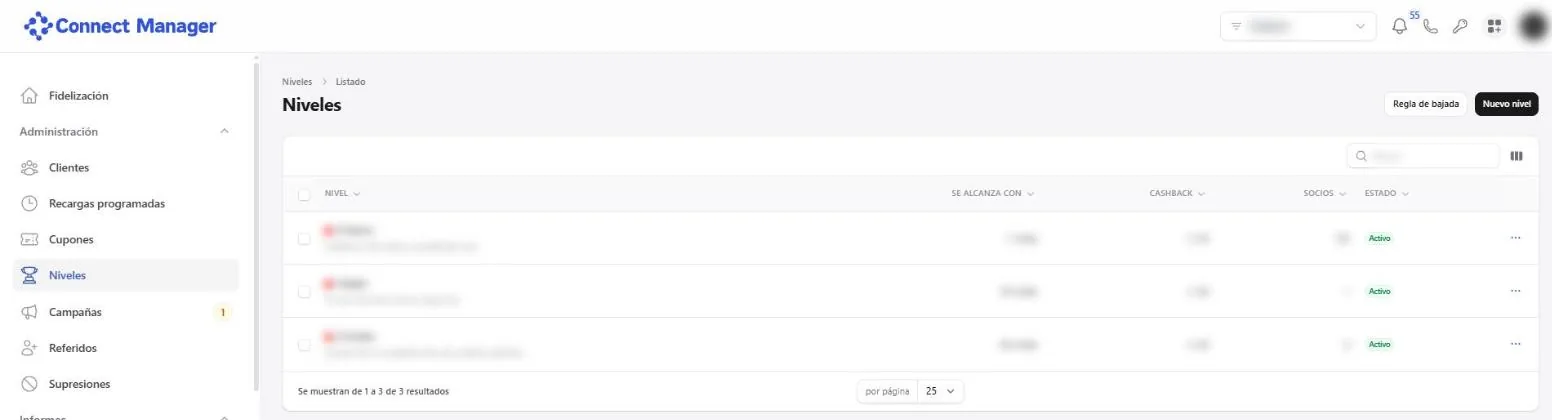
La lista de niveles: cada nivel con su color, lo que hace falta para alcanzarlo, su multiplicador y cuántos socios tiene hoy. Arriba, Regla de bajada y Nuevo nivel.
| Columna | Qué enseña |
|---|---|
| Nivel | Un cuadrado con su color delante del nombre (gris si no tiene) y, debajo, el principio de sus ventajas. |
| Se alcanza con | El umbral con su unidad: «500,00 €», «10 visitas» o «500 puntos». |
| Cashback | El multiplicador, por ejemplo «×1,25». |
| Socios | Los socios que están ahora en ese nivel. |
| Estado | Activo o Inactivo. |
| Orden | Oculta de serie. Sirve para cuadrar dos niveles empatados. |
| Grupo | Solo sale si no hay un grupo elegido arriba. |
Crear un nivel#
- Pulsa Nuevo nivel. Se abre la ventana Nuevo nivel con tres secciones.
- En Nivel, escribe el Nombre (por ejemplo, Oro), elige el Color, comprueba el Grupo y deja Activo encendido.
- En Cómo se alcanza, elige Se alcanza por y escribe el umbral. El campo cambia de nombre según lo elegido: Gasto mínimo (€), Visitas mínimas o Puntos mínimos.
- Escribe el Orden en la escalera: 0 es el más bajo. Da a cada nivel un número mayor que el de debajo.
- En Qué da, escribe el Multiplicador de cashback (1 = sin cambio · 1,25 = +25 % · 1,50 = +50 %) y las Ventajas que ve el socio, hasta 500 caracteres.
- Pulsa Crear, o Crear y crear otro para seguir con el siguiente escalón.
| Campo | Qué tener en cuenta |
|---|---|
| Color | Un color hexadecimal, como #926f2d. Sale en el portal y en la tarjeta del móvil. Elige colores que se distingan entre sí: el texto de la tarjeta se pone solo en blanco o en negro, el que mejor se lea sobre ese color. |
| Umbral | Mínimo 0. Un nivel con umbral 0 lo alcanza cualquiera con su primera compra: sirve de nivel de entrada. |
| Orden en la escalera | Decide qué nivel gana cuando el socio cumple varios. Si mezclas tipos (uno por gasto y otro por visitas), el orden es lo que manda. |
| Multiplicador de cashback | Multiplica el porcentaje de cashback del local. Con un 5 % y un multiplicador de 1,50, el socio acumula un 7,5 %. Menos de 1 reduce el cashback y 0 lo anula. |
| Ventajas que ve el socio | Un texto corto: lo que el club le ofrece en ese nivel. Lo ve en el portal y en la tarjeta del móvil. El sistema no aplica esas ventajas solo: si prometes un descuento, configúralo como cupón o campaña. |
Un ejemplo de escalera#
| Nivel | Se alcanza por | Umbral | Orden | Multiplicador |
|---|---|---|---|---|
| Bronce | Gasto total acumulado (€) | 0 | 0 | 1,00 |
| Plata | Gasto total acumulado (€) | 300 | 1 | 1,25 |
| Oro | Gasto total acumulado (€) | 1.000 | 2 | 1,50 |
[!NOTE] Crear, editar, desactivar o borrar niveles no recoloca a los socios que ya hay. Cada socio pasa a su nivel nuevo con su siguiente compra, pedido web o premio. Lo único que recalcula a todos de golpe es cambiar la Regla de bajada.
Cuándo se sube#
- Después de cada compra en el TPV, cada pedido web y cada premio por seguir en redes u opinar, se recalcula su nivel.
- Si alcanza uno más alto, sube en el acto: cambia en su ficha, en el portal y en la tarjeta del móvil.
- El multiplicador nuevo se aplica desde la siguiente compra: la compra que le hace subir acumula con el nivel que tenía.
- Un socio recién dado de alta no tiene nivel hasta su primera compra, aunque haya un nivel con umbral 0.
Cuándo se baja: la regla de bajada#
La regla es del club, no de cada nivel: toda la escalera sube y baja con la misma.
- En Administración → Niveles, pulsa Regla de bajada. Se abre «Cuándo se baja de nivel».
- Elige en Baja de nivel una de las tres reglas.
- Si eliges la de los últimos meses, elige también Meses que cuentan: 3, 6, 12 o 24.
- Pulsa Guardar. Si has cambiado la regla o los meses, verás «Regla guardada» y «Los niveles de los socios se están recalculando.».
| Regla | Cómo se comporta |
|---|---|
| Solo si baja su gasto o sus visitas (devoluciones) | La de serie. Gasto y visitas son los de siempre del socio, así que solo baja si una devolución le deja por debajo del umbral. |
| Nunca: conserva el nivel más alto que alcanzó | No baja nunca, salvo que su nivel se desactive o se borre. |
| Si deja de llegar al umbral en los últimos meses | Solo cuentan las compras de los últimos meses elegidos, también para subir. Cada noche, hacia las 4:30, se revisa a los socios con nivel y baja quien ya no llega porque sus compras antiguas han salido del periodo. |
Con la regla de los últimos meses solo cuentan las compras registradas en el club: lo importado de otro sistema no suma. Al cambiar de regla, cada socio activo se recoloca según la nueva, sin enviarle ningún email.
[!TIP] Si el club quiere premiar la constancia, usa la regla de los últimos meses con 12 meses: el socio que deja de venir baja solo, y el que vuelve sube con sus compras nuevas.
Qué da cada nivel#
| Ventaja | Dónde se nota |
|---|---|
| Multiplicador de cashback | En el cashback que acumula en el TPV y en los pedidos de la tienda web, solo en clubes de cashback. Un nivel desactivado vuelve a ×1. |
| Ventajas que ve el socio | En su portal, junto a su nivel, y en la tarjeta del móvil: en el reverso en Apple Wallet y en los detalles en Google Wallet. |
| Campañas por nivel | En una campaña puedes elegir la audiencia De un nivel concreto. Ver Campañas. |
| Informe de niveles | Cuántos socios hay en cada nivel y cómo se mueven, en Informes → Niveles. Ver Informes del club. |
El color del nivel#
- En el portal: una etiqueta «Nivel» y el nombre con su color, y al lado sus ventajas.
- En Apple Wallet: el fondo de la tarjeta toma el color del nivel.
- En Google Wallet: una franja con el color y el nombre del nivel en la portada de la tarjeta. Si ese día hay una promoción del día con imagen, la imagen manda y la franja vuelve al acabar.
- En el panel: un punto de su color en la cabecera de la ficha del socio y la barra Socios por nivel del inicio.
El color en la tarjeta se puede apagar en Configuración → Portal público de clientes → Monederos → Detalles del pase → Color del nivel en la tarjeta, que solo sale si algún nivel activo tiene color. Ver Apple Wallet y Google Wallet.
[!NOTE] La tarjeta del móvil cambia sola cuando el socio cambia de nivel. Si editas el color o el nombre de un nivel, las tarjetas de quienes ya están en él se actualizan con su siguiente movimiento de saldo, no en el momento.
El aviso al socio cuando sube#
Cuando un socio sube de nivel tras una compra, un pedido web o un premio, le llega el Email de subida de nivel, si el club lo tiene activo.
- Se configura en Configuración → Portal público de clientes → Comunicaciones → Email de subida de nivel: interruptor, asunto, cuerpo y el texto del botón (de serie, «Ver mi nivel»). El nombre del nivel se escribe con {tier_name}.
- Solo se envía al subir. Al bajar, al quedarse sin nivel o al recolocar a todos por un cambio de regla, no se envía nada.
- Cada envío queda en la pestaña Comunicaciones de su ficha como «Subida de nivel».
Más detalle en Comunicaciones automáticas.
Editar, desactivar y borrar niveles#
| Qué haces | Qué pasa |
|---|---|
| Editar (ventana Editar nivel, Guardar cambios) | El cambio vale desde ya para quien se recalcule. Los socios que ya están en el nivel no se mueven hasta su siguiente compra. |
| Apagar Activo | El nivel sale de la escalera: nadie lo alcanza, su multiplicador vuelve a ×1 y su color deja de ponerse en la tarjeta con el siguiente movimiento de cada socio. Quien lo tenía lo sigue viendo en su ficha y en su portal hasta su siguiente compra, que le recoloca. |
| Borrar (confirmación «¿Está seguro/a de hacer esto?») | El nivel desaparece y sus socios se quedan sin nivel en el acto. Se recolocan en otro con su siguiente compra. No tiene vuelta atrás. |
[!WARNING] Antes de borrar un nivel con socios, desactívalo y espera: así nadie se queda sin nivel de golpe. Para borrar varios, márcalos y usa Borrar seleccionados.
Avisos que puedes ver#
| Lo que ves | Qué significa | Qué hacer |
|---|---|---|
| «Tiene que ser un color hex, por ejemplo #926f2d.» | El color escrito a mano no es un código hexadecimal. | Elígelo con el selector o escríbelo como #rrggbb. |
| Regla de bajada apagada, con «Selecciona un grupo activo primero» al pasar el ratón | No hay grupo elegido arriba, o el grupo no tiene su portal configurado. | Elige el grupo. Si sigue apagado, configura el portal en Configuración → Portal público de clientes. |
| «Regla guardada» sin más texto | Has guardado la misma regla que había: no se recalcula nada. | Nada. |
| «Sin niveles» | El grupo elegido no tiene niveles. | Pulsa Nuevo nivel. |
| No sale Niveles en el menú | El módulo está apagado para el grupo, o te falta el permiso. | Revisa Módulos visibles en el menú o pide la página Niveles. |
| Un socio no sube aunque cumple | Aún no ha comprado desde que creaste o cambiaste el nivel, o el nivel está inactivo. | Espera a su siguiente compra o cambia la regla para recalcular a todos. |
Preguntas frecuentes#
¿Por qué al crear un nivel la columna Socios sale a cero?#
Porque los socios se recolocan con su siguiente compra, pedido web o premio, no al crear el nivel. Si necesitas recolocarlos ya, cambia la Regla de bajada: al guardar una regla distinta se recalcula a todos.
¿El multiplicador se aplica en la compra con la que sube?#
No. Esa compra acumula con el nivel que tenía; el multiplicador nuevo vale desde la siguiente.
¿Puedo mezclar niveles por gasto y por visitas?#
Sí. Cada nivel elige su forma de alcanzarse. Cuando un socio cumple varios, gana el de mayor Orden en la escalera.
¿Se avisa al socio cuando baja de nivel?#
No. Solo se le avisa cuando sube, con el Email de subida de nivel si está activo.
¿Qué diferencia hay entre un nivel y una membresía?#
El nivel se gana consumiendo y lo calcula el sistema. La membresía se paga, caduca y se gestiona en Socios. Un socio puede tener las dos, y su ficha enseña ambas. Ver Socios de pago.
¿Cuentan los pedidos de la tienda web para subir?#
Sí. Cada pedido web cuenta como una visita y suma su total al gasto, igual que un ticket del TPV.
Fuentes#
- Administración · Niveles
- Configuración · Portal público de clientes (Fidelización, Monederos y Comunicaciones)
- Administración · Campañas
- Informes · Niveles
- Fidelización: cómo funciona el club de principio a fin
- Clientes y monedero: la ficha del socio
- El inicio de Fidelización: indicadores del club
- Comunicaciones automáticas
- Campañas: email, WhatsApp, push y resultados
- Apple Wallet: la tarjeta del socio en el iPhone
- Google Wallet: la tarjeta del socio en Android
- Socios de pago: solicitudes, membresías, niveles y cobros