Para probar y validar el formulario de alta del club de socios, ábrelo en su dirección pública, envía una solicitud con tu correo, apruébala en Socios → Solicitudes, regístrala como cobrada sin pagar y comprueba que llega la bienvenida con la tarjeta. Después, revisa textos, niveles, campos y traducciones y cambia lo que haga falta.
Es una guía para el equipo del club que tiene que dar el visto bueno al alta antes de anunciarla: qué ve el candidato, qué recibe, qué pasa en el panel y dónde se cambia cada cosa. La referencia completa de cada pantalla está en Socios de pago: alta, solicitudes, membresías, niveles, cobros y renovación.
Qué necesitas#
| Qué | Detalle |
|---|---|
| Permisos | Fidelización: Ver socios para ver las pantallas, Fidelización: Gestionar socios para aprobar y registrar cobros, y los de Configurar socios, Configurar formulario de socios y Configurar traducciones de socios para cambiar la configuración. |
| Grupo elegido | El del club, en el selector de la cabecera. Todo lo de Socios se guarda por grupo. |
| Un correo tuyo | Para hacer de candidato y recibir los correos. No uses el de un socio de verdad. |
| Saber si el TPV está en real | Si el club tiene su TPV de Redsys configurado, los pagos son reales, aunque el Modo demostración siga encendido. Por eso esta guía prueba el cobro sin pasar por el banco. |
El recorrido de la prueba#
flowchart LR
    A["Abrir la página de alta"] --> B["Enviar una solicitud con tu correo"]
    B --> C["Correo «Hemos recibido tu solicitud»"]
    B --> D["Socios → Solicitudes: Recibida"]
    D --> E["Aprobar: correo con el enlace de pago"]
    E --> F["Registrar cobro sin pasar por el banco"]
    F --> G["Correo «Ya eres socio» con la tarjeta"]
    G --> H["Socios → Membresías: Activa"]
    H --> I["Limpiar: cancelar la membresía de prueba"]
Paso 1. Abrir la página de alta#
La dirección está en Configuración → Configuración de socios → General, campo URL pública del alta de socios, y termina en /socios/ y el identificador del club. Si el club tiene dominio propio, también se abre desde él.
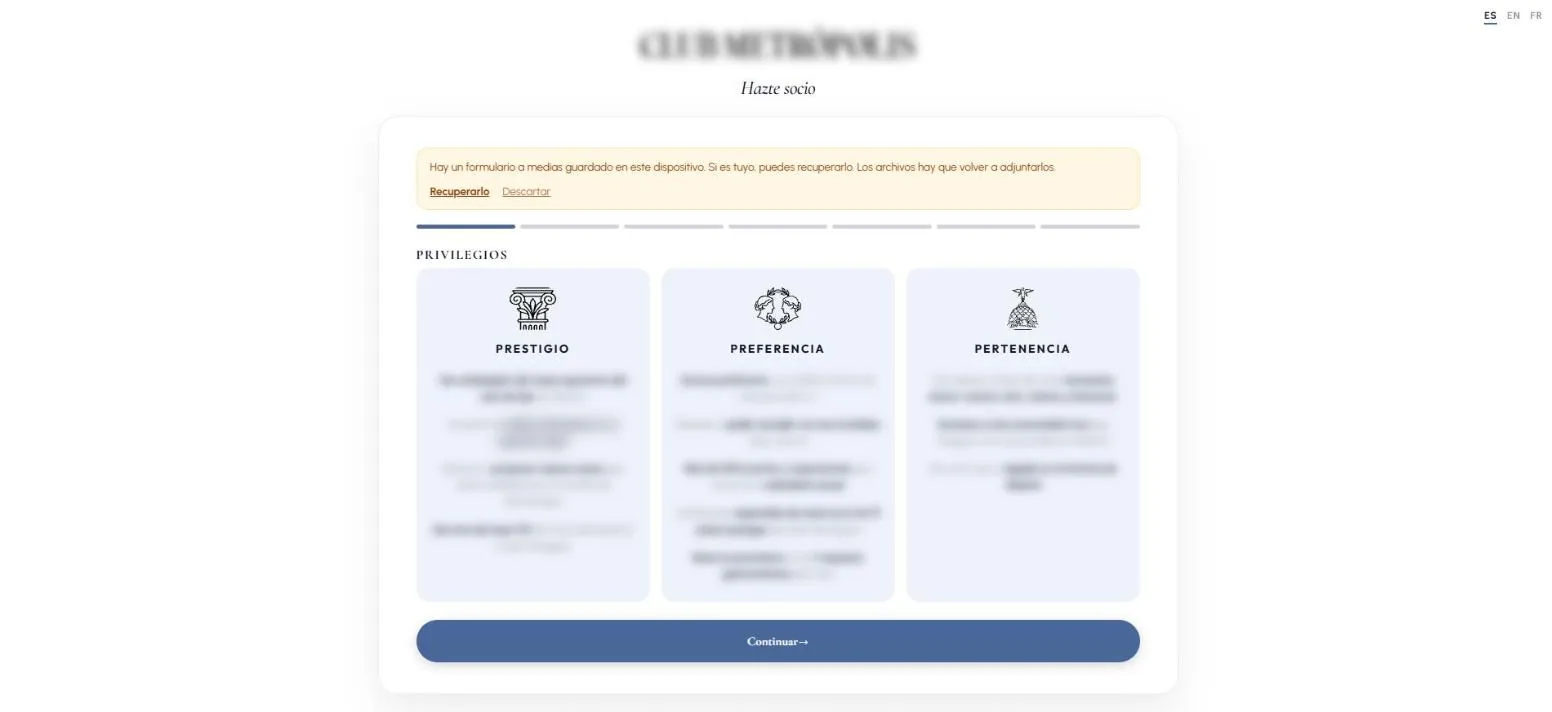
La página de alta: primero las páginas de introducción y, arriba a la derecha, el idioma.
- Arriba a la derecha está el idioma (ES, EN, FR…). Sin tocarlo, la página sale en el idioma del navegador si el club lo tiene.
- La barra de arriba dice cuántos pasos quedan.
- Si alguien deja el formulario a medias, al volver ve Recuperarlo o Descartar. Los archivos hay que volver a adjuntarlos.
Paso 2. Enviar una solicitud de prueba#
- Pasa las páginas de introducción con Continuar.
- En Elige tu membresía, elige un nivel.
- Rellena los pasos del formulario. Prueba a dejar vacío un campo obligatorio para ver el aviso.
- Pon tu nombre y tu correo en los datos de contacto.
- En el último paso, lee las condiciones, marca la casilla de privacidad y pulsa Enviar solicitud.
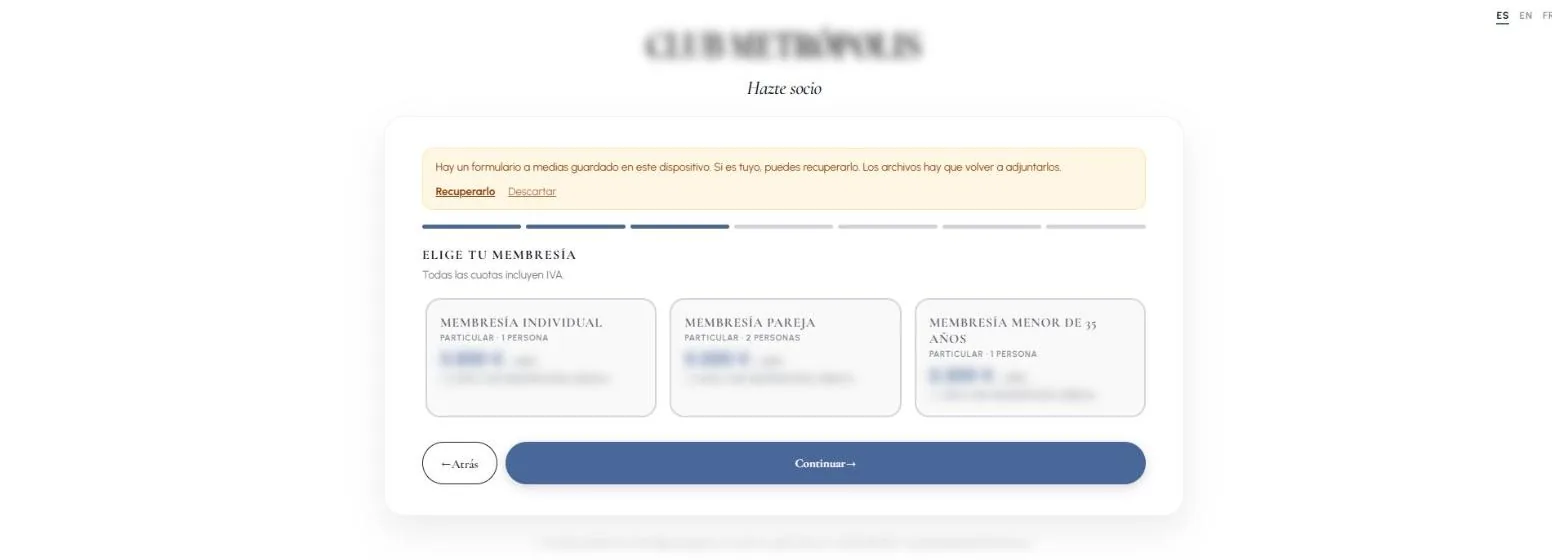
Los niveles salen con su cuota, la tasa de inscripción y las personas (los importes, difuminados en la captura).
Si el nivel requiere aprobación, llegas a la página de tu solicitud con «¡Solicitud enviada!» y recibes el correo «Hemos recibido tu solicitud de socio». Al Email de aviso interno le llega «Nueva solicitud de socio» con tu nombre.
[!TIP] Repite la prueba en inglés o en francés con otro correo para ver las traducciones. Solo se traduce la página de alta: la página de la solicitud, las de pago y los correos salen en español.
Paso 3. Revisarla y aprobarla en el panel#
Abre Socios → Solicitudes. Tu solicitud está en Recibidas.
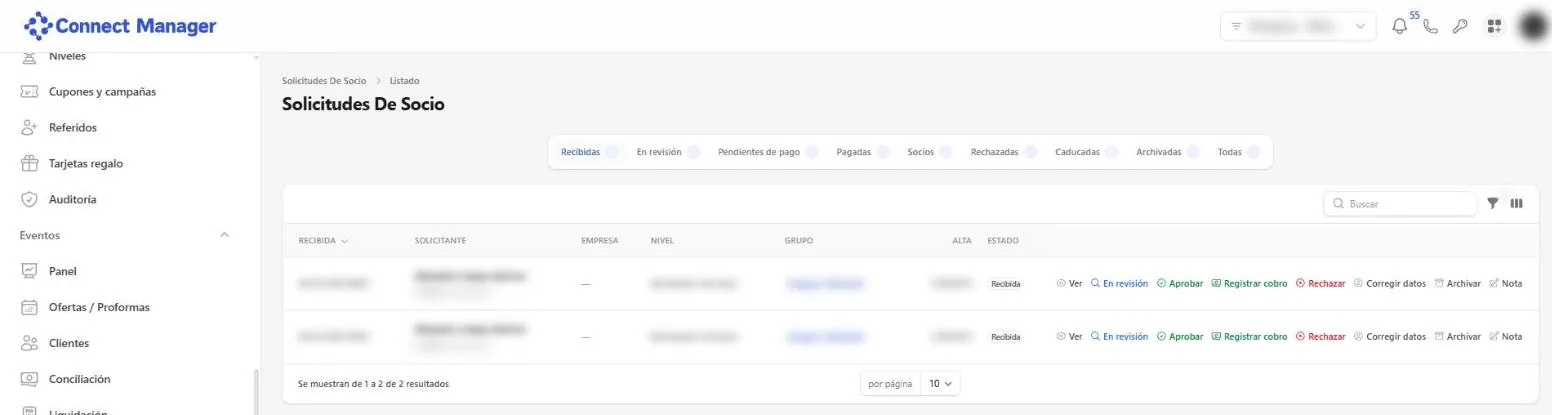
Socios → Solicitudes: el embudo, con una pestaña por estado.
- Abre la solicitud. Comprueba que salen todas las respuestas, con su etiqueta, y los archivos (la foto se ve; el DNI no se previsualiza y dice cuándo se borra).
- Pulsa Aprobar y confirma. Con la casilla del correo marcada, te llega «¡Enhorabuena! Tu solicitud de socio ha sido aprobada» con el botón de pago.
- No pagues con ese botón si el TPV es real: el cobro sería de verdad.
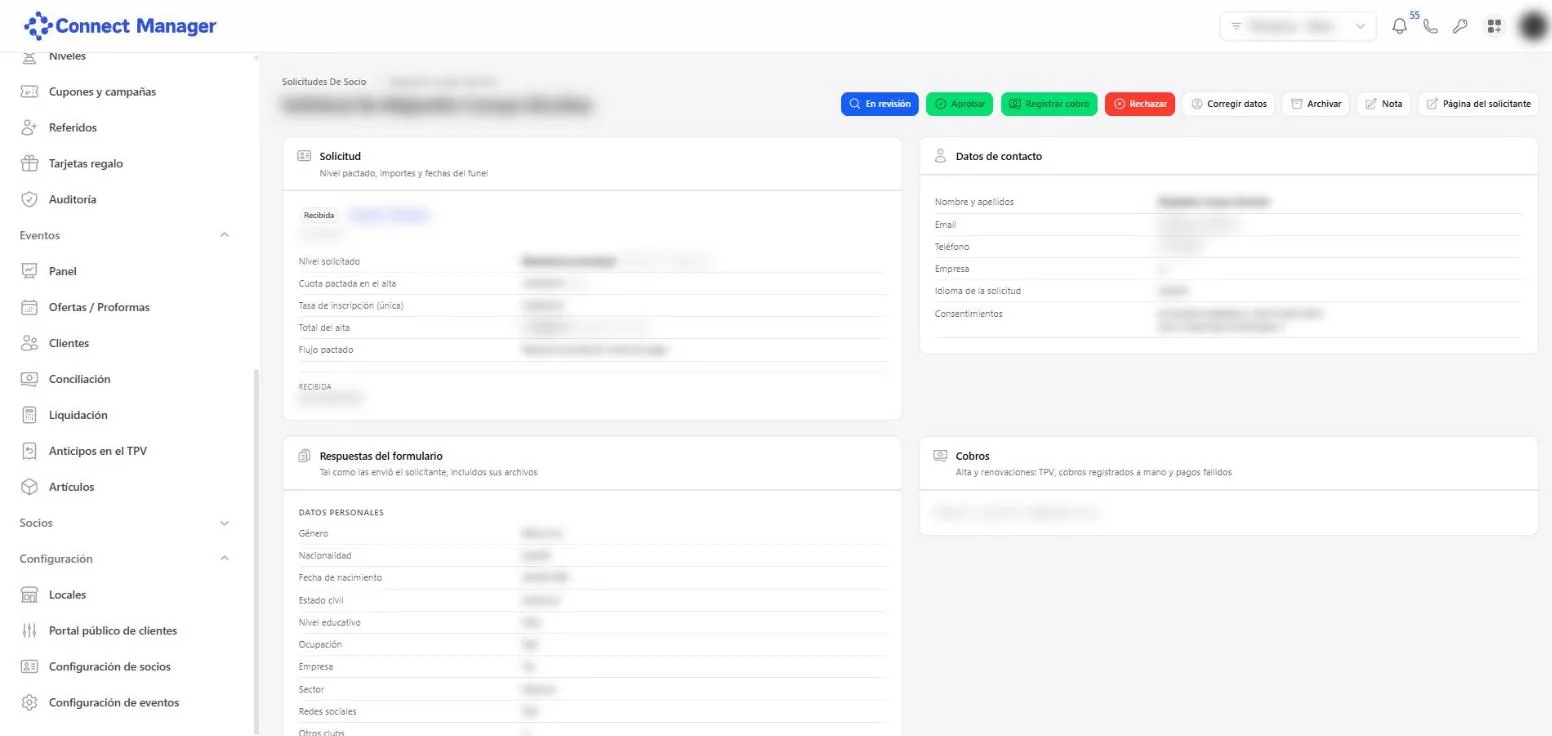
La ficha de la solicitud, con las acciones arriba.
Paso 4. Darla por cobrada sin pagar#
- En la ficha de la solicitud, pulsa Registrar cobro.
- En Forma de cobro elige Otro y en Referencia escribe
PRUEBA. - Pulsa Registrar cobro y activar.
En unos segundos la solicitud pasa a Socios, aparece en Socios → Membresías como Activa y te llega «Ya eres socio: aquí tienes tu tarjeta», con el código de socio, la vigencia, el botón para añadir la tarjeta al móvil y el acceso al portal del socio.
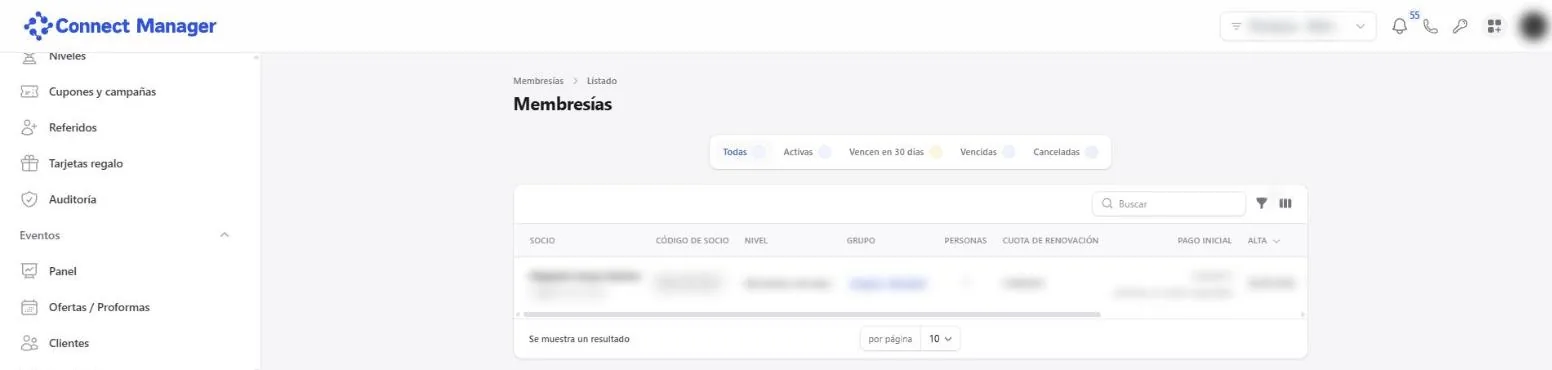
Socios → Membresías: quién es socio y hasta cuándo.
El cobro manual queda en Socios → Cobros con un pedido que empieza por MANUAL.
Paso 5. Dejarlo todo limpio#
- En Socios → Membresías, pulsa Cancelar en tu membresía de prueba. Su solicitud pasa sola a Archivadas y al socio no se le escribe.
- Si alguna solicitud de prueba se quedó sin activar, ábrela y pulsa Archivar (no escribe al candidato).
- Tu ficha de cliente se queda en Administración → Clientes. Si molesta, desactívala.
Qué revisar antes de validarlo#
| Qué | Dónde se cambia |
|---|---|
| Titular, texto de presentación, condiciones y pie | Configuración de socios → General, sección Textos y legal. |
| Enlaces a la política de privacidad y a los términos | General. Comprueba que abren las páginas buenas. |
| Quién recibe el aviso de cada solicitud nueva | General, Email de aviso interno. |
| Días para pagar tras aprobar y aviso de renovación | General, sección Plazos. |
| Logotipo, tipografías y colores | General, Apariencia de la landing. |
| Páginas de introducción, pasos, campos y cuáles son obligatorios | Configuración de socios → Formulario de alta. |
| Inglés, francés y otros idiomas | Configuración de socios → Traducciones. |
| Niveles, cuotas, tasa de inscripción, personas y si requieren aprobación | Socios → Niveles. |
Dónde se cambia cada cosa#
General#
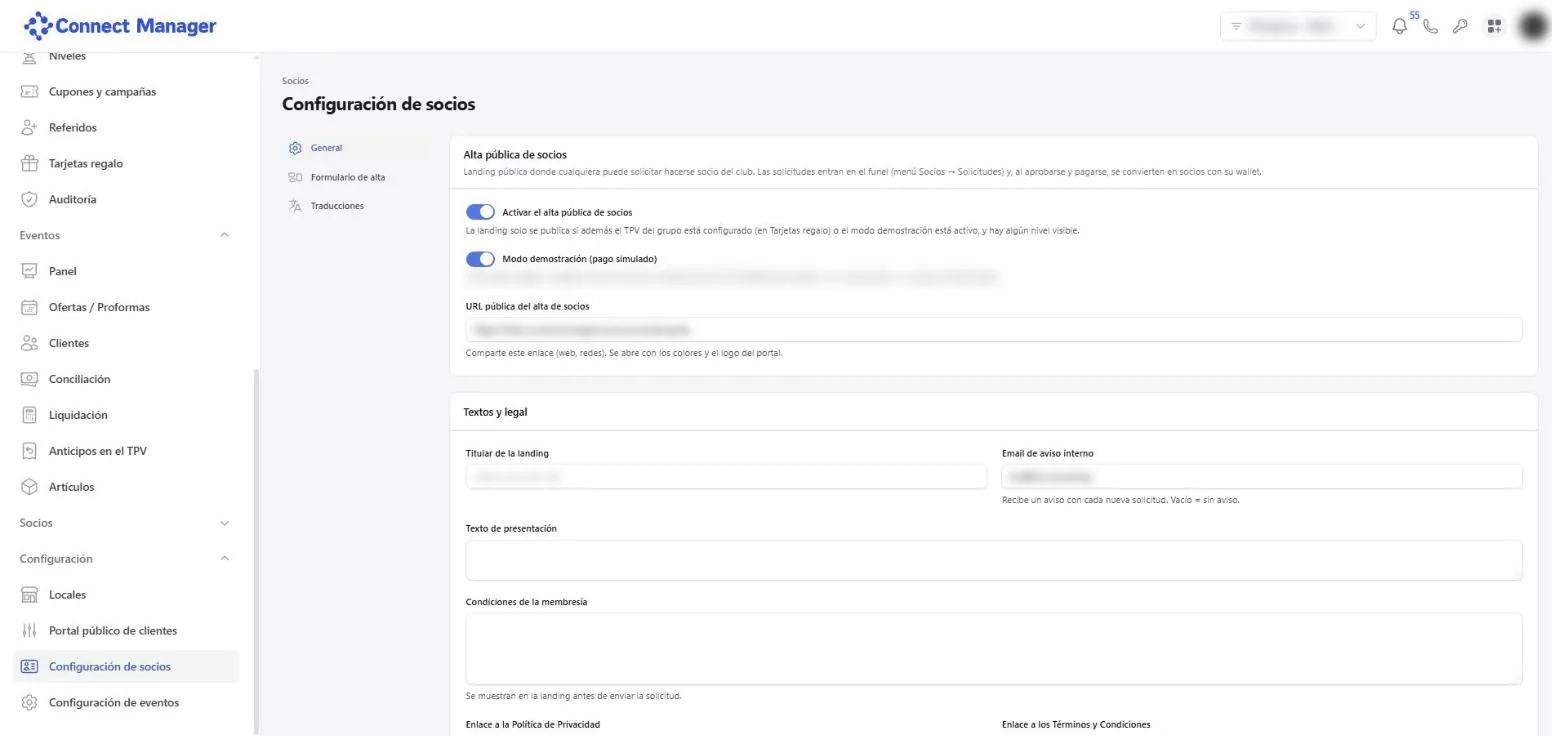
Configuración → Configuración de socios → General.
Arriba están Activar el alta pública de socios y la URL pública del alta de socios. Debajo, los textos, los enlaces legales, el correo de aviso, la apariencia y los plazos. Pulsa Guardar configuración.
Formulario de alta#
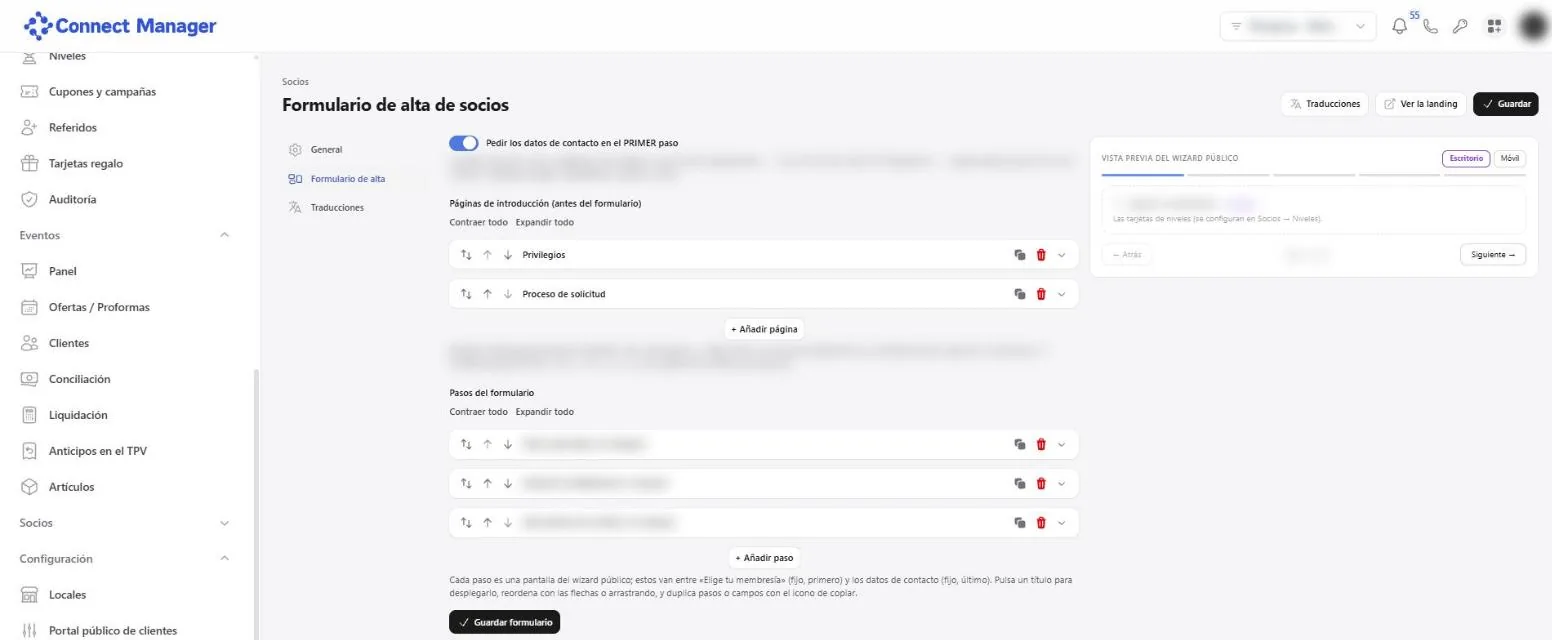
El editor del formulario, con la vista previa a la derecha.
- Cada paso tiene su título y sus campos. Cada campo tiene etiqueta, tipo (texto, lista, casillas, fecha, archivo, DNI…), si es obligatorio y una ayuda opcional.
- La vista previa se recorre con Atrás y Siguiente y cambia entre móvil y escritorio.
- Arriba están las páginas de introducción y la opción de pedir los datos de contacto en el primer paso.
- Pulsa Guardar y Ver la landing para comprobarlo en la página de verdad.
Traducciones#
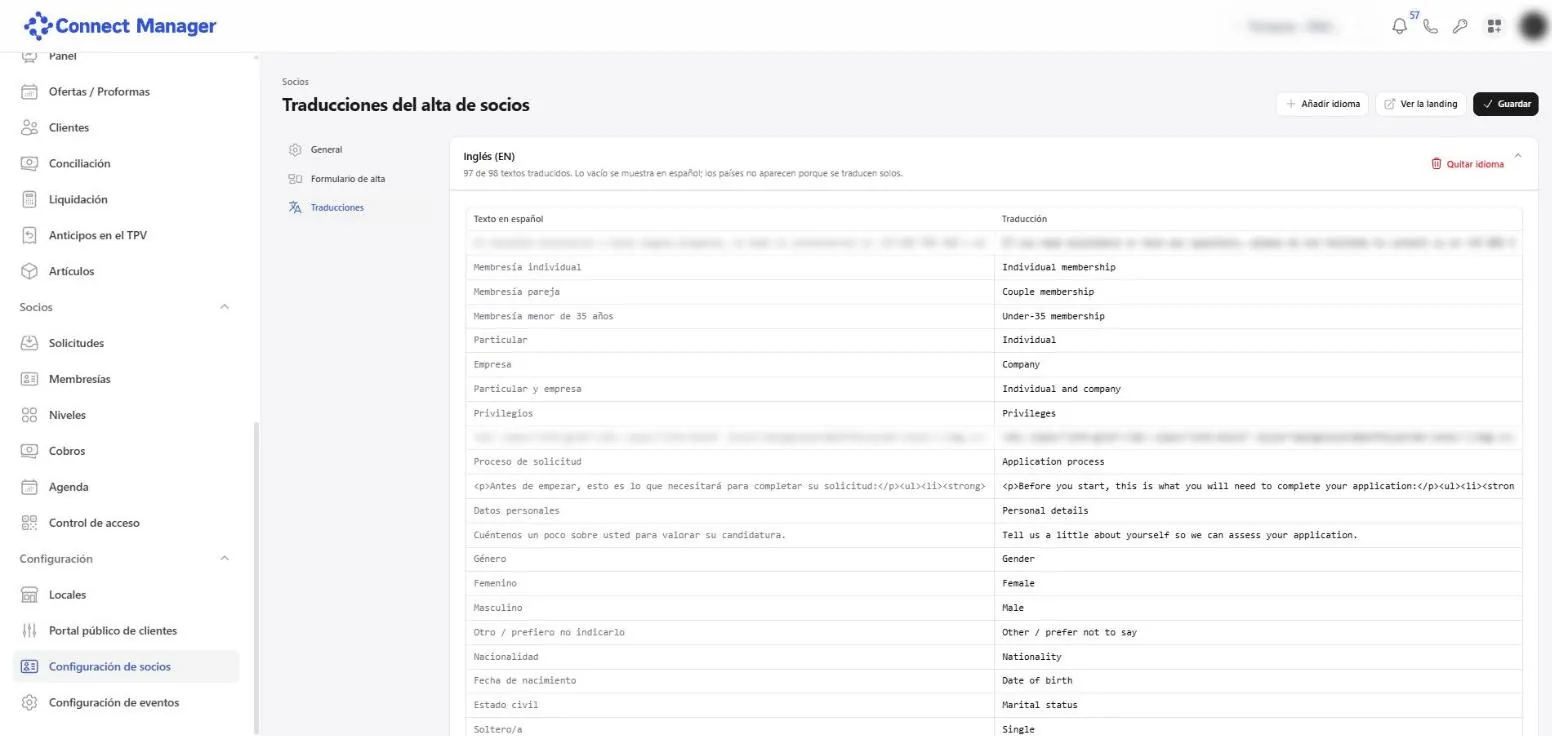
Cada idioma, con el texto en español a la izquierda y su traducción a la derecha.
Cada idioma dice cuántos textos tiene traducidos. Lo que se deja vacío sale en español. Los países se traducen solos. Para añadir otro, pulsa Añadir idioma; después, Guardar traducciones.
Niveles y cobros#
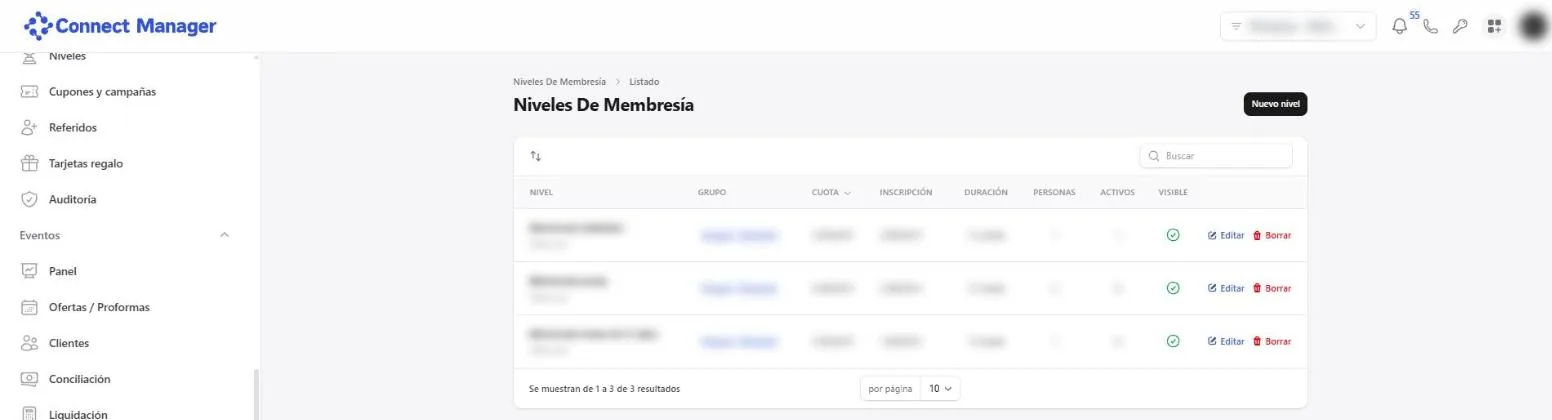
Socios → Niveles.
En Socios → Niveles se cambian las cuotas, la tasa de inscripción y si cada nivel requiere aprobación. En Socios → Cobros se ven los cobros del alta y de las renovaciones; por defecto solo los que no han cuadrado.
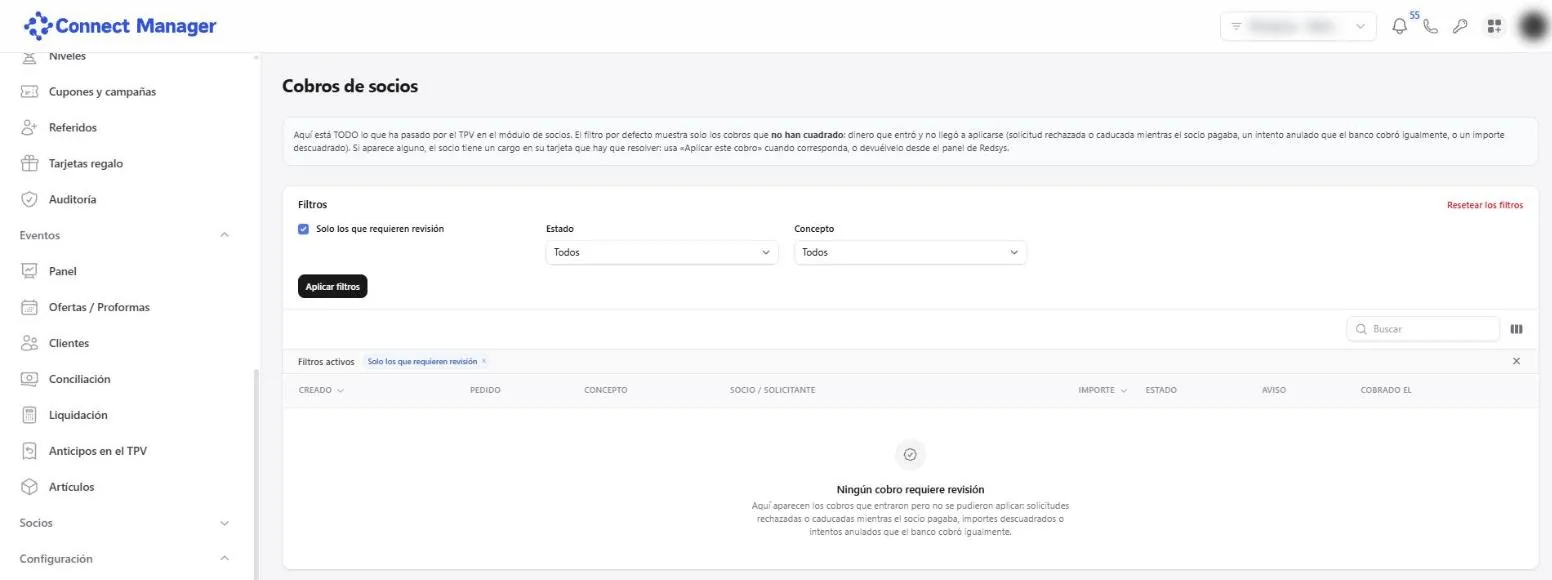
Socios → Cobros.
Preguntas frecuentes#
¿Puedo probar el pago con tarjeta?#
Sí, pero con el TPV en real el cargo es de verdad y la devolución se hace desde el panel de Redsys. Para validar el circuito basta con Registrar cobro: activa al socio igual que un pago con tarjeta.
¿Por qué no me llega el aviso de la solicitud nueva?#
Porque el Email de aviso interno de General está vacío o es de otra persona. Pon el correo de quien gestiona las altas y guarda.
¿Por qué la página de alta dice que no existe?#
Falta una de tres cosas: Activar el alta pública de socios encendido, el TPV del club (o el modo demostración sin TPV) y al menos un nivel visible con plazas.
¿Qué pasa si me equivoco y alguien de verdad envía la solicitud mientras probamos?#
Nada se cobra hasta que se aprueba y paga. Las solicitudes de verdad se quedan en Recibidas; las de prueba, archívalas para no mezclarlas.