El módulo Socios convierte el club de fidelización en un club privado de pago: publica una página de alta con los niveles de membresía, recoge las solicitudes con un formulario propio, cobra la cuota y la tasa de inscripción por Redsys o a mano y, al pagar, activa al socio con su tarjeta y avisa de cada renovación.
Es para quien gestiona las altas (dirección, comité o atención al socio), para administración, que concilia los cobros, y para el técnico que lo deja configurado. Los eventos y la puerta están en Agenda del club y control de acceso. Si empiezas con el club, lee antes Fidelización: cómo funciona el club de principio a fin; la ficha del socio y su monedero están en Clientes y monedero, y su tarjeta en el móvil en Apple Wallet y Google Wallet.
Qué necesitas#
| Qué | Detalle |
|---|---|
| Entrar en el panel | En el rol del usuario: Entorno: Acceder a Fidelización. |
| Llave del módulo | Fidelización: Ver socios. Sin ella no vale ningún otro permiso de Socios, aunque el rol lo tenga. |
| Ver cada pantalla | Fidelización: Ver solicitudes de socios (Solicitudes y descarga de archivos adjuntos), Fidelización: Ver membresías, Fidelización: Ver niveles de socios y Fidelización: Ver cobros de socios. Cada pantalla tiene el suyo. |
| Actuar | Fidelización: Gestionar socios: aprobar, rechazar, registrar cobros, aplicar cobros, crear y editar niveles, enviar renovaciones y cancelar membresías. Sin él, las pantallas se ven pero sin botones. |
| Configurar | Fidelización: Configurar socios (General), Fidelización: Configurar formulario de socios (Formulario de alta) y Fidelización: Configurar traducciones de socios (Traducciones). Con uno solo ya aparece Configuración → Configuración de socios. |
| Grupo elegido | Todo se guarda por grupo: elige el grupo en el selector de la cabecera antes de configurar. Las listas muestran solo el grupo elegido. |
| TPV virtual del grupo | Para cobrar con tarjeta: Configuración → Portal público de clientes, ficha del grupo, pestaña Tarjetas regalo, sección TPV virtual del grupo (Redsys) (código de comercio, terminal, clave y entorno). Es el mismo TPV de las tarjetas regalo y de la agenda, y pide Fidelización: Activar por grupo. Sin TPV la página pública no se publica y solo puedes registrar cobros a mano. |
| Al menos un nivel | Visible en la landing y con plazas libres. Sin niveles ofertables la página pública no existe. |
| Correo del club | Las altas, aprobaciones, bienvenidas y renovaciones salen por el proveedor de correo del club (ver Comunicaciones automáticas). |
| Tarjeta en el móvil (opcional) | Apple Wallet y Google Wallet configurados para que la bienvenida lleve el botón Añadir mi tarjeta al móvil. |
Cómo funciona de principio a fin#
Un candidato entra en la página pública de alta, elige un nivel, rellena el formulario y envía la solicitud. Según el nivel, paga en ese momento o espera a que el club la apruebe. Cuando el pago entra, el sistema crea (o reutiliza) su ficha de cliente, le crea la membresía con su fecha de vencimiento, le abona el saldo incluido si el nivel lo tiene y le manda la bienvenida con su tarjeta.
flowchart LR
    A["Página pública de alta"] --> B{"¿El nivel requiere aprobación?"}
    B -->|"Sí"| C["Solicitud recibida"]
    C --> D["El club aprueba"]
    D --> E["Email con el enlace de pago"]
    E --> F["Pago con tarjeta por Redsys"]
    B -->|"No"| F
    C --> G["Registrar cobro: transferencia, efectivo o tarjeta en el club"]
    F --> H["Solicitud pagada"]
    G --> H
    H --> I["Activación: ficha, membresía, saldo incluido y tarjeta"]
    I --> J["Bienvenida por email"]
    J --> K["Recordatorio y renovación cada periodo"]
Las solicitudes nunca se crean ni se editan a mano en el panel: nacen en la página pública y avanzan con las acciones del embudo. Las membresías tampoco se crean a mano: aparecen al activarse una solicitud pagada.
Puesta en marcha, en este orden#
- Configura el TPV del grupo (o decide que solo cobrarás a mano).
- Crea los niveles en Socios → Niveles.
- Rellena Configuración → Configuración de socios → General: textos, enlaces legales, plazos y apariencia.
- Monta el formulario en Configuración de socios → Formulario de alta.
- Si recibes candidatos de fuera, añade idiomas en Configuración de socios → Traducciones.
- Activa Activar el alta pública de socios en General, guarda y abre la URL pública del alta de socios para comprobarla.
- Antes de anunciarla, haz una solicitud de prueba de principio a fin con Club de socios paso a paso: probar y validar el formulario de alta.
[!TIP] Para enseñar el flujo sin cobrar, activa Modo demostración (pago simulado) en un grupo sin TPV. En cuanto el grupo tiene TPV, los pagos son reales aunque el interruptor siga encendido.
Niveles de socio#
Un nivel es lo que se compra en la página de alta: Individual, Pareja, Empresa… Cada uno tiene su cuota por periodo, una tasa de inscripción opcional que solo se paga al entrar, su duración y su número de personas. No son los niveles del club que se ganan por consumo: estos se pagan.
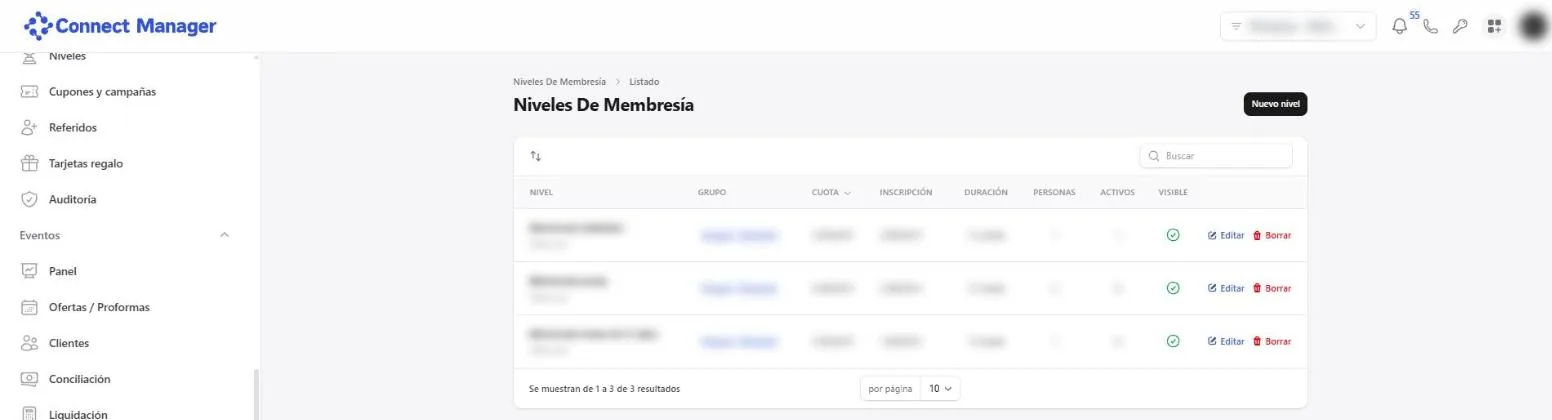
Socios → Niveles: cada fila es un nivel de membresía, con los socios activos frente al cupo.
Crear un nivel#
- Abre Socios → Niveles y pulsa Nuevo nivel.
- Rellena las tres secciones: Nivel, Precio y duración y Publicación y flujo (campos abajo).
- Pulsa Crear. Vuelves a la lista.
- Para ordenar los niveles en la página pública, pulsa el icono de las dos flechas de encima de la tabla y arrastra las filas, o usa el campo Orden de cada nivel (de menor a mayor).
| Campo | Qué poner |
|---|---|
| Grupo | Viene con el grupo elegido en la cabecera. |
| Título | Obligatorio, hasta 120 caracteres. Es el nombre del nivel en la página, en la ficha y en la tarjeta del socio. |
| Descripción | Hasta 1.000 caracteres. Sale en la tarjeta del nivel de la página pública. |
| Imagen (opcional) | Hasta 2 MB. Se ve en la tarjeta del nivel. |
| Cuota del periodo | IVA incluido. Se cobra en el alta y en cada renovación. |
| Tasa única de inscripción | Solo en el alta, sumada a la cuota. 0 = sin tasa. Nunca se cobra al renovar. |
| Duración del periodo | En meses, de 1 a 120 (por defecto 12). Vale también para cada renovación. |
| Nº de personas | Titular incluido (Pareja = 2). Es informativo: los acompañantes se dan de alta a mano en Administración → Clientes, con el campo Subwallet de (consume su saldo) apuntando al titular. Bajar el número no retira a los que ya están. |
| Dirigido a | Particular, Empresa o Particular y empresa. Con Empresa, el nombre de la empresa es obligatorio en la solicitud; con Particular y empresa se pide pero es opcional. |
| Saldo de consumo incluido (opcional) | Euros que se abonan en el monedero del socio al activarse y en cada renovación. Caducan al terminar el periodo. Vacío = la cuota no da saldo. |
| Requiere aprobación | Activado: la solicitud entra en el embudo y el enlace de pago sale al aprobarla. Desactivado: el candidato paga nada más enviar la solicitud. |
| Cupo de socios activos (opcional) | Al llegar al cupo, el nivel deja de ofrecerse en la página. Vacío = sin límite. |
| Visible en la landing | Apagado, el nivel no se ofrece, pero sus socios siguen como están. |
| Orden | De 0 a 999, de menor a mayor. |
La lista enseña Nivel (con a quién va dirigido), Grupo, Cuota, Inscripción, Duración, Personas, Activos (socios activos, y «activos / cupo» si hay cupo) y Visible.
[!NOTE] El cupo solo lo respeta la página pública. Aprobar una solicitud o registrar un cobro no lo comprueba: el modal de Aprobar avisa cuando quedan dos plazas o menos, y la ficha de la solicitud enseña «Plazas del nivel».
Cambiar la cuota de un nivel#
Las renovaciones se cobran a la tarifa vigente del nivel, no a la del alta. Si cambias Cuota del periodo, Duración del periodo o Saldo de consumo incluido y el nivel tiene socios activos, al guardar verás el aviso N socios activos afectados, con las condiciones nuevas. Lo ya cobrado no cambia, y a quien ya recibió el recordatorio se le respeta el importe que se le comunicó.
[!TIP] Para congelar la cuota de un socio concreto, crea un nivel no visible con su tarifa. No hay un interruptor por socio.
Borrar un nivel#
Pulsa Borrar en la fila o en la ficha del nivel. Si tiene socios activos o solicitudes en curso, no se borra y verás No se puede eliminar este nivel con el motivo. Para dejar de ofrecerlo, desmarca Visible en la landing.
La página pública de alta#
Su dirección sale en Configuración de socios → General, campo URL pública del alta de socios, y termina en /socios/ más el identificador del grupo. Se publica solo si se cumplen las tres condiciones: Activar el alta pública de socios encendido, TPV del grupo configurado (o modo demostración sin TPV) y al menos un nivel visible con plazas. Si falta una, la dirección responde «página no encontrada».
Lo que ve el candidato#
- Páginas de introducción, si las has creado (por ejemplo, ventajas o requisitos). Se pasan con Continuar.
- Elige tu membresía: las tarjetas de los niveles con su cuota («/ año» o «N meses»), la tasa «de inscripción (única)», las personas y la descripción, bajo la nota «Todas las cuotas incluyen IVA».
- Los pasos de tu formulario, en el orden del editor.
- Tus datos de contacto: Nombre, Apellidos, Email, Repite el email y Teléfono, todos obligatorios, y Empresa en los niveles de empresa. Si activas Pedir los datos de contacto en el PRIMER paso, estos campos abren tu primer paso y este último se llama Revisar y enviar.
- En el último paso: las condiciones de la membresía, la frase de aceptación de los términos, la casilla obligatoria de privacidad y la casilla opcional de novedades por email. El botón es Enviar solicitud.
Si el grupo tiene más de un idioma activo, arriba a la derecha aparece un selector (ES, EN, FR…). Sin tocarlo, la página sale en el idioma del navegador si el grupo lo tiene. El formulario se guarda en el dispositivo mientras se rellena: si alguien vuelve más tarde, ve Recuperarlo y Descartar (los archivos hay que volver a adjuntarlos).
Qué pasa al enviar#
- Nivel con aprobación: el candidato llega a la página de su solicitud con «¡Solicitud enviada! Te hemos mandado un email de confirmación a…». Recibe el email «Hemos recibido tu solicitud de socio» y, si has puesto un Email de aviso interno, al club le llega «Nueva solicitud de socio: nombre».
- Nivel sin aprobación: pasa directamente al TPV para pagar el alta. Si abandona el pago, la solicitud se queda en Recibida y puede pagar más tarde desde la página de su solicitud.
- Ya es socio con ese email: no se crea nada y ve un mensaje que le manda a su portal, con el botón Entrar en mi portal de socio.
- Ya tiene una solicitud en marcha: no se crea otra. Si la envió desde ese mismo navegador, vuelve a su página de estado; si no, se le pide que busque el enlace en su correo.
La página de la solicitud#
Es el enlace que recibe el candidato. Enseña Tu solicitud de socio con el estado, el nivel, la cuota, la tasa de inscripción, el total del alta y la fecha límite de pago si está aprobada. Cuando toca pagar, aparece el botón Pagar … € y activar mi membresía, que lleva al TPV. Tras pagar ve ¡Pago completado! y, en unos minutos, recibe la bienvenida.
[!NOTE] Solo la página de alta se traduce. La página de la solicitud, las de pago y renovación y todos los emails salen en español.
Solicitudes: el embudo#
Socios → Solicitudes es la bandeja de trabajo. Se abre en Recibidas y cada pestaña lleva su contador.
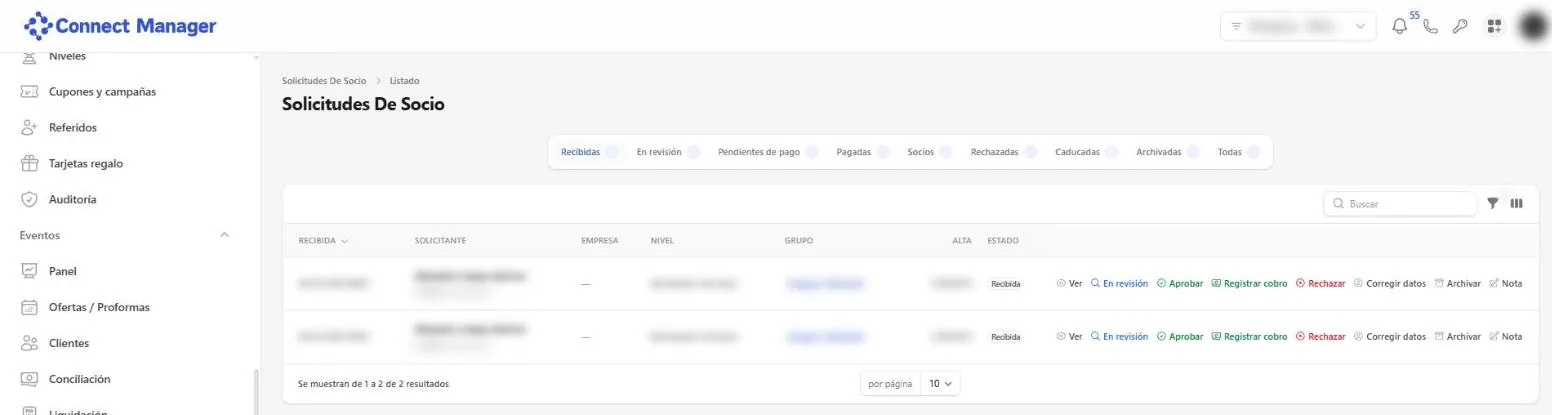
El embudo de solicitudes: pestañas por estado y, en cada fila, el solicitante, el nivel, el importe del alta y el estado.
| Pestaña | Qué contiene |
|---|---|
| Recibidas | Recién llegadas, y las de pago directo que aún no se han pagado. |
| En revisión | Las que has marcado para estudiar. |
| Pendientes de pago | Aprobadas, esperando el pago del candidato. |
| Pagadas | Cobradas y pendientes de activar. Normalmente pasan a Socios en segundos. |
| Socios | Activadas: el candidato ya es socio. |
| Rechazadas | Rechazadas con o sin aviso al candidato. |
| Caducadas | Aprobadas cuyo plazo de pago venció sin pagar. |
| Archivadas | Duplicadas, pruebas, candidatos que se retiran y socios cuya membresía se canceló. |
| Todas | Todas, para consultar. |
Columnas: Recibida (fecha y hora), Solicitante (nombre y email; el buscador busca por los dos), Empresa (ocultable), Nivel, Grupo, Alta (cuota más tasa) y Estado. Tienes además el filtro Estado. Pulsa una fila o Ver para abrir su ficha.
Los estados que ves en la insignia son: Recibida, En revisión, Aprobada — pendiente de pago, Pagada, Socio activo, Rechazada, Caducada y Cancelada (esta última es la de la pestaña Archivadas).
stateDiagram-v2
    state "Recibida" as R
    state "En revisión" as V
    state "Aprobada, pendiente de pago" as A
    state "Pagada" as P
    state "Socio activo" as S
    state "Rechazada" as X
    state "Caducada" as C
    state "Archivada" as Ar
    [*] --> R
    R --> V : En revisión
    R --> A : Aprobar
    V --> A : Aprobar
    R --> P : Pago directo o Registrar cobro
    V --> P : Registrar cobro
    A --> P : Pago por Redsys o Registrar cobro
    A --> C : Vence el plazo de pago
    C --> A : Ampliar plazo de pago
    C --> P : Registrar cobro
    P --> S : Activación automática
    R --> X : Rechazar
    V --> X : Rechazar
    A --> X : Rechazar
    R --> Ar : Archivar
    V --> Ar : Archivar
    A --> Ar : Archivar
    C --> Ar : Archivar
    S --> Ar : Cancelar la membresía
La ficha de una solicitud#
Se titula Solicitud de y el nombre del candidato. Arriba están las acciones del embudo y el botón Página del solicitante, que abre en otra pestaña lo que ve el candidato.
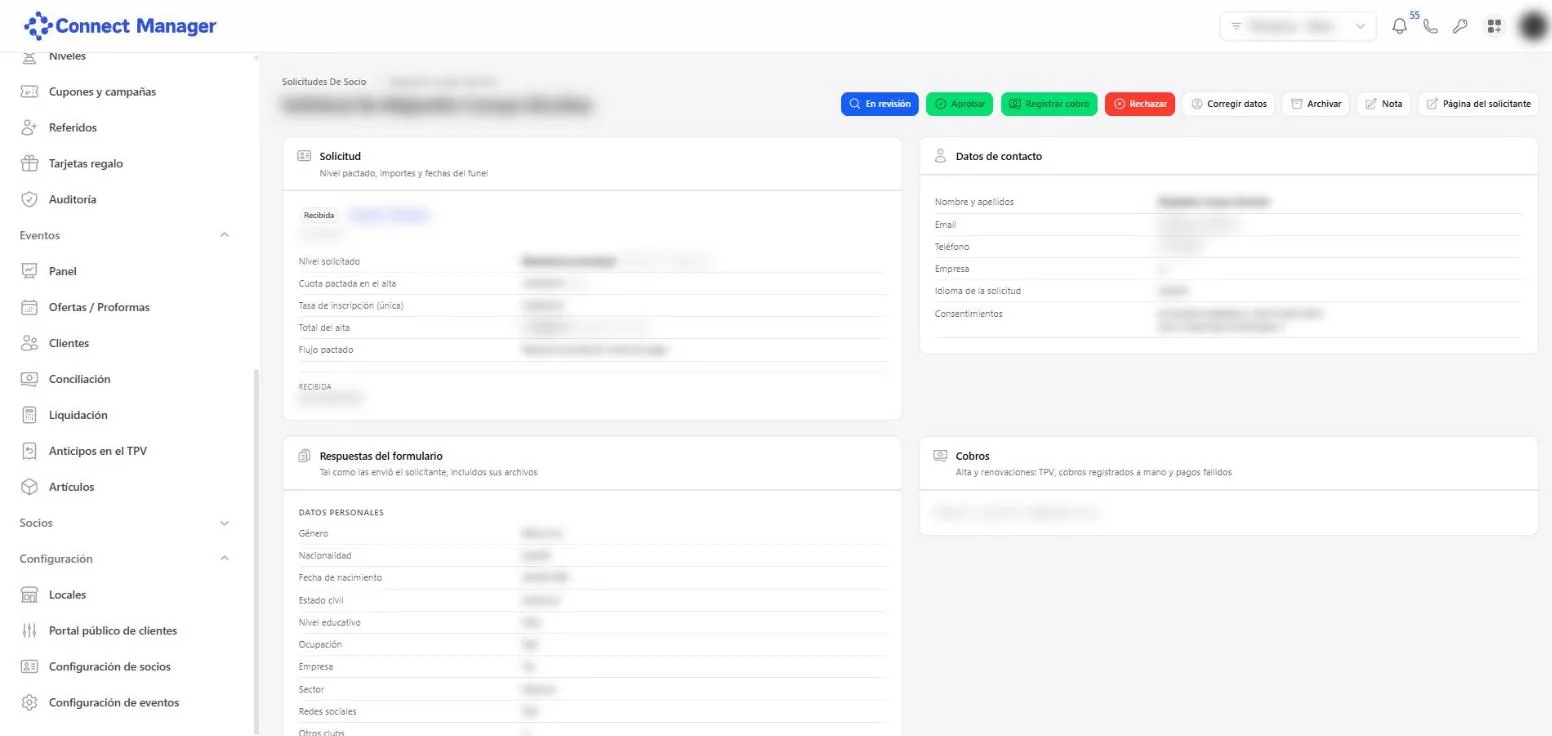
La ficha completa de una solicitud: resumen del alta, contacto, respuestas, cobros y seguimiento interno.
| Sección | Qué enseña |
|---|---|
| Avisos (arriba, solo si hay) | Bandas rojas o ámbar que hay que leer antes de tocar nada (ver la tabla siguiente). |
| Solicitud | Estado, grupo y número de solicitud. Nivel solicitado (con público y personas), Cuota pactada en el alta, Tasa de inscripción (única), Total del alta, Saldo incluido al activar, Plazas del nivel, Flujo pactado y Límite de pago («vencido» si ya pasó). Debajo, las fechas de cada paso: Recibida, Aprobada, Pagada, Activada, Rechazada. Si el nivel se borró, lo dice: se conserva lo pactado. |
| Datos de contacto | Nombre, email, teléfono, empresa, Idioma de la solicitud (contéstale en su idioma) y Consentimientos: fecha de aceptación de la privacidad y si quiere comunicaciones comerciales. |
| Respuestas del formulario | Cada respuesta con su etiqueta, agrupada por pasos. Los archivos llevan enlace de descarga y miniatura si son imagen; el DNI no se previsualiza y dice cuándo se borra. Las respuestas de campos que ya no están en el formulario salen al final en Otras respuestas. |
| Ficha actual del socio | Solo si el socio ha cambiado algún dato desde su portal: el valor de hoy y, debajo, «En la solicitud:» con el original. Las respuestas firmadas no se tocan. |
| Cobros | Alta y renovaciones: Fecha (cobrado o intento), Concepto, Importe, Estado (Cobrado, Pendiente, Fallido) y Forma / referencia: TPV Redsys con su pedido y autorización, cobro manual con su forma y quién lo registró, o «Pago simulado (demostración)». Un cobro hecho con el TPV en pruebas lleva la insignia Entorno de PRUEBAS. Al pie, Total cobrado del alta frente a lo esperado. |
| Socio | Tras activar: ficha de cliente y código de socio, saldo del monedero, número y estado de la membresía, Vigencia (días que quedan, «último día» o «vencida»), Próxima renovación con el importe vigente y Recordatorio de renovación si ya se envió. |
| Enlaces del solicitante | Plegada. El enlace de su solicitud (que es también el de pago) y el de renovación, para mandarlos a mano por teléfono o WhatsApp. |
| Seguimiento interno | Motivo del rechazo o del archivo, notas internas con su última edición y el historial de estados con quién hizo cada cambio. |
| Aviso en la ficha | Qué significa y qué hacer |
|---|---|
| Posible doble cobro. | Del alta se ha cobrado más de lo esperado. Suele pasar al registrar un cobro a mano y pagarse después el enlace del TPV. Revisa la devolución en el panel de Redsys. |
| Hay … € cobrados del alta que NO han activado la solicitud | Entró dinero pero la solicitud no avanzó (importe que no cuadra, o rechazada con el pago en vuelo). Revísalo en Socios → Cobros antes de aprobar, rechazar o volver a cobrar. |
| El enlace de pago no funcionará. | El alta pública está desactivada, o el grupo no tiene TPV y el modo demostración está apagado: el candidato no verá botón de pago. Arregla la configuración o registra el cobro a mano. |
| Grupo en modo demostración. | Los pagos se dan por buenos sin pasar por el banco, pero la activación es real. No lo uses con altas de verdad. |
Acciones del embudo#
Están en cada fila de la lista y en la cabecera de la ficha, y piden Fidelización: Gestionar socios. Solo aparecen las que valen para el estado de la solicitud.
| Acción | Cuándo aparece | Qué hace |
|---|---|---|
| En revisión | Recibida | La pasa a En revisión. Sin email. Verás Solicitud marcada en revisión. |
| Aprobar | Recibida, En revisión | La aprueba por el importe del alta y fija el límite de pago (los días de Días para pagar tras la aprobación). Con la casilla Avisar al solicitante por email con el enlace de pago marcada, le llega «¡Enhorabuena! Tu solicitud de socio ha sido aprobada» con el botón Pagar y activar mi membresía. Desmárcala si prefieres mandarle tú el enlace. |
| Reenviar enlace de pago | Aprobada | Vuelve a mandar el email de aprobación. Verás Enlace reenviado. |
| Ampliar plazo de pago | Aprobada, Caducada | La deja aprobada con un vencimiento nuevo: campo Dias de plazo desde hoy (de 1 a 120; vacío = los días configurados) y casilla Reenviar el email con el enlace de pago. Verás Plazo ampliado con la fecha nueva. |
| Registrar cobro | Recibida, En revisión, Aprobada, Caducada | Da el alta por pagada sin pasar por el TPV y activa al socio. Ver «Cobro manual». |
| Rechazar | Recibida, En revisión, Aprobada | Campo Motivo (se incluye en el email al solicitante), hasta 500 caracteres, y casilla Avisar al solicitante por email. El email «Sobre tu solicitud de socio» incluye el motivo y le dice que no se le ha cobrado nada. |
| Corregir datos | Todas salvo Socio activo y Archivada | Cambia Nombre, Apellidos, Email, Teléfono y Empresa. El email importa: al activar, la ficha de cliente se crea o se vincula por ese email. El cambio queda en el historial. |
| Archivar | Todas salvo Socio activo y Archivada | La saca del embudo sin escribir al candidato. Motivo interno (opcional). Úsalo para duplicadas y pruebas. |
| Nota | Siempre | Notas internas (no las ve el solicitante), hasta 2.000 caracteres. Es un solo texto que se sobrescribe; el historial guarda quién lo editó y cuándo. |
Revisar y aprobar una solicitud#
- En Recibidas, abre la solicitud.
- Lee los avisos, las respuestas y los archivos. Si vas a tardar, pulsa En revisión y deja una Nota.
- Si el email está mal escrito, pulsa Corregir datos antes de aprobar.
- Pulsa Aprobar, revisa el importe del modal (y el aviso de plazas, si sale) y confirma con Aprobar.
- La solicitud pasa a Pendientes de pago. Cuando el candidato pague, pasará sola a Socios.
[!TIP] Rechazar avisa al candidato (si dejas la casilla); archivar no le escribe nunca. Para una solicitud duplicada o de prueba, archiva.
[!WARNING] Si el candidato está pagando en el TPV en ese momento, Rechazar y Archivar se bloquean con «Hay un pago del TPV en curso…». Espera a que el banco lo resuelva: si no, se quedaría cobrado y sin membresía.
Cobros: Redsys y cobro manual#
Cobro con tarjeta (Redsys)#
El candidato paga desde la página de su solicitud con el TPV del grupo. El banco avisa al sistema y, si el importe cuadra, la solicitud pasa a Pagada y se activa sola. Si el importe cobrado no coincide con el esperado, no se activa: el cobro aparece en Socios → Cobros para que decidas.
Cobro manual (transferencia, efectivo, tarjeta en el club)#
Sirve para clubes que cobran por transferencia o en el propio local, y no necesita TPV configurado.
- Comprueba que el dinero ha entrado.
- Abre la solicitud y pulsa Registrar cobro.
- Elige Forma de cobro: Transferencia bancaria, Efectivo, Tarjeta en el club (TPV físico) u Otro.
- Revisa Importe cobrado: viene con el total del alta. Cámbialo si pactaste un descuento o perdonaste la tasa; se guarda también el importe teórico para conciliar.
- Pon Fecha del cobro (la del extracto; no puede ser futura) y, si quieres, Referencia (opcional) con el número de operación o el concepto.
- Pulsa Registrar cobro y activar. Verás Cobro registrado: «La solicitud queda pagada y el socio se está activando».
[!WARNING] Si después el candidato paga también el enlace del TPV, se cobra dos veces: la ficha mostrará Posible doble cobro. y la devolución se hace en el panel de Redsys. Tras registrar un cobro manual, avisa al candidato de que no use el enlace.
Qué hace la activación#
- Busca la ficha de cliente del grupo por el email de la solicitud. Si existe, la usa (y la reactiva si estaba desactivada); si no, la crea con nombre, email y teléfono. La empresa queda en las notas de la ficha.
- Crea la membresía: empieza hoy y vence al cumplirse la duración del nivel.
- Abona el saldo incluido del nivel, con caducidad al final del periodo.
- Actualiza la tarjeta del monedero, que pasa a mostrar el nivel de membresía.
- Manda «Ya eres socio: aquí tienes tu tarjeta», con la vigencia, el código de socio, el saldo incluido, el botón Añadir mi tarjeta al móvil y el acceso al portal.
[!NOTE] Si el titular ya tiene otra membresía activa, no se crea una segunda: la solicitud se queda en Pagada y la sección Socio dice «Activación Pendiente». El proceso diario lo vuelve a intentar sin éxito, así que revísalo tú: suele ser un alta duplicada que hay que devolver en Redsys y archivar.
La pantalla Cobros#
Socios → Cobros lista todos los intentos de pago del alta y de las renovaciones. Se abre con el filtro Solo los que requieren revisión activado, que deja a la vista solo el dinero que entró y no se pudo aplicar. Cuando hay alguno, el menú lleva un contador rojo.
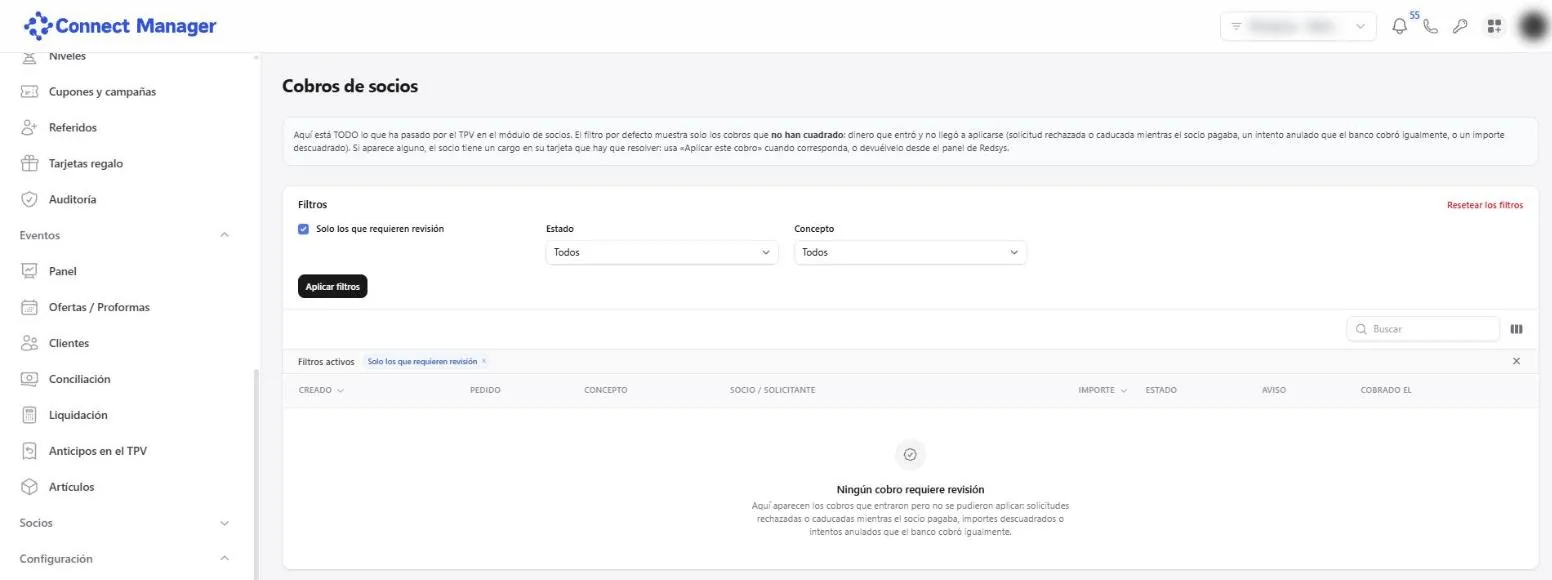
Cobros de socios: por defecto, solo los cobros que no han cuadrado.
Columnas: Creado, Pedido (número del TPV; los manuales empiezan por MANUAL y los simulados por DEMO), Concepto (Alta o Renovación), Socio / solicitante, Importe, Estado (Cobrado, Pendiente, Fallido), Aviso y Cobrado el (ocultable). Filtros: Solo los que requieren revisión, Estado y Concepto; los cambios se aplican con Aplicar filtros. Para ver todo el historial, desmarca el primero y pulsa Aplicar filtros. Sin nada pendiente, la tabla dice «Ningún cobro requiere revisión».
| Aviso | Qué significa | Qué hacer |
|---|---|---|
| Cobrado y la solicitud sigue en «…» | El banco cobró pero la solicitud no avanzó (casi siempre, un importe distinto del esperado). | Si el importe es correcto, pulsa Aplicar este cobro. Si no, devuélvelo en Redsys. |
| Cobrado con la solicitud ya rechazada | Pagó mientras se rechazaba. | Devuelve el cobro en Redsys. |
| Cobrado con el plazo ya caducado | Pagó cuando el plazo acababa de vencer. | En la solicitud, Ampliar plazo de pago (sin reenviar el email) y luego Aplicar este cobro. O devuélvelo. |
| Cobrado con la solicitud archivada | Pagó una solicitud que se archivó. | Devuelve el cobro en Redsys. |
| Cobrado sin solicitud asociada / Cobrado sin aplicar: revisar | No hay solicitud que activar. | Localiza el pedido en Redsys y decide. |
| Se anuló por tarifa derogada y el banco lo cobró | Una renovación iniciada con la tarifa anterior se pagó igualmente. Se respeta lo que se le firmó. | Nada: es informativo. |
| Marcado fallido pero con fecha de cobro | Combinación imposible que delata un problema. | Compruébalo en Redsys. |
- Para aplicar un cobro bueno, pulsa Aplicar este cobro en su fila. Solo aparece si la solicitud está Recibida, En revisión o Aprobada.
- Confirma en Aplicar un cobro que ya entró: da la solicitud por pagada con ese mismo cobro, sin crear otro apunte, y lanza la activación.
- Verás Cobro aplicado. Usa Ver solicitud para comprobarlo.
[!NOTE] Las devoluciones se hacen siempre en el panel de Redsys. No hay botón para marcar un cobro como devuelto, así que un cobro devuelto de una solicitud rechazada o archivada sigue saliendo en la lista de revisión.
Membresías#
Socios → Membresías lista a los socios con su vigencia. Pestañas: Todas, Activas, Vencen en 30 días, Vencidas y Canceladas.
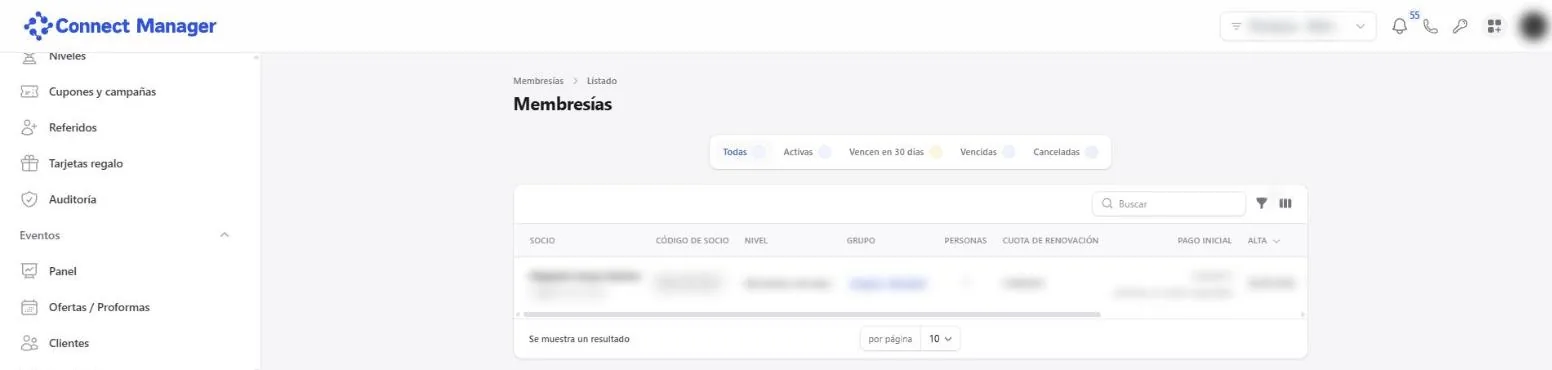
Membresías: quién es socio, hasta cuándo y cuánto pagará al renovar.
| Columna | Qué enseña |
|---|---|
| Socio | Nombre y email. Se puede buscar. |
| Código de socio | El código del monedero, el que se enseña en el TPV. Se puede buscar y copiar con un clic. |
| Nivel, Grupo, Personas | Nivel con el que entró; Personas es ocultable. |
| Cuota de renovación | Lo que pagará al renovar, a la tarifa vigente. Debajo: «pactada al alta …» si ha cambiado, «importe comunicado al socio» si se le respeta el del recordatorio, o «sin nivel vinculado: cuota de su último cobro». |
| Pago inicial | Lo cobrado en el alta. Debajo: «cuota … + inscripción …», «solo cuota», «previsto …» si no cuadra con lo pactado, o «previsto, sin cobro registrado». |
| Alta y Vence | Inicio y vencimiento. Vence sale en ámbar si quedan 30 días o menos. |
| Estado | Activa, Vencida o Cancelada. |
Enviar el enlace de renovación#
- En la fila del socio, pulsa Enviar renovación (no sale en las canceladas).
- El modal dice a qué email va y por cuánto, sin tasa de inscripción. Si la cuota ha cambiado desde el alta, lo avisa con «ATENCIÓN».
- Confirma. Le llega «Renueva tu membresía» y verás Enlace de renovación enviado con el importe comunicado, que queda reservado para ese socio.
Cancelar una membresía#
- En la fila (solo membresías activas), pulsa Cancelar.
- Lee el modal Cancelar la membresía y confirma.
- Verás Membresía cancelada. Su solicitud pasa a Archivadas y su tarjeta deja de mostrar el nivel.
El saldo del monedero no se toca y la devolución de cuotas, si procede, se hace en Redsys. Al socio no se le escribe. Podrá volver a darse de alta desde la página pública.
Fuera de este módulo, la membresía se ve en la columna Membresía de Administración → Clientes, en la tarjeta del móvil y en el portal del socio: insignia «Socio» con el nivel y bloque Mi membresía de socio en su perfil (estado, socio desde, renovación, personas, saldo incluido). Los acompañantes de una membresía de pareja o empresa la heredan del titular.
Renovación y recordatorio#
Un proceso automático corre cada día a las 9:30 (hora de Madrid) y hace cuatro cosas:
- Marca como Vencida la membresía cuyo vencimiento fue ayer (el día del vencimiento sigue activa).
- Pasa a Caducada la solicitud aprobada cuyo plazo de pago venció sin ningún cobro.
- Manda el recordatorio a las membresías activas que vencen dentro de los días de Recordatorio de renovación (30 por defecto). Una vez por periodo.
- Reintenta las activaciones que se quedaron pagadas sin activar y borra los DNI que han cumplido su plazo.
El recordatorio se titula «Tu membresía vence el …», incluye la cuota del próximo periodo, el saldo incluido si lo hay, «Tu cuota pasa de … a …» si ha cambiado, y el botón Renovar mi membresía. El importe que dice queda reservado durante 60 días: si subes la tarifa después, a ese socio se le cobra lo comunicado; si la bajas, paga menos.
El enlace abre Renueva tu membresía: nivel, estado, fecha de vencimiento, cuota de renovación y saldo incluido, con el botón Renovar por … €. El socio también llega desde su portal con Renovar mi membresía (o Reactivar mi membresía si ya venció); ese botón solo lo ve el titular.
| Regla | Detalle |
|---|---|
| Qué se cobra | La cuota vigente del nivel. Nunca la tasa de inscripción. |
| Renovar antes de tiempo | El periodo nuevo se suma desde el vencimiento: no se pierden días. |
| Renovar ya vencida | El periodo nuevo empieza el día del pago. |
| Saldo incluido | Se vuelve a abonar con el valor vigente del nivel y caduca al final del periodo nuevo. |
| Confirmación | Email «Tu membresía se ha renovado» con lo cobrado. |
| Nivel borrado | Se renueva con las condiciones de su último cobro, o las del alta si nunca renovó. |
[!NOTE] No hay cobro recurrente: el socio paga cada periodo con el enlace. El enlace solo cobra cuando toca: con la membresía ya vencida o dentro de los días de aviso antes del vencimiento. Antes, la página dice «Tu membresía está al día» y desde qué día se podrá renovar, así que el mismo enlace no cobra dos veces el mismo periodo.
Configuración de socios#
Está en Configuración → Configuración de socios, con tres páginas en el menú lateral: General, Formulario de alta y Traducciones. Las tres guardan sobre el grupo elegido en la cabecera; sin grupo verás «Selecciona un grupo en el selector de la parte superior…».
General#
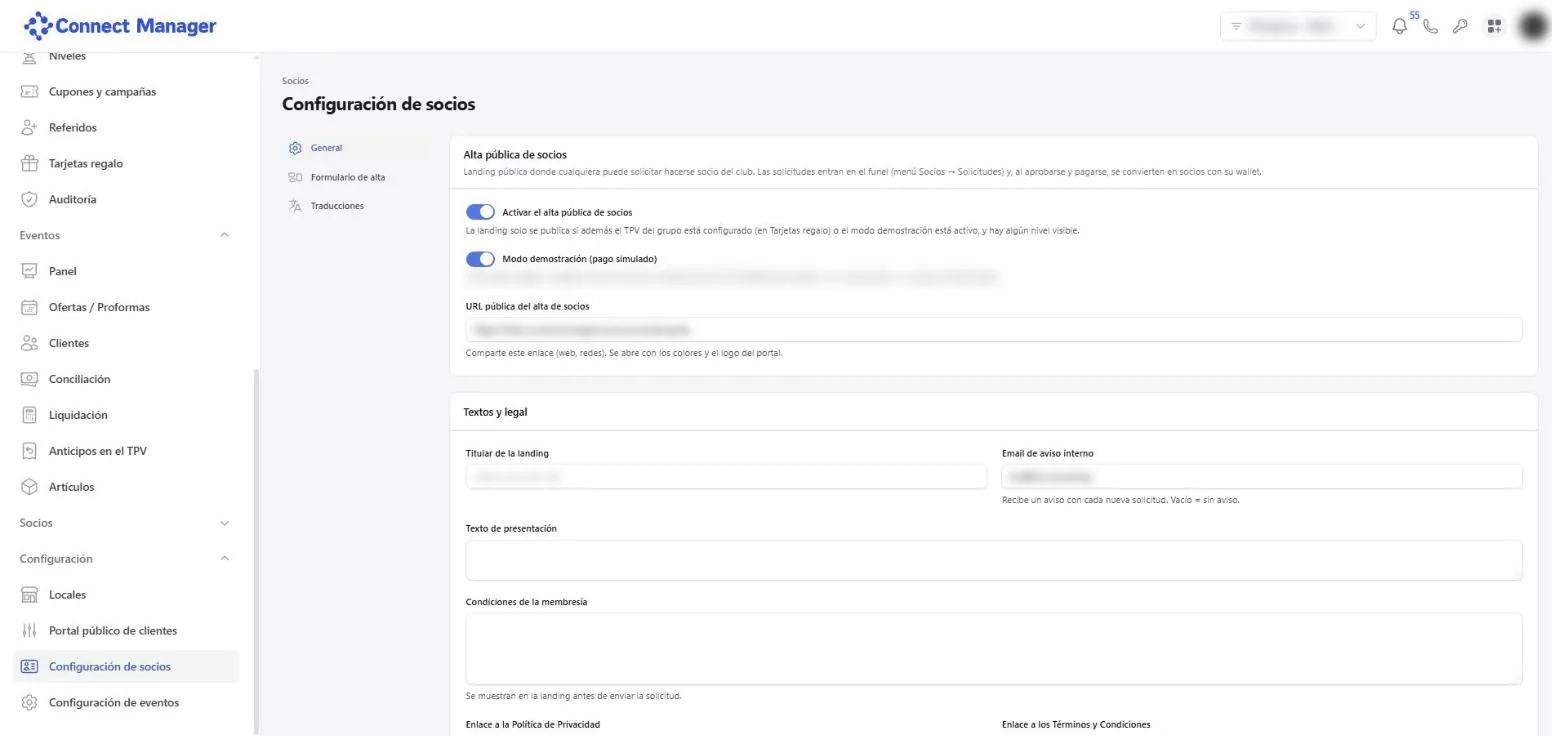
Configuración de socios, página General: a la izquierda, General, Formulario de alta y Traducciones; arriba, los interruptores del alta pública y la dirección para compartir.
| Sección y campo | Para qué sirve |
|---|---|
| Alta pública de socios: Activar el alta pública de socios | Publica la página de alta (si además hay TPV o demostración y un nivel visible). |
| Modo demostración (pago simulado) | Solo para probar o enseñar: los pagos se dan por hechos sin banco y la activación es real. Solo funciona si el grupo no tiene TPV. |
| URL pública del alta de socios | La dirección para compartir. Solo lectura. |
| Textos y legal: Titular de la landing | Hasta 120 caracteres. Vacío = «Hazte socio». |
| Email de aviso interno | Recibe un aviso con cada solicitud nueva. Vacío = sin aviso. |
| Texto de presentación | Bajo el titular, hasta 600 caracteres. |
| Condiciones de la membresía | Hasta 4.000 caracteres. Se leen en el último paso, antes de enviar. |
| Enlace a la Política de Privacidad y Enlace a los Términos y Condiciones | La casilla de privacidad y la frase de aceptación enlazan aquí. La venta de entradas al público usa también estos enlaces. |
| Texto del pie de las páginas públicas | Pie de la página de alta y de las de venta y recuperación de entradas. Vacío = en la de alta, el nombre del club y «Pago procesado por Redsys». |
| Apariencia de la landing (plegada) | Estilo propio de las páginas de socios. Lo que dejes vacío usa el del portal: Tipografía de los titulares y Tipografía del texto (nombre exacto en Google Fonts), Titular principal en cursiva, Títulos de paso en MAYÚSCULAS espaciadas, Color de acento, Color del texto de los botones, Color de fondo (sólido), Color del texto, Forma de los botones (Rectos, Redondeados, Píldora), color del botón secundario «Atrás», Botones con la tipografía de los titulares, Flechas en los botones del asistente, Logotipo propio de las páginas de socios, Recuadro del logotipo en estas páginas, Halo alrededor del logotipo y su color, Favicon propio (icono de la pestaña) y Logotipo de las entradas (wallet). |
| Plazos: Días para pagar tras la aprobación | De 1 a 90 (7 si no lo cambias). Pasado el plazo sin pagar, la solicitud caduca. |
| Recordatorio de renovación | De 1 a 120 días antes del vencimiento (30 si no lo cambias). |
Pulsa Guardar configuración. Verás Configuración de socios guardada; si falta algo, No se pudo guardar: revisa los campos marcados.
Formulario de alta#
Es un editor visual: a la izquierda los pasos y campos, a la derecha la Vista previa del wizard público, con Escritorio y Móvil y los botones ← Atrás y Siguiente →. Al desplegar un paso en el editor, la vista previa salta a él.
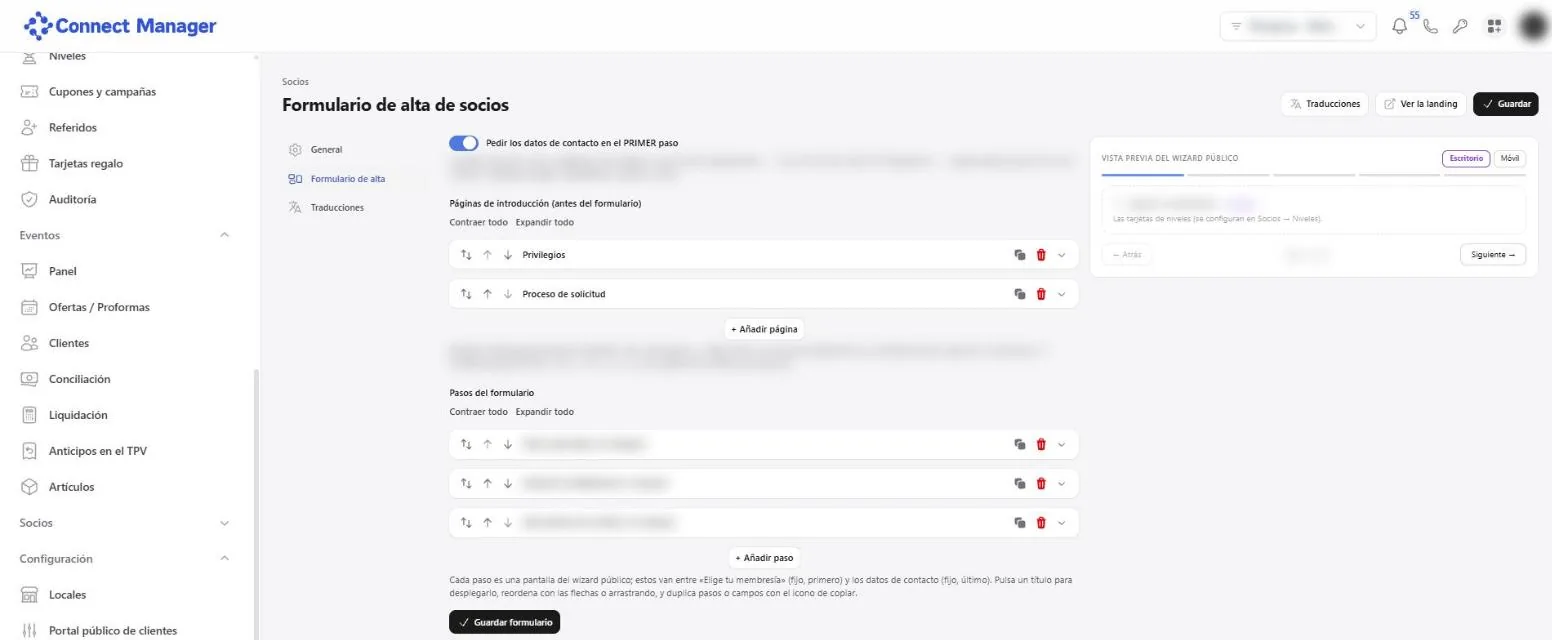
Formulario de alta de socios: editor y vista previa en vivo.
- Decide si los datos de contacto van al principio con Pedir los datos de contacto en el PRIMER paso.
- Si quieres pantallas informativas previas, en Páginas de introducción (antes del formulario) pulsa + Añadir página y rellena Título de la página y Contenido (HTML) (admite títulos, párrafos y listas).
- En Pasos del formulario, pulsa + Añadir paso, ponle Título del paso y, si quieres, Descripción (opcional).
- Dentro del paso, pulsa + Añadir campo y rellena Etiqueta, Tipo y Obligatorio, más las opciones que pida el tipo.
- Reordena con las flechas o arrastrando, duplica con el icono de copiar y borra con la papelera. Contraer todo y Expandir todo pliegan o despliegan la lista.
- Pulsa Guardar arriba (o Ctrl+S / Cmd+S) o Guardar formulario abajo. Verás Formulario de alta guardado.
- Comprueba el resultado con Ver la landing.
| Opción del campo | Qué hace |
|---|---|
| Etiqueta | La pregunta. Puedes renombrarla sin perder las respuestas ya recibidas. |
| Tipo | Texto, Email, Teléfono, Fecha, Selector (una opción), Selección múltiple (chips), Casilla, Texto largo, Foto / documento (JPG, PNG o PDF hasta 8 MB, en almacenamiento privado) y DNI (cifrado, 30 días). |
| Obligatorio | No deja avanzar sin responder. En una casilla, obliga a marcarla. |
| El socio puede actualizarlo desde su portal | El campo aparece en «Mis datos de socio» del portal para que lo mantenga al día. La solicitud original no cambia. No existe para el DNI. |
| Texto de ayuda (opcional) | Una línea bajo el campo. |
| Opciones (una por línea) | Para Selector y chips. Insertar lista de países rellena la lista completa con España primero. |
| Mostrar solo si… (opcional) | Elige una casilla del formulario: el campo solo aparece, y solo se exige, cuando el candidato la marca. Solo sale si el formulario tiene alguna casilla. |
| Mínimo de opciones y Máximo de opciones | Solo en chips: «elige al menos» y «elige hasta». |
La vista previa avisa con «⚠ Sin opciones — añádelas en el editor» en selectores y chips vacíos, y cuando un paso tiene más de siete campos obligatorios. No enseña las páginas de introducción: para verlas, pulsa Ver la landing. Si sales de la página con cambios sin guardar, el navegador te pide confirmación.
[!NOTE] El DNI se guarda cifrado y se borra solo a los 30 días; en la ficha queda «eliminado automáticamente por protección de datos» con la fecha. Descárgalo antes si lo necesitas. Los archivos solo los descarga quien tiene Fidelización: Ver solicitudes de socios.
Traducciones#
Aquí traduces el contenido propio del club a Inglés, Francés, Alemán, Italiano, Portugués o Catalán. El español es el original y siempre está activo.
- Pulsa Añadir idioma, elige el Idioma y pulsa Añadir. Verás «… añadido» y la página se recarga con su sección.
- Despliega la sección del idioma: dice cuántos textos llevas traducidos de cuántos.
- Escribe cada traducción en la columna Traducción, al lado de su Texto en español.
- Pulsa Guardar o Guardar traducciones. Verás Traducciones guardadas.
Se traducen el titular, la presentación, las condiciones, el pie, los títulos y descripciones de los niveles, «Particular» y «Empresa», las páginas de introducción (cada página entera es un solo texto), los pasos, las etiquetas, las ayudas y las opciones de los campos con 30 opciones o menos. Los botones y textos fijos del asistente y los países se traducen solos. Lo que dejes vacío sale en español, y las respuestas se guardan siempre en español.
Para dejar de ofrecer un idioma, pulsa Quitar idioma en su sección y confirma: se borran sus traducciones.
[!TIP] Si cambias un texto en español, su traducción anterior deja de usarse y aparece una fila nueva por traducir.
Avisos que puedes ver#
| Mensaje | Qué significa | Qué hacer |
|---|---|---|
| Solo se pueden aprobar solicitudes recibidas o en revisión. | Otra persona la movió entre tanto. | Recarga la ficha y mira su estado. |
| Solo se puede ampliar el plazo de solicitudes aprobadas o caducadas. | Ya está pagada, rechazada o archivada. | Recarga y revisa el estado. |
| Esta solicitud ya está pagada, activada o rechazada. | Al registrar un cobro: ya no está en un estado que lo admita. | Si es un cobro de más, devuélvelo en Redsys. |
| La fecha del cobro no puede estar en el futuro. | Fecha del cobro posterior a hoy. | Pon la del extracto. |
| Hay un pago del TPV en curso: espera a que el banco lo resuelva antes de rechazar, o el socio quedará cobrado sin membresía. | El candidato está en el TPV (también sale al archivar). | Espera y vuelve a intentarlo. |
| No se puede archivar un socio ya activo (cancela su membresía) ni una solicitud archivada. | Archivar no da de baja a un socio. | Cancela su membresía en Socios → Membresías. |
| Los datos ya no se pueden corregir: la solicitud está activada o archivada. | Tras activar, el contacto vive en la ficha de cliente. | Corrígelo en Administración → Clientes. |
| Esta solicitud ya no se puede rechazar. | Ya está pagada, activa o cerrada. | Revisa su estado. |
| Esta membresía ya está cancelada. | Se canceló antes. | Nada. |
| La solicitud ya no admite el pago: revísala a mano antes de aplicarlo. | Al aplicar un cobro: la solicitud no está Recibida, En revisión ni Aprobada. | Amplía el plazo si está caducada, o devuelve el cobro. |
| No se puede eliminar este nivel | Tiene socios activos o solicitudes en curso. | Desmarca Visible en la landing. |
| El socio no tiene email | Al enviar la renovación. | Añádeselo en su ficha de cliente. |
| Este nivel no tiene cuota de renovación | La cuota vigente es 0. | Pon una cuota en el nivel. |
| Guardado — pero hay campos sin opciones | Selectores o chips sin opciones. | Añádelas: hasta entonces salen vacíos en la página. |
| No se pudo guardar: hay campos por completar | Falta un título o una etiqueta, quizá en un paso plegado. | Despliega los pasos y busca el campo en rojo. |
| Selecciona un grupo activo primero | No hay grupo elegido en la cabecera. | Elige el grupo y vuelve a guardar. |
| Necesitas el permiso «Fidelización: Gestionar socios». | Tu rol solo permite ver. | Pide el permiso al administrador. |
| El nivel elegido ya no está disponible. Recarga la página. | En la página pública: el nivel se ocultó o se llenó el cupo. | El candidato elige otro nivel. |
| Los dos emails no coinciden: revísalos. | En la página pública: Email y Repite el email distintos. | Corregirlos. |
| Debes aceptar el tratamiento de datos y la política de privacidad para continuar. | Falta la casilla de privacidad. | Marcarla. |
| Este nivel es para empresas: indica el nombre de la empresa. | Nivel de empresa sin empresa. | Rellenar Empresa. |
| No pudimos guardar los archivos adjuntos. Inténtalo de nuevo en unos minutos. | Fallo al subir la foto o el DNI. | Reintentar; si persiste, avisa a soporte. |
| Esta membresía no admite renovación online ahora mismo. Contacta con el club. | En la página de renovación: membresía cancelada, alta pública apagada, sin TPV o cuota 0. | Revisa la configuración o cobra a mano. |
Preguntas frecuentes#
¿Puedo cobrar solo por transferencia, sin TPV?#
El cobro sí: aprueba la solicitud sin enviar el email (desmarca la casilla), manda tus datos bancarios por tu cuenta y, cuando entre el dinero, pulsa Registrar cobro. Pero la página pública de alta solo se publica con el TPV del grupo configurado. No uses el modo demostración para publicarla: daría de alta a cualquiera que pulse Pagar sin cobrarle.
¿Qué pasa con los socios si subo la cuota de un nivel?#
Pagarán la cuota nueva desde su próxima renovación. Lo ya cobrado no cambia, y a quien ya recibió el recordatorio se le respeta el importe comunicado durante 60 días. Al guardar, el panel te dice a cuántos socios activos afecta.
¿Cómo doy de baja a un socio?#
En Socios → Membresías, pulsa Cancelar en su fila. Su solicitud pasa a Archivadas, su tarjeta deja de mostrar el nivel y su saldo se queda donde está. La devolución de la cuota, si la hay, se hace en Redsys.
¿Cómo añado al acompañante de una membresía de pareja?#
El número de personas del nivel es informativo. Da de alta al acompañante en Administración → Clientes y, en su ficha, elige al titular en Subwallet de (consume su saldo) (ver Clientes y monedero). Comparte el saldo del titular, hereda su membresía y ve la agenda del club.
¿Rechazar o archivar?#
Rechaza cuando decides que no entra: si dejas la casilla, recibe un email con el motivo. Archiva duplicadas, pruebas o candidatos que se retiran: nunca se le escribe.
¿La renovación se cobra sola?#
No. El socio recibe el recordatorio con el enlace y paga él. Si no paga, al día siguiente del vencimiento su membresía pasa a Vencida, y puede reactivarla más tarde con el mismo enlace o desde su portal.
¿Por qué la página de alta dice que no existe?#
Falta una de las tres condiciones: Activar el alta pública de socios, TPV del grupo (o modo demostración sin TPV) y un nivel visible con plazas libres.
¿Qué hago si alguien pagó dos veces?#
La ficha de la solicitud lo avisa con Posible doble cobro. Localiza en la sección Cobros el número de pedido del cobro sobrante y devuélvelo en el panel de Redsys.
Fuentes#
- Socios → Solicitudes
- Socios → Membresías
- Socios → Niveles
- Socios → Cobros
- Configuración → Configuración de socios → General
- Configuración → Configuración de socios → Formulario de alta
- Configuración → Configuración de socios → Traducciones
- Configuración → Portal público de clientes (TPV del grupo, en Tarjetas regalo)
- Agenda del club y control de acceso
- Clientes y monedero: la ficha del socio
- Niveles del club: cómo se suben y qué dan
- Comunicaciones automáticas
- Apple Wallet: la tarjeta del socio en el iPhone
- Google Wallet: la tarjeta del socio en Android