Las campañas mandan un mensaje a un segmento de socios del club por email, SMS, WhatsApp, notificación del portal o aviso en la tarjeta del móvil, con un cupón adjunto si quieres. En Administración → Campañas las escribes, las pruebas, las envías o las programas, y después ves entregas, aperturas, clics, bajas y cupones canjeados.
Es para quien lleva el marketing del club. Antes conviene leer Cupones (para adjuntar uno), Comunicaciones automáticas (el proveedor de correo del club) y WhatsApp con Bird si vas a usar WhatsApp.
Qué necesitas#
| Qué | Detalle |
|---|---|
| Crear, enviar y ver campañas | En el rol, pestaña Fidelización, módulo Marketing encendido y página Campañas (permiso «Fidelización: Ver campañas»). Con ella se crean, editan, prueban, envían, detienen y borran. |
| Plantillas de campaña | Página Plantillas de campaña («Fidelización: Ver plantillas de campaña»). |
| Lista de supresión | Página Supresiones («Fidelización: Ver supresiones»). |
| Informe de campañas | Página Informe de cupones y campañas («Fidelización: Ver informe de cupones y campañas»). |
| El proveedor de correo del club configurado en Configuración → Portal público de clientes → Comunicaciones. Las entregas y los rebotes solo se miden con Amazon SES. | |
| La plantilla de notificación de Bird aprobada o la conexión de WhatsApp Web, en Comunicaciones. Sin ellas la campaña no se deja enviar. | |
| SMS | El canal SMS listo en Comunicaciones. La campaña no lo comprueba antes: si falta, cada mensaje sale con error. |
| Tarjeta del móvil | Apple Wallet o Google Wallet configurados (ver Apple Wallet y Google Wallet). |
| Grupo elegido arriba | Elige el club en el selector de la cabecera: la lista se filtra y el Grupo de la campaña nueva sale ya puesto. |
Cómo funciona una campaña#
Una campaña es un mensaje, un canal y un segmento. Al enviarla, Connect Manager calcula los destinatarios en ese momento y los manda poco a poco, al ritmo que admite el proveedor. Si lleva un cupón de asignación individual, se lo da a cada destinatario justo antes de su mensaje.
flowchart LR
    A["Nueva campaña"] --> B["Canal y segmento"]
    B --> C["Mensaje o diseño del email"]
    C --> D{"¿Fecha en Programar para?"}
    D -->|"No"| E["Borrador"]
    D -->|"Sí"| F["Programada"]
    E -->|"Enviar ahora"| G["Se calcula la audiencia"]
    F -->|"Llega la hora"| G
    G --> H["Cupón al destinatario si lo lleva"]
    H --> I["Mensaje a cada destinatario"]
    I --> J["Resultados: envíos, aperturas, clics, bajas y canjes"]
La lista de campañas#
Abre Administración → Campañas. El número junto al menú cuenta los borradores y las programadas. Arriba están Plantillas y Nueva campaña.
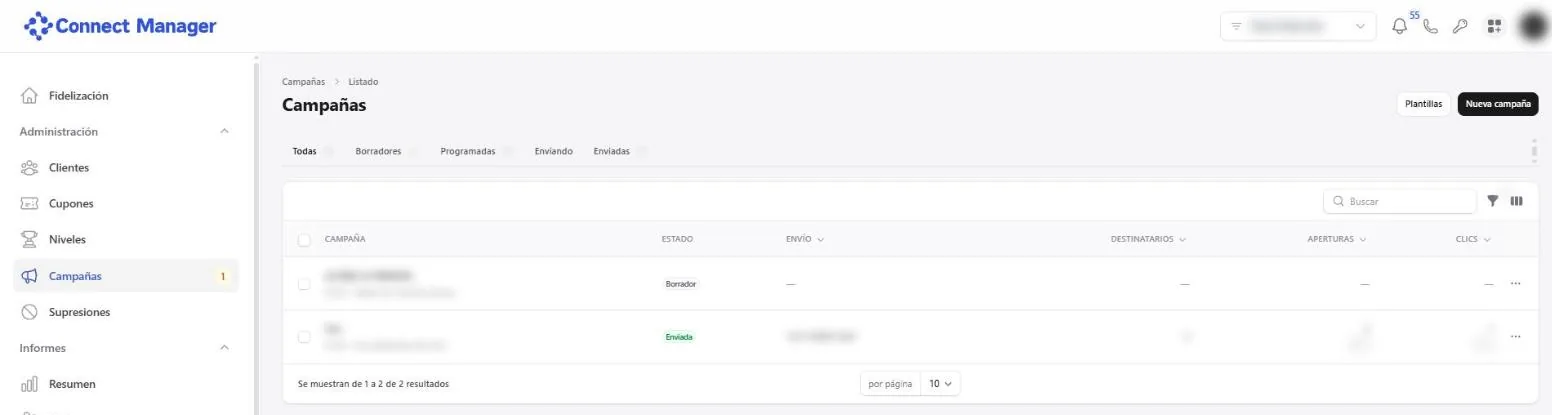
La lista de campañas, con las pestañas por estado y las cifras de seguimiento de las de email.
Pulsa una fila: un borrador o una programada se abre para editar; una que ya ha salido abre sus resultados.
Pestañas y filtros#
Las pestañas Todas, Borradores, Programadas, Enviando y Enviadas llevan su número. Además puedes filtrar por Estado y por Canal.
Columnas#
| Columna | Qué enseña |
|---|---|
| Campaña | El nombre y, debajo, el canal y el segmento. |
| Estado | Ver tabla siguiente. |
| Envío | Cuándo salió o, si no ha salido, para cuándo está programada (hora de Madrid). |
| Destinatarios | Los contados al lanzarla. En un borrador, «—». |
| Aperturas y Clics | Solo en las de email ya enviadas, con su porcentaje sobre los enviados debajo. |
| Enviados, Rebotes, Grupo, Creada | Columnas que se encienden. |
Estados#
| Estado | Qué significa |
|---|---|
| Borrador | Sin fecha: no sale hasta que pulses Enviar ahora. |
| Programada | Saldrá sola a la hora de Programar para. |
| Enviándose | Ya lanzada y con mensajes por salir. |
| Enviada | Todos los mensajes procesados. |
| Cancelada | Detenida con mensajes aún por salir. |
| Fallida | Una programada que no pudo salir (sin contenido, cupón no válido o WhatsApp sin configurar) o un fallo al lanzarla. |
Acciones de cada fila#
El menú «…» enseña solo lo que vale en el estado de la campaña:
| Acción | Cuándo sale | Qué hace |
|---|---|---|
| Editar | Borrador o programada | Abre el formulario. |
| Resultados | Enviándose, enviada o fallida | Abre sus resultados. |
| Vista previa | Siempre | El mensaje con datos de ejemplo. |
| Ver destinatarios | Siempre | Quién lo recibiría ahora. |
| Enviar prueba | Email y WhatsApp | Manda una prueba a una dirección o un teléfono. |
| Enviar ahora | Borrador o programada | La lanza ya, con confirmación. |
| Reenviar a quien no abrió | Email enviada | Crea un borrador para quien no la abrió. |
| Duplicar | Siempre | Crea un borrador igual. |
| Detener envío | Programada o con mensajes por salir | Para lo pendiente. |
| Eliminar | Si no tiene mensajes por salir | La borra, con sus resultados. |
Crear una campaña#
- En Administración → Campañas, pulsa Nueva campaña.
- En Campaña, escribe el Nombre (solo lo ves tú) y elige el Canal.
- En Destinatarios, comprueba el Grupo y elige el Segmento. Rellena lo que pida el segmento.
- En Mensaje: en email, escribe el Asunto y el Texto de previsualización; en los demás canales, el Texto (y el Título en notificación y tarjeta).
- En Envío, deja Programar para vacío para guardarla como borrador o pon fecha y hora para que salga sola.
- Si va con cupón, despliega Cupón y elige el Cupón adjunto.
- Mira a la derecha la Vista previa y los Destinatarios estimados.
- Pulsa Crear. Una campaña de email te lleva a su diseño; las demás vuelven a la lista.
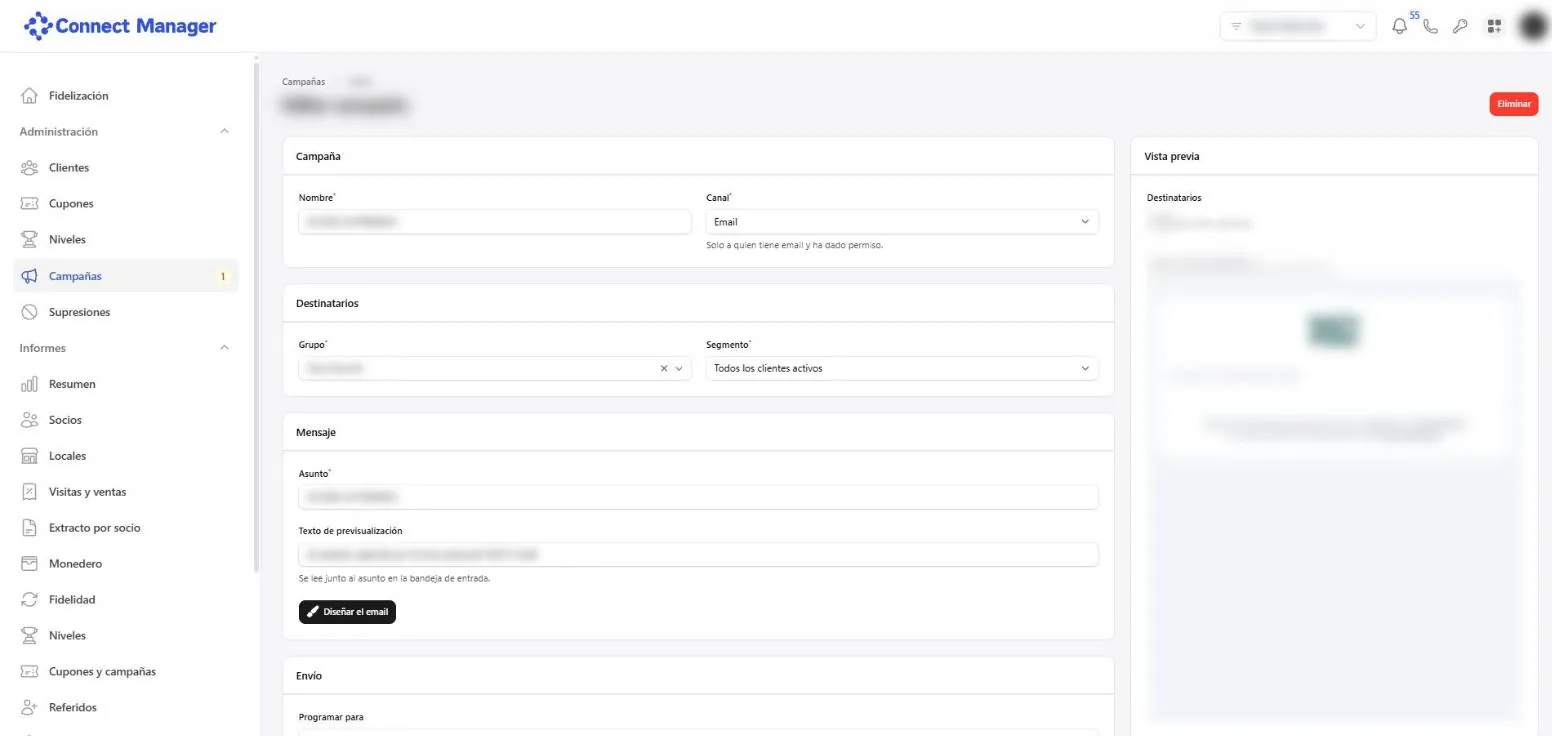
El formulario de una campaña: a la izquierda lo que se escribe y a la derecha, fija al bajar, la vista previa con los destinatarios estimados.
Canal#
| Canal | A quién llega | Qué se escribe |
|---|---|---|
| Socios activos con email que han dado permiso para el email. Nunca a las direcciones de Supresiones. | Asunto, Texto de previsualización y el diseño por bloques. | |
| SMS | Socios activos con teléfono. | Texto sin formato. Caben 160 caracteres por SMS. |
| Socios activos con teléfono y permiso expreso para WhatsApp. | Texto sin formato. | |
| Notificación del portal | Socios del segmento que tienen el portal instalado con los avisos activados. | Título y Texto, mejor cortos. |
| Tarjeta del móvil | Socios con la tarjeta guardada en Apple Wallet o Google Wallet. | Título y Texto, mejor cortos. |
[!WARNING] El SMS no comprueba ningún permiso: sale a todo el que tenga teléfono en el segmento. Úsalo solo con socios que hayan aceptado recibir publicidad.
[!NOTE] El permiso para WhatsApp casi solo lo recogen las altas de la tienda online, así que las audiencias de WhatsApp suelen ser pequeñas. Con Bird, el mensaje va en una línea: los saltos de línea se juntan con « · ».
Segmento#
| Segmento | Quién entra | Qué pide |
|---|---|---|
| Todos los clientes activos | Todos los socios activos del club. | Nada. |
| Inactivos (sin visitar N días) | Los que no han vuelto en esos días. | Días sin visitar (60). |
| Cumpleañeros del mes | Los que cumplen años este mes. | Nada. |
| De un nivel concreto | Los socios de ese nivel. | Nivel. |
| Gasto total ≥ importe | Los que han gastado al menos eso. | Gasto total mínimo (€). |
| Visitas ≥ N | Los que tienen al menos esas visitas. | Visitas mínimas. |
| Con saldo disponible | Los que tienen saldo en el monedero. | Nada. |
| Combinado (recencia + visitas + gasto + nivel) | Los que cumplen todos los criterios rellenos a la vez. | Visitó en los últimos N días, Visitas mínimas, Gasto total mínimo (€) y Nivel. Deja en blanco los que no quieras. |
| No abrieron una campaña anterior | Quienes recibieron una campaña de email y no la abrieron, sin rebotes, quejas ni bajas. | Campaña de origen (una de email ya enviada). |
A cada segmento se le aplica además el filtro del canal: con email, solo quien tiene email y permiso; con WhatsApp, solo quien tiene teléfono y permiso.
Mensaje en SMS, WhatsApp, notificación y tarjeta#
Escribe el Texto (hasta 2.000 caracteres) con las variables {customer_name}, {balance} y {code}, y las del cupón si lleva uno. En la cabecera de la sección tienes:
- Usar plantilla: elige una plantilla del grupo y pulsa Usar. Sustituye el canal y el mensaje actuales. Sale «Plantilla aplicada».
- Guardar como plantilla: escribe el Nombre de la plantilla y pulsa Guardar. Sale «Plantilla guardada».
Junto al campo Texto está Asistente IA (si la plataforma tiene la IA configurada). Elige Qué hacer: Redactar desde cero (escribe en ¿Qué quieres contar?), Mejorar la redacción actual o Acortar el mensaje actual, y pulsa Generar. Sustituye el mensaje: revísalo en la vista previa.
Diseñar el email#
El contenido del email se diseña después de crear la campaña. Al pulsar Crear se abre Diseño del email; más tarde, entra desde el botón Diseñar el email de la sección Mensaje.
- Arrastra bloques desde Bloques al lienzo: Título, Texto, Imagen, Botón, Imagen y texto, Columnas, Caja destacada, Cita, Separador y Espacio. Los que necesitan contenido abren su panel al soltarlos.
- En Estilo, elige Plantilla, Fondo, Color (sale el color del club como «Del club»), Cabecera y Logo.
- En Bandeja de entrada, revisa Asunto y Preheader.
- Comprueba el resultado en Vista previa, en Escritorio y en Móvil. Pantalla completa agranda el diseñador.
- Pulsa Guardar en la barra (o Ctrl+S).
Las variables {customer_name}, {code}, {balance}, {coupon_name}, {coupon_code} y {coupon_url} valen en el texto y también como enlace de un botón o de una imagen. En Más tienes Usar plantilla (solo si hay plantillas de email) y Guardar como plantilla. Enviar prueba manda lo que hay en el lienzo, aunque no esté guardado. Volver a la campaña te devuelve al formulario.
El email sale con la plantilla del club: su logo arriba y el enlace de baja al pie. Una campaña que ya ha salido no se puede rediseñar.
Envío#
Programar para va en hora de Madrid. Sin fecha queda en borrador; con fecha pasa a Programada y sale sola en los cinco minutos siguientes a esa hora. Para cambiar la hora, edita la campaña; para dejarla en borrador, vacía la fecha y guarda.
Cupón adjunto#
Puedes adjuntar un cupón vigente del grupo en modo Manual o Asignación individual. Los automáticos tienen su propio reparto y no salen en la lista.
- Un cupón de Asignación individual se le da a cada destinatario justo antes de su mensaje, sin el aviso propio del cupón. Si el socio ya lo tenía por esta campaña, no se duplica.
- Un cupón Manual ya lo ve todo el club: la campaña solo lo anuncia.
- Usa las variables {coupon_name}, {coupon_benefit}, {coupon_code} y {coupon_url}. Si el mensaje no menciona ninguna, el cupón se añade al final: en email, un recuadro con el nombre, lo que da y «Ver mi cupón»; en texto, «Tu cupón: …. Úsalo en caja con tu tarjeta de socio: …».
- {coupon_url} abre la pestaña de cupones del portal del socio.
Vista previa#
A la derecha ves en vivo «≈ N» destinatarios (con email y permiso, con teléfono, con la tarjeta en el móvil…) y el mensaje con datos de ejemplo. Si el club no tiene WhatsApp listo, avisa: «El club aún no tiene WhatsApp listo para campañas (Configuración → Comunicaciones).»
Para guardar los cambios de una campaña ya creada, pulsa Guardar cambios. Arriba tienes Eliminar.
[!NOTE] Enviar, probar y duplicar trabajan con lo guardado. Guarda antes de usarlos desde la lista.
Revisar antes de enviar#
- Vista previa: el mensaje como lo vería un socio de ejemplo, con el cupón si lo lleva.
- Ver destinatarios: el total y una muestra de hasta 200 socios con su email o teléfono. Si nadie cumple: «Nadie cumple el segmento y el canal actuales.»
- Enviar prueba (email y WhatsApp): escribe el email en Enviar a (sale el tuyo) o el Teléfono con prefijo y pulsa Enviar. Sale por el mismo camino que la campaña, con datos de ejemplo (en email, si la dirección es de un socio del club, con los suyos). La prueba no asigna el cupón a nadie y sus aperturas y clics no cuentan.
Enviar, programar y detener#
Enviar ahora#
- En el menú «…» de la campaña, pulsa Enviar ahora.
- La ventana «Enviar la campaña» dice a cuántos sale y cuánto tardará: «Saldrá a ≈N destinatarios en unos … Lo que ya haya salido no se puede recuperar.»
- Pulsa Enviar. Sale «Campaña en marcha» con el número de destinatarios.
Antes de lanzarla se comprueba que el email tenga contenido, que el cupón adjunto siga vigente y sin agotar, y que el WhatsApp del club esté listo. Si algo falla, sale «No se puede enviar todavía» con el motivo y la campaña sigue en borrador. Si el segmento está vacío, sale «Audiencia vacía».
Los mensajes salen escalonados para no saturar al proveedor. De serie, unos 13 emails, 8 SMS o WhatsApp, 10 notificaciones o 5 avisos a la tarjeta por segundo.
Programar#
Pon fecha y hora en Programar para y guarda. A esa hora se hacen las mismas comprobaciones: si no pasa alguna, la campaña queda Fallida.
stateDiagram-v2
    state "Enviándose" as Enviandose
    [*] --> Borrador
    Borrador --> Programada : Fecha en Programar para
    Programada --> Borrador : Detener envío o quitar la fecha
    Borrador --> Enviandose : Enviar ahora
    Programada --> Enviandose : Llega la hora
    Programada --> Fallida : No pasa las comprobaciones
    Enviandose --> Enviada : Todos procesados
    Enviandose --> Cancelada : Detener envío
Detener envío#
Detener envío (en rojo) pide confirmación: «Lo pendiente no saldrá. Lo ya entregado no se puede recuperar.» En una programada, la devuelve a borrador sin fecha. En una que se está enviando, los mensajes que quedan ya no salen y la campaña pasa a Cancelada. Mientras quedan mensajes por salir no se puede eliminar.
Duplicar y reenviar a quien no abrió#
- Duplicar crea un borrador «nombre (copia)» con el mismo mensaje, segmento y cupón, sin fecha ni cifras, y lo abre. Sale «Campaña duplicada».
- Reenviar a quien no abrió (email enviada) pide confirmación y crea el borrador «Reenvío · nombre» con el segmento No abrieron una campaña anterior y el asunto «Re: …». Cambia el asunto si quieres y envíalo. Sale «Borrador de reenvío creado».
Plantillas de campaña#
Las plantillas no están en el menú: entra con el botón Plantillas de la lista de campañas. La tabla enseña Plantilla, Canal, Grupo y Actualizada.
- Nueva plantilla: Grupo, Nombre, Canal y el mensaje (Asunto del email, Texto de previsualización y Contenido del email en email; Título y Mensaje en los demás).
- En el menú «…» de cada fila: Editar y Eliminar.
- Volver a campañas te devuelve a la lista.
Lo normal es guardarlas desde una campaña: las de texto con Guardar como plantilla en el formulario y las de email desde Más en el diseñador, que guarda también los bloques y el estilo. Las de email se usan desde el diseñador; las demás, desde Usar plantilla del formulario.
Resultados de una campaña#
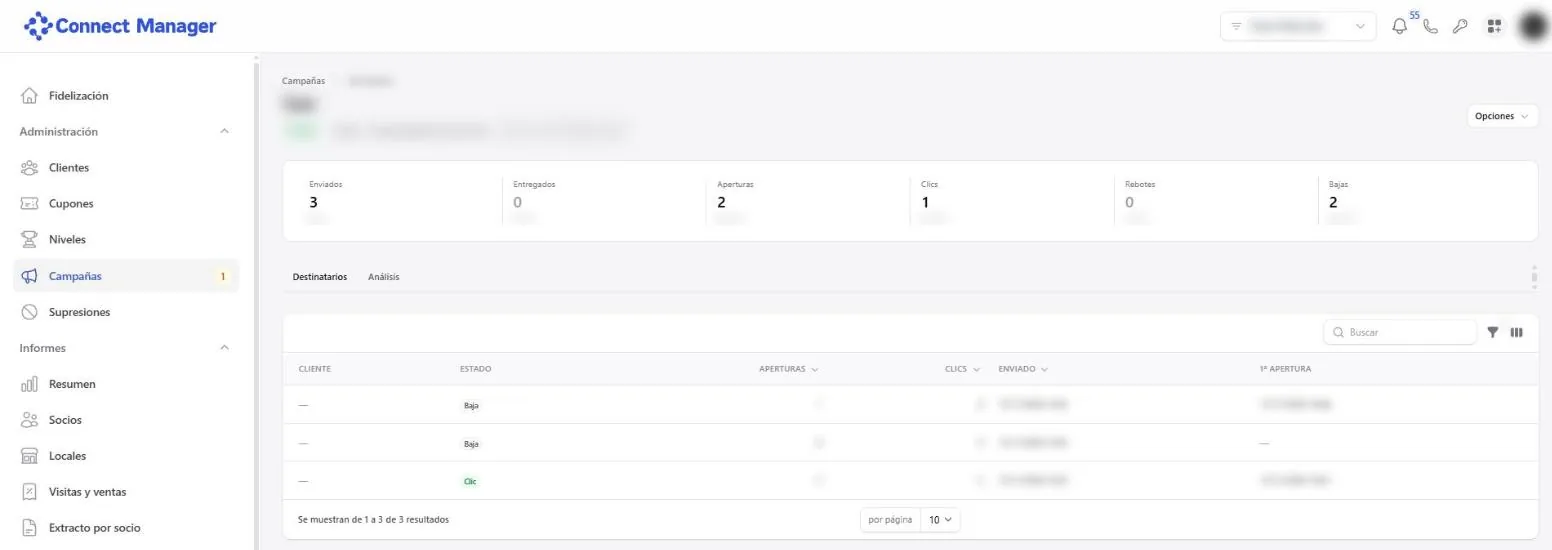
Los resultados de una campaña: las cifras arriba y, debajo, cada destinatario con su estado.
Pulsa una campaña ya enviada (o Resultados en su menú). Arriba ves el nombre, el estado, el canal, el segmento, la fecha y el cupón. En Opciones tienes Vista previa, Duplicar, Reenviar a quien no abrió y Exportar CSV; mientras quedan mensajes, también Detener envío. Las cifras y la tabla se refrescan solas mientras se envía.
Las cifras#
| Cifra | Qué cuenta |
|---|---|
| Enviados | Mensajes que salieron. Debajo, «de N» destinatarios y, si los hay, los que dieron error y los suprimidos. |
| Entregados | Emails que el servidor de destino aceptó. Solo con Amazon SES. |
| Aperturas | Socios que abrieron el email. |
| Clics | Socios que pulsaron algún enlace. |
| Rebotes | Emails devueltos. |
| Bajas | Socios que se dieron de baja desde el email; debajo, las quejas de spam si las hay. |
| Cupones canjeados | Solo con cupón: canjes de ese cupón hechos después del envío por quien recibió la campaña, sin los revertidos. |
Los porcentajes van sobre los enviados. Aperturas, clics, rebotes y bajas solo se miden en el email.
Destinatarios#
La pestaña Destinatarios lista a cada socio con Cliente (y su email o teléfono), Estado, Aperturas, Clics, Enviado y 1ª apertura; Proveedor y Detalle (el motivo de un error) se encienden aparte. Busca por nombre o email y filtra por Estado.
| Estado | Qué significa |
|---|---|
| En cola | Aún no ha salido. |
| Enviado / Entregado | Salió / el servidor de destino lo aceptó. |
| Abierto / Clic | Lo abrió / pulsó un enlace. |
| Rebotado | El email volvió. |
| Spam | Lo marcó como spam. |
| Baja | Se dio de baja desde el email. |
| Suprimido | No se mandó: estaba en Supresiones o ya no tenía el permiso del canal. |
| Error | No se pudo mandar (sin email, sin teléfono válido, sin el portal instalado, sin la tarjeta en el móvil, proveedor caído…). El motivo está en Detalle. |
Análisis#
En las de email, la pestaña Análisis tiene cuatro gráficas: Embudo de la campaña, Reacción tras el envío (acumulado), Interacción por hora del día e Interacción por día de la semana.
Exportar#
Exportar CSV descarga los destinatarios con email, nombre, estado, aperturas, clics, fechas de envío y apertura, tipo de rebote y detalle.
Para comparar campañas entre sí usa Informes → Cupones y campañas, pestaña Campañas (ver Informes del club).
Cómo se miden aperturas, clics y bajas#
- Aperturas: con una imagen invisible del email. Si el lector bloquea las imágenes, la apertura no se cuenta; los escáneres de enlaces de los servidores de correo se descartan. Tómalas como aproximación.
- Clics: los enlaces del email pasan por un enlace de seguimiento que lleva al destino real.
- Entregas, rebotes y quejas: los avisa Amazon SES. Con otros proveedores de correo no hay entregas ni rebotes.
- Bajas: el pie del email lleva el enlace de baja. El socio ve «Cancelar suscripción» y confirma con «Sí, darme de baja»; después ve «Te has dado de baja» y puede deshacerlo con «¿Ha sido un error? Reactivar mi suscripción». La baja añade su email a Supresiones.
Los envíos de prueba no cuentan aperturas, clics ni bajas.
Supresiones#
Administración → Supresiones es la lista de emails del club a los que no se manda ninguna campaña de email. Se rellena sola con las bajas, los rebotes duros y las quejas de spam, y puedes añadir y quitar direcciones a mano.
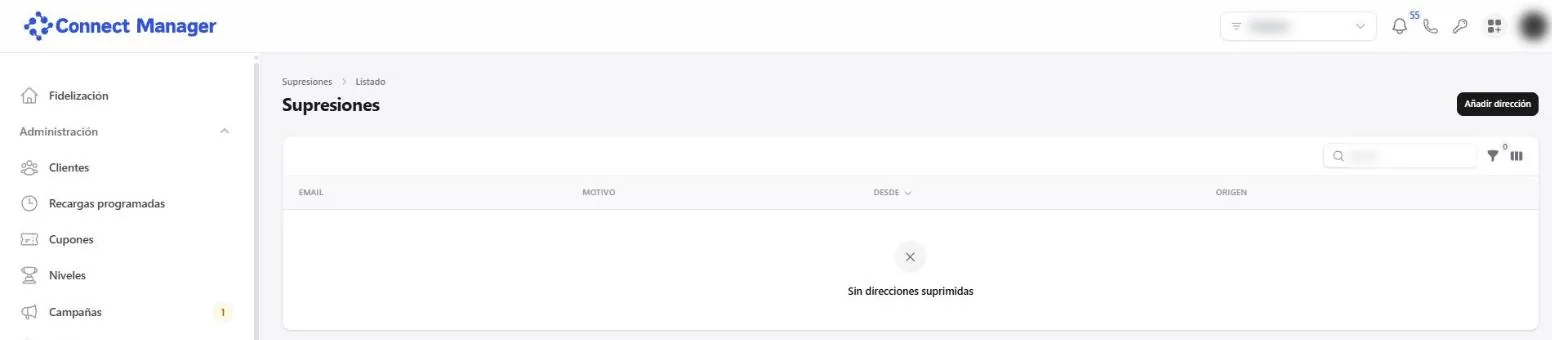
La lista de supresión del club, con el motivo y el origen de cada dirección.
| Columna | Qué enseña |
|---|---|
| La dirección (se copia al pulsarla). | |
| Motivo | Manual, Baja del cliente, Rebote duro o Queja de spam. |
| Desde | Cuándo entró. |
| Origen | Panel, Email de campaña, Enlace de baja o Amazon SES. |
| Grupo y Detalle | El grupo, si no hay uno elegido arriba; el texto del rebote o la queja, oculto de serie. |
Busca por email y filtra por Motivo.
Añadir una dirección#
- Pulsa Añadir dirección.
- Escribe el Email, elige el Motivo (Manual de serie) y comprueba el Grupo.
- Pulsa Crear. Si la dirección ya está en la lista del grupo, el formulario lo avisa; si estaba escrita con otras mayúsculas, se actualiza la que había.
Quitar una dirección#
En el menú «…» de la fila, pulsa Quitar. La ventana avisa: «Volverá a recibir campañas. Solo si la baja o el rebote fue un error.» Para varias, márcalas y usa Quitar seleccionadas.
[!NOTE] La supresión solo frena las campañas de email. No frena los SMS, los WhatsApp ni los correos que el socio pide (su tarjeta, el enlace de acceso).
Avisos que puedes ver#
| Mensaje | Qué significa | Qué hacer |
|---|---|---|
| «El email no tiene contenido: ábrelo con «Diseñar el email».» | El email está vacío. | Diseña el email y guarda. |
| «El cupón adjunto no está activo o ha caducado. Cámbialo o quítalo de la campaña.» | El cupón ya no vale. | Cambia el cupón o sus fechas. |
| «El cupón adjunto está agotado: ya se ha canjeado el máximo de veces.» | El cupón llegó a su tope. | Sube el tope o cambia de cupón. |
| «El club no tiene WhatsApp listo para campañas: falta la plantilla de notificación de Bird o la conexión de WhatsApp Web (Configuración → Comunicaciones).» | El canal no está configurado. | Configúralo en Comunicaciones del portal público. |
| «Audiencia vacía» | Nadie cumple el segmento y el canal. | Cambia el segmento o el canal. |
| «Ese cupón no es de este grupo o no se puede adjuntar.» | El cupón es de otro grupo o es automático. | Elige otro cupón. |
| «No se pudo enviar la prueba» | La prueba falló; debajo va el motivo. | Lee el motivo y corrige. |
| «Ese teléfono no es válido. Ponlo con el prefijo del país si no es español.» | El teléfono de la prueba no se entiende. | Añade el prefijo. |
| «El proveedor de WhatsApp no ha aceptado el mensaje. Revisa la plantilla o la conexión.» | Bird o WhatsApp Web rechazó la prueba. | Revisa la configuración de WhatsApp. |
| «La prueba solo está disponible para campañas de email (push/SMS requieren un dispositivo o teléfono real).» | Intentas probar un canal sin prueba. | Revisa la vista previa. |
| «Elige antes el grupo de la campaña» / «Escribe antes el mensaje» | Al guardar una plantilla falta el grupo o el texto. | Rellénalos. |
| «Añade antes algún bloque» | El diseño está vacío. | Añade bloques. |
| «La campaña ya ha salido: su email no se puede cambiar» | Intentas guardar el diseño de una campaña enviada. | Duplícala y cambia la copia. |
| «La IA no ha podido redactar el mensaje» | El asistente falló. | Vuelve a intentarlo o escribe el texto a mano. |
Preguntas frecuentes#
¿Por qué mi campaña de email llega a menos socios de los que tengo?#
Porque solo sale a socios activos con email que han dado permiso para el email, y nunca a las direcciones de Supresiones. La vista previa ya te dice «≈ N con email y permiso».
¿Puedo cambiar una campaña que ya he enviado?#
No. Usa Duplicar, cambia la copia y envíala. Para insistir a quien no la abrió, usa Reenviar a quien no abrió.
¿Qué pasa si detengo una campaña a medias?#
Lo que ya salió no vuelve; lo pendiente no sale y la campaña queda Cancelada. Los socios que no la recibieron no tienen el cupón de la campaña.
¿Cómo sé si el cupón de la campaña ha funcionado?#
En sus resultados, la cifra Cupones canjeados cuenta los canjes de ese cupón por quien recibió la campaña después de enviarla. Es una aproximación: con un cupón manual, el socio pudo canjearlo sin leerla.
¿Por qué no veo «Entregados» ni «Rebotes»?#
Solo se miden si el club manda el correo con Amazon SES. Con otros proveedores sí se cuentan los envíos, las aperturas, los clics y las bajas.
¿Puede un socio volver a recibir campañas después de darse de baja?#
Sí, si deshace la baja desde la misma página («Reactivar mi suscripción») o si quitas su dirección de Supresiones. Hazlo solo si la baja fue un error.
¿A qué hora sale una campaña programada?#
En los cinco minutos siguientes a la hora de Programar para, que va en hora de Madrid.
Fuentes#
- Administración → Campañas
- Nueva campaña
- Plantillas de campaña
- Administración → Supresiones
- Informes → Cupones y campañas
- Configuración → Portal público de clientes (Comunicaciones)
- Cupones: crear, asignar y canjear en el TPV
- Comunicaciones automáticas: bienvenida, saldo, cupones y avisos
- WhatsApp con Bird: mensajes y campañas del club
- Niveles del club: cómo se suben y qué dan
- Informes del club y auditoría