La Agenda del módulo Socios publica los eventos del club en el portal del socio y reserva o vende sus entradas, también al público con un enlace propio. Cada entrada lleva un QR que abre la puerta y vale como saldo para consumir esa noche; el Control de acceso lo lee con el móvil en la entrada.
Es para quien organiza los eventos del club, para el personal de la puerta y para administración, que cuadra los cobros. Las membresías, los niveles de socio y el TPV están en Socios de pago: solicitudes, membresías, niveles y cobros. El saldo se gasta en la caja como el resto del monedero: ver Conectar el club con Ágora. No es el módulo de eventos para empresas y celebraciones, que tiene su propio manual en Gestión de eventos: cómo funciona.
Qué necesitas#
| Qué | Detalle |
|---|---|
| Entrar en el panel | En el rol del usuario: Entorno: Acceder a Fidelización y la llave del módulo, Fidelización: Ver socios. |
| Ver la Agenda | Fidelización: Ver agenda de socios. Solo deja ver la lista. |
| Crear y gestionar eventos | Fidelización: Gestionar socios: crear, editar, duplicar y cancelar eventos, abrir Asistentes, dar cortesías, anular, reenviar y corregir entradas. |
| Control de acceso | Fidelización: Ver control de acceso para abrir la pantalla. |
| Actuar en la puerta | Fidelización: Leer entradas (o Fidelización: Gestionar socios) para marcar a mano, reenviar, corregir y deshacer desde la lista de la puerta. Para el personal de la puerta existe el rol Fidelización: Lector de entradas, que solo da esto. |
| TPV virtual del grupo | Para eventos de pago y venta al público. Es el Redsys del grupo, en Configuración → Portal público de clientes, ficha del grupo, pestaña Tarjetas regalo. Sin TPV solo funcionan los eventos gratuitos. La agenda no tiene modo demostración. |
| Socios con membresía vigente | La agenda del portal solo la ven los socios con membresía en vigor y los acompañantes de su membresía. |
| Local conectado a Ágora | Para que el saldo de la entrada se pueda gastar en la caja. |
| Enlaces legales | La venta al público usa los enlaces de privacidad y condiciones de Configuración → Configuración de socios → General, salvo que el evento tenga los suyos. |
| Tarjeta en el móvil (opcional) | Apple Wallet y Google Wallet configurados para que cada entrada lleve su botón de añadir al móvil (ver Apple Wallet y Google Wallet). |
| Grupo elegido | Las listas y el Control de acceso trabajan con el grupo elegido en el selector de la cabecera. |
Cómo funciona#
Creas el evento en borrador, lo revisas y lo publicas. Los socios lo ven en la pestaña Agenda de su portal y reservan (si es gratis) o compran con tarjeta. Si activas la venta al público, cualquiera puede comprar desde un enlace. Cada plaza es una entrada con su QR, que llega por correo y se puede llevar en el móvil.
flowchart LR
    A["Evento publicado en la Agenda"] --> B{"¿Quién compra?"}
    B -->|"Socio en su portal"| C{"¿Precio 0?"}
    C -->|"Sí"| D["Reserva sin pago"]
    C -->|"No"| E["Pago con tarjeta por Redsys"]
    B -->|"Público con el enlace"| E
    D --> F["Entradas emitidas: QR, correo y móvil"]
    E --> F
    F --> G["Saldo en el monedero de cada titular"]
    F --> H["Control de acceso en la puerta"]
    G --> I["Consumo en la caja de Ágora hasta las 7:00"]
La entrada vale dinero#
Lo que cuesta cada entrada se abona como saldo en el monedero de su titular, para consumirlo en el evento:
- De quién es el saldo. La plaza del socio, en su monedero. Cada acompañante o asistente con nombre tiene su propia ficha de cliente (se reutiliza por correo si ya existe) y su propio saldo. Las plazas sin nombre van al monedero de quien compró.
- Hasta cuándo. Caduca a las 7:00 de la mañana siguiente al final del evento. Si el evento termina de madrugada, a las 7:00 de ese mismo día.
- Dónde. Solo en el Local donde se celebra, si lo has elegido; si no, en cualquier local del grupo.
- Cómo se usa. El código de la entrada queda como código adicional del titular, así que el QR de la entrada le identifica en la caja igual que su tarjeta de socio.
- Factura. No genera factura de anticipo: lo consumido se factura en el local con el ticket de Ágora.
Las entradas de cortesía no llevan saldo. Anular una entrada o cancelar el evento retira el saldo que quede sin consumir; lo ya consumido no se toca.
Crear y publicar un evento#
- Abre Socios → Agenda y pulsa Nuevo evento.
- Rellena las secciones del formulario (tablas de abajo). Deja Estado en Borrador: así no lo ve ningún socio.
- Pulsa Crear.
- Revisa el evento. Cuando esté listo, cambia Estado a Publicado y guarda: aparece al instante en el portal de los socios invitados.
El cartel#
| Campo | Qué poner |
|---|---|
| Grupo | Viene con el grupo elegido. |
| Título y Subtítulo | Título obligatorio (160 caracteres); subtítulo, una línea corta. |
| Descripción | Texto libre del evento. |
| Foto del evento | Se ve a lo ancho en la agenda; apaisada (16:9) queda mejor. Hasta 8 MB, con editor para recortar. |
| Imagen para la entrada en el wallet | La banda bajo el QR de la entrada en el móvil. 1032 × 336 px, JPG o PNG, hasta 4 MB. Vacío = la foto del evento recortada por el centro. |
| Código de vestimenta | Opcional. |
Cuándo y dónde#
| Campo | Qué poner |
|---|---|
| Empieza y Termina | Empieza es obligatorio. Termina tiene que ser posterior; mientras no termine, el evento sigue en «próximos». Fija también la caducidad del saldo. |
| Lugar, Dirección y Enlace del mapa | Lo que ve el socio, con el enlace «Cómo llegar». |
| Local donde se celebra | Ata el saldo de las entradas a ese local. Vacío = cualquier local del grupo. |
Entradas#
| Campo | Qué poner |
|---|---|
| Precio de la entrada | El del socio. 0 = evento gratuito: el socio reserva sin pasar por el TPV. |
| Aforo | En personas: el socio y cada acompañante ocupan una plaza. Vacío = sin límite. |
| Acompañantes por socio | De 0 a 20. 0 = solo socios. |
| Precio del acompañante | Vacío = el mismo que el del socio. |
| Se abre la venta y Se cierra la venta | Vacío = desde que se publica y hasta que empieza el evento. |
| Niveles invitados | Niveles de socio que pueden verlo y comprar. Vacío = todos los socios. |
Venta al público#
| Campo | Qué poner |
|---|---|
| Vender entradas al público | Apagado = solo socios, desde su portal. Encendido aparecen los campos siguientes. |
| Precio para el público | Vacío = el precio de la entrada de socio. |
| Diseño de la página | Ficha (cartel + datos al lado) o Cartel a todo el ancho (solo la compra debajo), para carteles que ya dicen cuándo, dónde y cuánto. Sin imagen, se usa la ficha. |
| Mostrar el logotipo del club arriba | Apágalo si el cartel ya lleva la marca. |
| Mostrar los datos del evento | Solo con el diseño Ficha. Sin imagen se enseñan siempre. |
| Dirección propia del enlace | Una palabra para el enlace en vez del número. Solo minúsculas, números y guiones, y no puede ser solo números. Vacío = el número. Los enlaces con número siguen funcionando. |
| Enlace para compartir | Aparece tras guardar el evento, con botón de copiar. Solo funciona con el evento publicado. |
Condiciones, correo y publicación#
| Campo | Qué poner |
|---|---|
| Condiciones propias | Hasta 2.000 caracteres. Se leen en la página de venta, encima de la casilla de aceptar. Vacío = valen las del club. |
| Enlace a las condiciones del evento | Si lo pones, la casilla enlaza aquí en vez de a las condiciones del club. |
| Asunto propio | Asunto del correo de la entrada. Vacío = «Tu entrada para …» o «Tus N entradas para …». |
| Texto propio | Sustituye al bloque de fecha, hora, lugar y vestimenta del correo: si los necesitas, escríbelos dentro. El QR, el enlace al móvil y el PDF salen igual. |
| Estado | Borrador, Publicado o Cancelado. Para cancelar, usa la acción Cancelar evento (ver más abajo). |
La lista de la agenda#
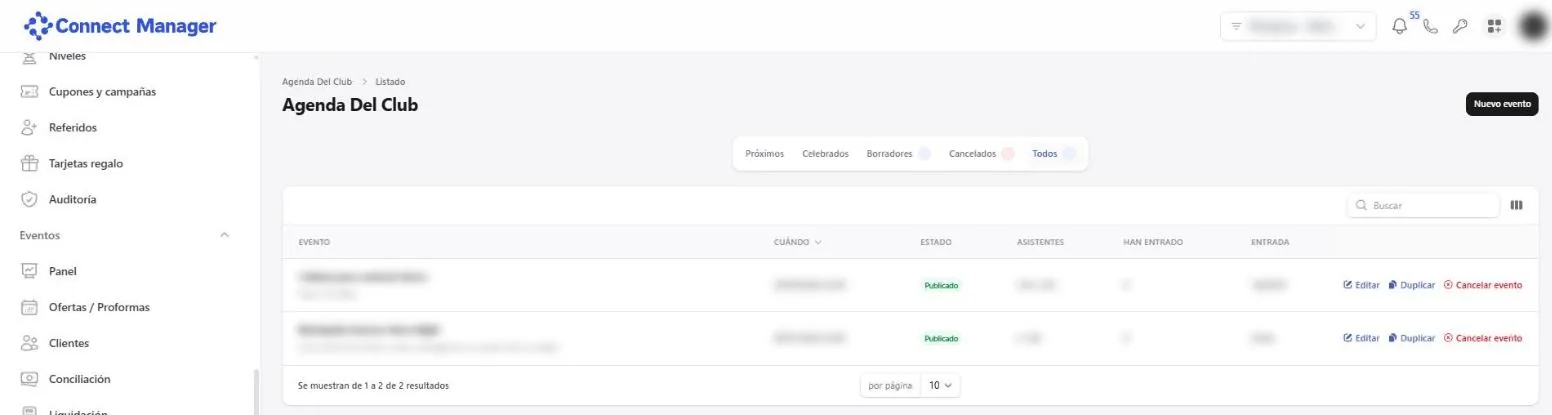
Socios → Agenda: cada fila es un evento, con su estado, los asistentes frente al aforo y el precio.
Pestañas: Próximos (los que no han terminado), Celebrados, Borradores, Cancelados y Todos. Columnas: Evento (con el subtítulo), Cuándo, Estado, Asistentes (entradas válidas, y «entradas / aforo» si hay aforo), Han entrado, Entrada (precio o «Gratis») y Grupo (oculta). Acciones de cada fila: Editar, Duplicar, Cancelar evento y Borrar (solo si no tiene entradas válidas).
Duplicar un evento#
- Pulsa Duplicar en la fila o en la cabecera del evento.
- Confirma en Duplicar evento. Se crea una copia en borrador, con «(copia)» en el título y todas las fechas (evento y venta) una semana más tarde.
- Verás Evento duplicado en borrador y se abre la copia: ajusta fechas y textos y publícala.
La copia lleva su propia foto, pero no las entradas, los cobros ni la dirección propia del enlace.
Cambiar la fecha#
Si cambias Empieza o Termina de un evento con entradas vendidas, el saldo que les quede se vuelve a fechar solo con la caducidad nueva. Lo consumido no cambia. Avisa tú a los asistentes: el cambio de fecha no les manda ningún correo.
Cancelar un evento#
- Pulsa Cancelar evento en la fila del evento.
- El modal dice cuántas entradas se anulan y cuánto saldo sin consumir se retira, y recuerda que el dinero no se devuelve desde aquí.
- Escribe en ¿Qué les contamos? el motivo: va tal cual en el correo que reciben.
- Pulsa Cancelar el evento. Verás Evento cancelado con las entradas anuladas, el saldo retirado y los avisos enviados.
- Haz las devoluciones en el panel de Redsys con el número de pedido de cada compra (columna Pedido de Asistentes).
A cada titular y a cada comprador le llega «Se ha cancelado …». El evento desaparece del portal y de la página pública.
[!WARNING] Cancela siempre con la acción Cancelar evento. Cambiar Estado a Cancelado en el formulario solo marca el evento: no anula las entradas, no retira el saldo ni avisa a nadie.
Borrar un evento#
Un evento con entradas válidas no se borra: se cancela. Por eso Borrar no aparece en su fila de la lista. Usa el borrado solo para borradores o eventos sin entradas.
[!WARNING] El botón Borrar de la cabecera de la ficha del evento no hace esa comprobación. No lo uses en un evento con entradas.
Lo que ve el socio en su portal#
La pestaña Agenda del portal aparece solo si hay eventos publicados para su nivel. Enseña Próximos eventos y Ya celebrados (los últimos 20). Los acompañantes de una membresía de pareja o empresa la ven igual que el titular.
Conseguir entradas#
- El socio abre el evento: ve el cartel, Cuándo, Dónde con Cómo llegar →, Vestimenta, el precio de la Entrada y del Acompañante, y «Quedan N plazas» cuando quedan 20 o menos.
- Si el evento admite acompañantes, pulsa + Añadir acompañante (hasta el tope) y escribe su nombre y, si quiere, su email: con él, el acompañante recibe su propia entrada.
- Pulsa Reservar mi plaza (gratuito) o Conseguir entradas (de pago, que lleva al TPV).
- Vuelve a la ficha con «¡Plaza reservada! Ya tienes tu entrada en el portal.», «¡Listo! Ya tienes tus entradas.» o «Hemos recibido tu pago. En cuanto el banco lo confirme verás aquí tus entradas.».
Cada socio tiene una sola plaza propia por evento. Si ya la tiene, ve «Ya tienes tu plaza. Puedes añadir acompañantes.» hasta llegar al tope. Si no puede comprar, ve el motivo en lugar del botón (tabla de avisos).
Sus entradas#
Salen en la ficha del evento (Tus entradas) y en la pestaña de la tarjeta (Mis entradas): cada una con su QR, el nombre del titular, el tipo y los botones para añadirla al móvil. Una entrada ya usada dice «Ya usada» y deja de mostrar el QR.
[!NOTE] Desde el portal del socio, los botones del móvil solo funcionan con sus propias entradas. Las de acompañantes con nombre se muestran con su QR, pero al móvil se llevan desde el correo del acompañante (si el socio puso su email) o desde el correo del propio socio, que recibe todas las que paga.
Venta al público#
Con Vender entradas al público encendido y el evento publicado, la página del evento queda abierta en el Enlace para compartir, que termina en /entradas/, el identificador del grupo y el número (o la dirección propia) del evento. Si la venta al público está apagada o el evento no está publicado, la dirección responde «página no encontrada». Al pegar el enlace en WhatsApp o en redes sale una vista previa con la foto del evento.
Lo que ve el comprador#
- ¿Cuántas entradas?: de 1 a 10 por compra, sin pasar de las plazas libres. Si pide más de las que quedan, ve «Hemos ajustado tu pedido».
- Tus datos: Nombre, Apellidos, Correo y teléfono con su país. Todo obligatorio.
- Quién más viene: para cada entrada a partir de la segunda, nombre, apellidos y correo (opcional). La página le explica que, con nombre, cada persona tiene su propio saldo; sin nombre, todas las entradas y su saldo quedan a nombre del comprador.
- El total, las condiciones propias del evento si las hay, la casilla obligatoria de aceptar las condiciones de compra y la privacidad, y la casilla opcional de novedades del club.
- Una comprobación anti-robots y el botón Ir al pago, que lleva al TPV.
Debajo, siempre, está «¿Ya compraste y no encuentras tus entradas? Recupéralas aquí», también cuando la venta ya ha cerrado.
Reglas de la venta al público#
- Cobra a todos el Precio para el público. No reconoce a los socios por el correo: el socio que quiera su precio compra en su portal.
- Comprar no da de alta como socio. Crea una ficha de cliente del grupo o reutiliza la que tenga ese correo, sin cambiarle nada.
- Solo marca el consentimiento comercial del comprador si lo marca él, nunca el de sus acompañantes.
- Guarda la prueba de la aceptación: fecha, IP y las condiciones que tenía delante.
- Si el precio para el público es 0, la página no vende: dice «Este evento no se vende por internet…».
Pagos y devoluciones#
Socios y público pagan con el TPV del grupo. Las entradas se emiten cuando el banco confirma el cobro, no cuando el comprador vuelve a la página, así que pueden tardar unos segundos. El precio queda fijado en el momento de la compra.
Si el aforo se agota mientras alguien está pagando, el cobro entra pero no sale ninguna entrada. En Asistentes aparece el botón rojo Cobrados sin entregar (N), con el comprador, su correo, el pedido, la fecha, el motivo y el importe. Hay que devolverles el dinero desde Redsys.
[!NOTE] Ninguna acción de la agenda devuelve dinero. Anular una entrada o cancelar el evento libera las plazas y retira el saldo, pero la devolución se hace siempre en el panel de Redsys, con el número de pedido.
La entrada: correo, móvil y recuperación#
- Correo. Cada dirección recibe un solo correo con todas sus entradas: el titular las suyas y el comprador todas las que pagó. Lleva el QR dentro, el enlace para llevarla al móvil y un PDF con las entradas y el detalle del pago.
- Móvil. Con Apple Wallet o Google Wallet configurados, cada entrada se añade como pase. El logotipo del pase se elige en Configuración de socios → General, Logotipo de las entradas (wallet); al cambiarlo, verás «Actualizando las entradas ya emitidas» y se reescriben los pases de Google Wallet de los eventos publicados. Vacío = el logotipo del monedero.
- Página de la entrada. El acompañante y el asistente que no son socios abren su entrada desde el correo, sin cuenta: ven el evento, «A nombre de», el QR y Llévala en el móvil.
- Recuperar entradas. Quien no las encuentra escribe su correo en la página de recuperación. Siempre ve la misma confirmación, haya entradas o no. Si las hay, recibe «Tus entradas de …» con un enlace válido 7 días a una página con sus entradas de eventos por venir (las suyas y las que compró), su QR, «Abrir y añadir al wallet» y el saldo que le queda a cada titular.
[!TIP] Tras pasar por la puerta, el portal y las páginas dejan de mostrar el QR de la entrada. Para gastar el saldo en la caja sirve el QR del correo, el pase del móvil o, para el socio, su tarjeta.
Asistentes de un evento#
Abre el evento y, en su menú lateral, pulsa Asistentes. Hay una fila por persona (socio, invitado, comprador de fuera o cortesía), así que es también la lista de la puerta. Por defecto solo enseña las entradas válidas.
| Columna | Qué enseña |
|---|---|
| Asistente | Titular de la plaza y, debajo, su ficha de cliente. Se busca por nombre. |
| Tipo | Socio, Invitado, Público o Cortesía. |
| Correo y Teléfono | Copiables y buscables. |
| Pagó | Precio de esa plaza («Gratis» si 0), con el total al pie. |
| Pedido y Autorización | El número de pedido de Redsys, con la fecha y los cuatro últimos dígitos de la tarjeta, y el código de autorización (oculto). «Sin cobro» = reserva gratuita. |
| Estado | Válida, Cancelada o Devuelta. |
| Ha entrado | Hora de entrada y quién la marcó, o «No». |
| Entrada enviada | Cuándo salió el correo; «Sin correo» si no tiene dirección. |
| Conseguida y Serial | Ocultas: fecha de la entrada y su código. |
Filtros: Tipo, Estado y Ha entrado (Sí / Todavía no).
| Acción | Qué hace |
|---|---|
| Entrada de cortesía | Arriba. Pide Nombre y apellidos y, opcional, Correo (si lo pones, le llega la entrada). Sin cobro y sin saldo: solo el acceso. No respeta el aforo, pero avisa si lo sobrepasa. |
| Descargar lista | Arriba. Excel con lo que estás viendo (filtros incluidos): asistente, tipo, correo, teléfono, pagó, estado, ha entrado, socio, serial, pedido y autorización. |
| Cobrados sin entregar (N) | Arriba, en rojo, solo si los hay. Ver «Pagos y devoluciones». |
| Reenviar entrada | Vuelve a mandar la entrada a su correo. Solo si tiene correo y es válida. |
| Corregir datos | Nombre, apellidos y correo, para erratas. No traspasa la entrada ni reenvía nada: después pulsa Reenviar entrada. |
| Deshacer entrada | Quita la marca de entrada: el QR vuelve a abrir la puerta. |
| Anular | Libera la plaza, el QR deja de abrir la puerta y se retira el saldo sin consumir. No devuelve el dinero. |
| Reenviar entradas | Selecciona varias filas y reenvíalas de una vez. |
No se pueden dar de alta asistentes a mano, salvo con la cortesía: toda entrada nace de una compra o una reserva.
Comunicaciones: los correos de cada evento#
Abre el evento y, en su menú lateral, pulsa Comunicaciones (debajo de Asistentes). Hay un apartado por correo, en el orden en que salen. Cada uno dice cuándo sale, a quién, con qué asunto y de dónde sale ahora, y enseña el correo entero tal como llega: el mismo que se envía, con dos entradas de ejemplo y los datos de este evento.
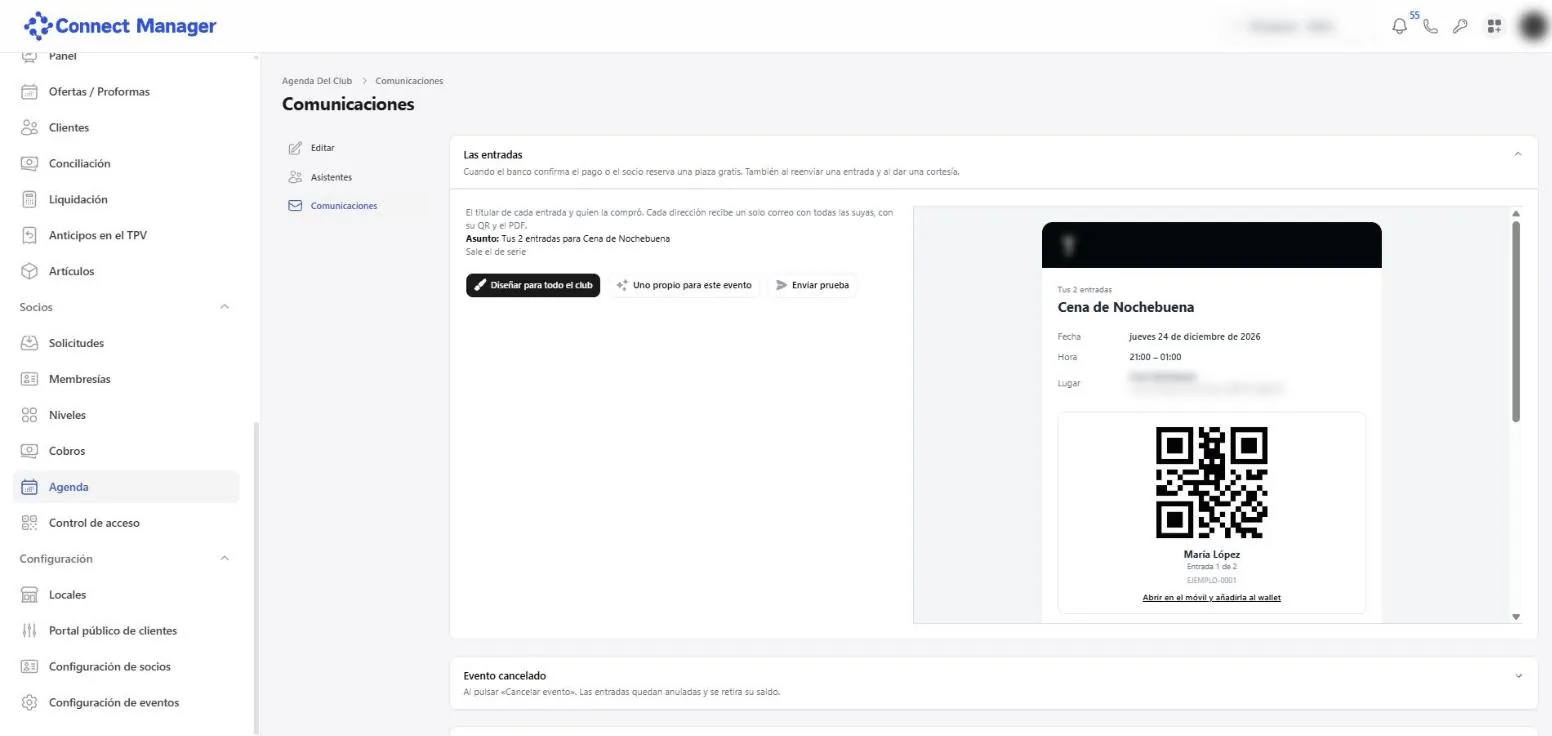
Socios → Agenda → un evento → Comunicaciones.
| Correo | Cuándo sale | A quién | Asunto de serie |
|---|---|---|---|
| Las entradas | Cuando el banco confirma el pago o el socio reserva gratis, al reenviar una entrada y al dar una cortesía. | El titular de cada entrada y quien la compró. Un solo correo por dirección, con el QR de cada entrada y el PDF. | «Tu entrada para …» o «Tus N entradas para …» |
| Evento cancelado | Al pulsar Cancelar evento. | Cada titular y cada comprador con correo, una vez por dirección. | «Se ha cancelado …» |
| Recuperar entradas | Cuando alguien pide sus entradas y tiene alguna. Es del club, no de un evento. | La dirección que lo pide. | «Tus entradas de …» |
Qué correo sale#
Para cada correo, el primero que exista de esta lista:
- El diseño propio del evento.
- El Asunto propio y el Texto propio del evento (formulario, sección El correo de la entrada), solo en el de las entradas.
- El diseño del club, común a todos sus eventos.
- El de serie.
La pestaña lo dice en cada apartado: «Sale el diseño propio de este evento», «Sale el de serie con el asunto y el texto propios de este evento», «Sale el diseño del club» o «Sale el de serie».
Diseñar un correo#
| Acción | Qué hace |
|---|---|
| Diseñar para todo el club / Editar el diseño del club | Abre el diseñador con el diseño común. La primera vez trae el correo de serie en bloques. |
| Uno propio para este evento / Editar el de este evento | Abre el diseño solo de este evento. La primera vez trae el del club, si lo hay, o el de serie con el texto propio del evento. |
| Enviar prueba | Manda el correo tal como saldría ahora, con entradas de ejemplo y el PDF. |
| Quitar el de este evento | El evento vuelve al diseño del club o al de serie. |
| Volver al de serie en todo el club | Borra el diseño del club. Los eventos con diseño propio lo conservan. |
El diseñador es el mismo de las campañas del club, con sus plantillas y sus imágenes. Además de los bloques de contenido, cada correo tiene los suyos, que se rellenan en cada envío:
| Correo | Bloques de datos | Variables en el texto |
|---|---|---|
| Las entradas | Fecha, hora y lugar del evento; Las entradas con su QR; Detalle del pago | {nombre}, {evento}, {fecha}, {hora}, {lugar}, {club}, {tus_entradas}, {numero_entradas} |
| Evento cancelado | Motivo de la cancelación; Entradas anuladas e importe; Fecha, hora y lugar del evento | {nombre}, {evento}, {fecha}, {hora}, {lugar}, {club}, {motivo}, {numero_entradas}, {importe} |
| Recuperar entradas | Botón «Ver mis entradas» | {club}, {dias} |
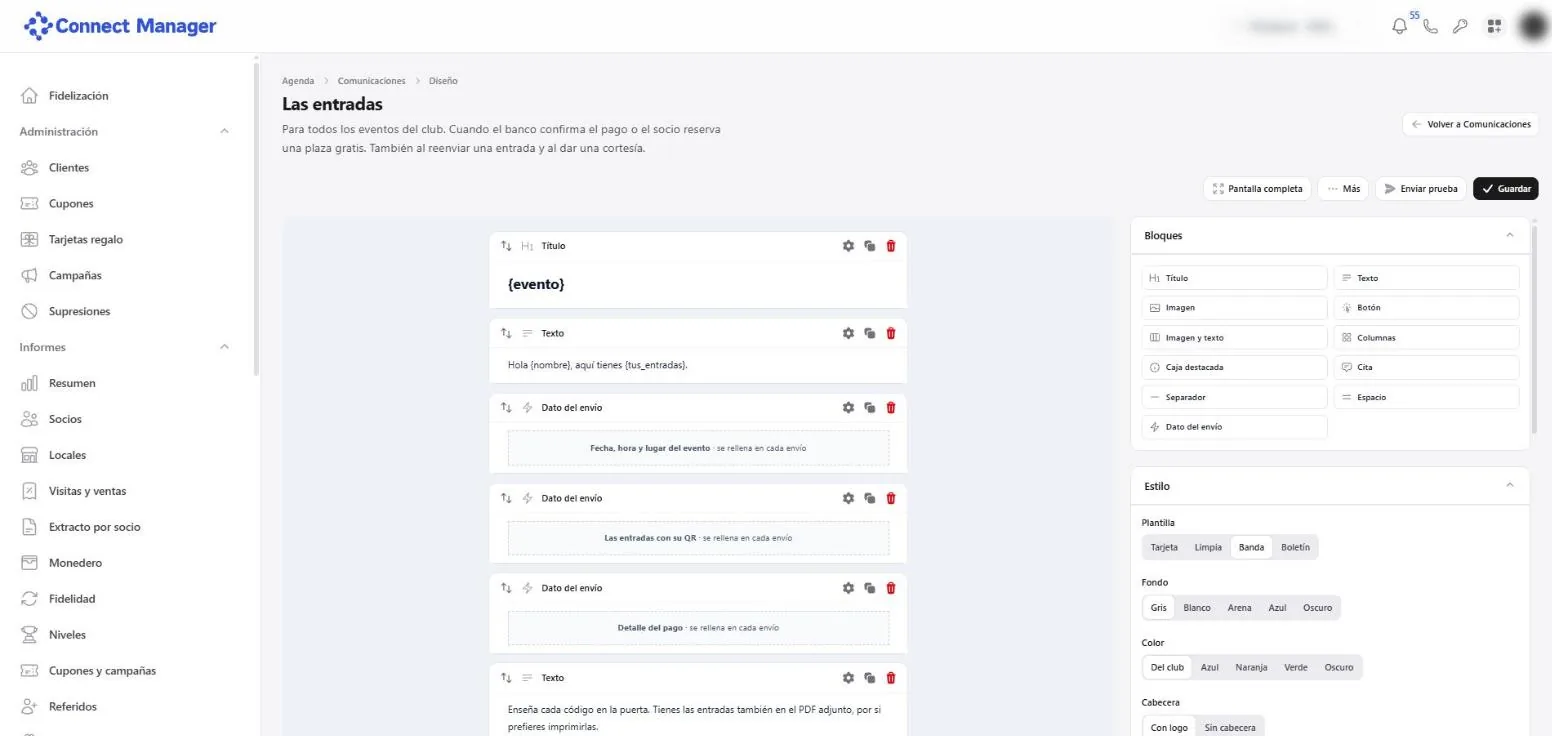
El diseñador del correo de las entradas.
- Hasta que se guarda en el diseñador, sigue saliendo el correo de antes. La pestaña avisa de un diseño empezado sin guardar.
- El correo de las entradas lleva siempre el QR de cada entrada y el de recuperar, su botón, aunque se quite su bloque.
- Al duplicar un evento, su diseño propio va con la copia. Al borrar un evento, se borra su diseño propio.
Control de acceso en la puerta#
Socios → Control de acceso está pensado para el móvil. Ofrece los eventos publicados del grupo que empiezan entre ayer y mañana, y se abre con el que toca ahora ya elegido. Si no hay ninguno, solo enseña un aviso y no muestra el lector:

Control de acceso fuera de un día de evento: sin eventos publicados entre ayer y mañana no hay lector. Publica el evento o revisa su fecha.
Con un evento en la ventana, la pantalla tiene, de arriba abajo, el evento de la puerta, el lector, el veredicto de la última lectura, el recuento y la lista de asistentes.
- Abre Socios → Control de acceso en el móvil, con el grupo elegido en la cabecera.
- Comprueba el evento en Puerta de.
- Pulsa Leer con la cámara y apunta al QR. La cámara se queda abierta y encadena entradas; ciérrala con Cerrar la cámara.
- Sin cámara, escribe el código en Escanea el QR o teclea el código y pulsa Validar. Un lector de QR que teclea y pulsa Intro también vale.
- Mira el veredicto: Adelante, con el nombre y el tipo, o No pasa, con el motivo. El móvil vibra distinto en cada caso.
sequenceDiagram
    participant P as Personal de la puerta
    participant C as Control de acceso
    participant S as Connect Manager
    P->>C: Lee el QR o teclea el código
    C->>S: Comprueba la entrada para el evento elegido
    alt Válida y sin usar
        S-->>C: Marca la hora de entrada
        C-->>P: Adelante, con nombre y tipo
    else Usada, anulada, de otro evento o de otro club
        S-->>C: Motivo
        C-->>P: No pasa, con el motivo
    end
| Veredicto | Qué significa | Qué hacer |
|---|---|---|
| Adelante | Entrada válida, marcada ahora. | Coteja el nombre si hace falta y deja pasar. |
| Esta entrada ya se usó a las HH:MM. | Ya se marcó antes. | Si fue un error, búscala en la lista y pulsa Deshacer entrada. |
| Entrada cancelada. | Anulada, o el evento se canceló. | No pasa. |
| Esta entrada es de otro evento: … | Válida, pero de otro evento. No se marca. | Indícale el evento correcto o cambia Puerta de. |
| Esta entrada no es de este club. | El código no existe en el grupo elegido. | Comprueba el grupo de la cabecera y el código. |
| Elige antes un grupo en el selector. | No hay grupo elegido. | Elige el grupo en la cabecera. |
Debajo del lector hay un recuento: Han entrado, Entradas (válidas) y Aforo («Sin tope» si no tiene), con una barra del porcentaje del aforo dentro. Más abajo, la lista Asistentes del evento, sin datos de cobro, con el buscador Buscar por nombre, correo o teléfono y sus filtros.
| Acción en la lista de la puerta | Para qué |
|---|---|
| Marcar entrada | Dejar pasar sin leer el QR (móvil sin batería, pantalla rota). Confirma con Ha entrado tras comprobar su documento. |
| Reenviar entrada | A quien dice que no le ha llegado. |
| Corregir datos | Arreglar un correo mal escrito antes de reenviar. |
| Deshacer entrada | Quitar una marca equivocada. |
| Reenviar entradas | Reenviar varias seleccionadas. |
[!TIP] Cada entrada vale una sola vez, aunque dos móviles la lean a la vez. Si la cámara lee el mismo QR dos veces seguidas, la segunda lectura se ignora unos segundos.
Los avisos de la cámara son: «Este navegador no deja usar la cámara aquí. Teclea el código.», «Sin permiso para usar la cámara: actívalo en el candado de la barra de direcciones.», «No se encuentra ninguna cámara en este dispositivo.» y «No se pudo cargar el lector de QR. Teclea el código.».
Informe de ventas de la agenda#
Un correo automático con cómo va la venta de los eventos que siguen abiertos. Se configura en Configuración → Portal público de clientes, ficha del grupo, pestaña Fidelización, sección Informe de ventas de la agenda (pide Fidelización: Activar por grupo).
- Activa Mandar el informe de ventas de la agenda.
- En A quién le llega, escribe cada dirección y pulsa Intro.
- Elige Cada cuánto (Todos los días, Una vez por semana o Una vez al mes), A qué hora (hora de Madrid) y, si es semanal, Qué día de la semana. El mensual sale el día 1.
- Pulsa Enviar una prueba para recibirlo solo tú, y guarda.
El informe recoge los eventos publicados que aún no han terminado: entradas vivas, importe, aforo, plazas libres y ocupación, con un PDF que detalla cada venta (asistente, tipo, teléfono, importe, pedido, autorización, estado y envío). Si no hay ningún evento abierto, ese día no se manda.
Avisos que puedes ver#
| Mensaje | Qué significa | Qué hacer |
|---|---|---|
| La agenda del club es solo para socios. | El cliente no tiene membresía en vigor. | Revisa su membresía en Socios → Membresías. |
| Este evento no está abierto a tu nivel de membresía. | Su nivel no está en Niveles invitados. | Añade el nivel o deja el campo vacío. |
| Las entradas se abren el … a las … | Aún no ha llegado Se abre la venta. | Esperar o adelantar la fecha. |
| El plazo para conseguir entradas ya está cerrado. | Pasó Se cierra la venta. | Amplía el plazo si quieres seguir vendiendo. |
| Ya tienes tu entrada para este evento. | El socio ya tiene su plaza. | Puede añadir acompañantes. |
| Este evento no admite acompañantes. / Puedes traer N acompañantes como máximo. | Tope de Acompañantes por socio. | Sube el tope si procede. |
| Se han agotado las entradas. / Solo quedan N plazas. | Aforo lleno o casi. | Sube el Aforo o da una cortesía. |
| El club todavía no tiene la pasarela de pago configurada. | Evento de pago sin TPV del grupo. | Configura el TPV en la pestaña Tarjetas regalo del portal. |
| Las entradas todavía no están a la venta. Vuelve a intentarlo en un rato. | En la página pública: el grupo no tiene TPV. | Configura el TPV. |
| Este evento no se vende por internet. Escríbenos y te contamos cómo conseguir tu plaza. | Venta al público con precio 0. | Pon un Precio para el público o apaga la venta al público. |
| Estamos procesando tu solicitud anterior. Espera unos segundos. / Estamos procesando tu compra anterior. Espera unos segundos. | Doble clic o dos pestañas. | Esperar y recargar. |
| El pago no se ha completado. No se te ha cobrado nada. | Pago cancelado o denegado. | Volver a intentarlo. |
| Ese número no parece válido en el país elegido. Compruébalo o cambia el país. | Teléfono que no corresponde al país. | Corregir el número o el país. |
| Tienes que aceptar las condiciones para continuar. | Falta la casilla de condiciones. | Marcarla. |
| No hemos podido comprobar que no eres un robot. Vuelve a intentarlo. | Falló la comprobación anti-robots. | Repetirla. |
| Solo minúsculas, números y guiones, y no puede ser solo números. | Dirección propia del enlace no válida. | Cámbiala. |
| Esa palabra está reservada. Elige otra. / Ya hay otro evento de este club con esa dirección. | Dirección propia ocupada. | Elige otra. |
| Ninguna se puede reenviar | Las entradas elegidas no tienen correo o no son válidas. | Corrige el correo con Corregir datos. |
| No se ha podido enviar / Han fallado N. Revisa el correo del asistente. | El proveedor de correo rechazó el envío. | Revisa la dirección y reintenta. |
| Ojo: el aforo se ha sobrepasado en N. | La cortesía supera el aforo. | Informativo: la cortesía ya está emitida. |
Preguntas frecuentes#
¿Qué diferencia hay entre la Agenda y el módulo Eventos?#
La Agenda publica un cartel y vende plazas sueltas a socios y público. El módulo Eventos vende un evento entero a un cliente (bodas, empresas) con ofertas, cobros y facturas; tiene su propio manual en Gestión de eventos.
¿Por qué el precio de la entrada aparece como saldo en el monedero?#
Porque la entrada es consumición prepagada: lo que cuesta se abona en el monedero del titular para gastarlo en el evento, en el local elegido y hasta las 7:00 de la mañana siguiente. Lo que no se consume caduca.
¿Puede un socio comprar a precio de socio en la página pública?#
No. La página pública cobra a todos el precio para el público. El socio compra a su precio desde la Agenda de su portal.
¿Cómo devuelvo el dinero de una entrada?#
En el panel de Redsys, con el número de pedido de la columna Pedido de Asistentes. Después pulsa Anular en la entrada para liberar la plaza y retirar el saldo.
¿Qué hago si a alguien no le ha llegado la entrada?#
Búscale en la lista del Control de acceso, corrige su correo con Corregir datos si hace falta y pulsa Reenviar entrada. Si tiene prisa, déjale pasar con Marcar entrada tras comprobar su documento.
¿Puedo cambiar el correo de las entradas?#
Sí, en la pestaña Comunicaciones del evento, con el diseñador de correos: un diseño para todo el club o uno propio para ese evento. El QR de cada entrada sale siempre.
¿Puedo invitar a alguien sin que pague?#
Sí, con Entrada de cortesía en Asistentes. Queda marcada como cortesía, no lleva saldo y no se bloquea por aforo.
¿Puedo usar el Control de acceso en cualquier móvil?#
Sí, desde el navegador y con sesión en el panel. La cámara necesita permiso del navegador; si no lo hay, se teclea el código o se usa un lector de QR.
Fuentes#
- Socios → Agenda
- Socios → Agenda → Nuevo evento
- Socios → Control de acceso
- Configuración → Configuración de socios → General (logotipo de las entradas y enlaces legales)
- Configuración → Portal público de clientes (TPV del grupo e informe de ventas de la agenda)
- Socios de pago: solicitudes, membresías, niveles y cobros
- Conectar el club con Ágora: locales y compras en el TPV
- Clientes y monedero: la ficha del socio
- Apple Wallet: la tarjeta del socio en el iPhone
- Google Wallet: la tarjeta del socio en Android
- Gestión de eventos: cómo funciona