El menú Informes del panel de Fidelización reúne hasta doce informes y la auditoría del monedero para analizar el club por periodo y por local: socios, visitas y ventas, saldo, fidelidad, niveles, cupones, campañas, referidos y reseñas. Cada informe tiene cifras comparadas con el periodo anterior, gráficas, una tabla con filtros y exportación a Excel.
Es para dirección, marketing, administración y encargados de local que necesitan algo más que el vistazo del inicio. Antes conviene leer Fidelización: cómo funciona el club de principio a fin y El inicio de Fidelización: indicadores del club; para actuar sobre lo que veas, Clientes y monedero, Cupones y Campañas.
Qué necesitas#
| Qué | Detalle |
|---|---|
| Entrar en el panel | La llave de la aplicación, «Entorno: Acceder a Fidelización». |
| Resumen, Locales, Visitas y ventas, Extracto por socio, Monedero y Fidelidad | La llave del módulo Informes, «Fidelización: Ver informes», y el permiso de cada página: «Fidelización: Ver informe de resumen», «Fidelización: Ver informe de locales», «Fidelización: Ver informe de visitas y ventas», «Fidelización: Ver informe de extractos», «Fidelización: Ver informe del monedero» y «Fidelización: Ver informe de fidelidad». |
| Niveles, Cupones y campañas, Referidos y Tarjetas regalo | La llave del módulo Marketing, «Fidelización: Marketing», y «Fidelización: Ver informe de niveles», «Fidelización: Ver informe de cupones y campañas», «Fidelización: Ver informe de referidos» o «Fidelización: Ver informe de tarjetas regalo». |
| Socios | La llave del módulo Socios, «Fidelización: Ver socios», y «Fidelización: Ver informe de socios». |
| Reseñas | La llave del módulo Reputación, «Fidelización: Reputación», y «Fidelización: Ver informe de reseñas». |
| Auditoría | La llave del módulo Clientes y saldos, «Fidelización: Módulo Clientes y saldos», y «Fidelización: Ver auditoría». |
| Exportar a Excel | «Fidelización: Exportar datos» (en el editor de roles, «Exportar a Excel», dentro del módulo Clientes y saldos, así que también pide su llave). Sin él no ves los botones de exportar ni el de Envío por correo. |
| Ver correos y teléfonos de los socios | «Fidelización: Ver clientes». Sin él, debajo del nombre ves el código de socio, la búsqueda no mira el correo, el Excel no lleva correo ni teléfono y pulsar una fila no abre la ficha. |
| Grupo elegido | Arriba, en el selector de grupo. Todos los informes son del grupo elegido. Con acceso a varios grupos puedes elegir Todos los grupos y se suman. |
| Locales del club | El filtro de locales lista los locales con la fidelización activa en Configuración → Locales. Ver Conectar el club con Ágora. |
| Tickets del TPV | Visitas, ventas, socios, segmentos y fidelidad salen de los tickets que Ágora envía con un socio identificado. Sin TPV conectado salen a cero. |
| Módulos opcionales | Reseñas solo aparece en el menú si el grupo tiene las reseñas de Google encendidas, y Tarjetas regalo si vende tarjetas regalo. Con el enlace directo se sigue entrando. |
Cómo funcionan todos los informes#
Todos los informes son iguales por fuera: arriba el periodo y los locales, debajo las cifras y gráficas del informe y, al final, su tabla.
Abrir un informe y elegir el periodo#
- Elige el grupo en el selector de la parte superior del panel.
- En el menú lateral, abre el grupo Informes y pulsa el informe. La página ocupa todo el ancho.
- Elige el periodo en los botones de arriba: 30 días, 90 días, 12 meses o Fechas. Sale marcado 90 días.
- Si eliges Fechas, aparecen Desde y Hasta. No admiten días posteriores a hoy. Si dejas Hasta vacío, el periodo llega hasta hoy; si las pones al revés, se intercambian solas.
- Para mirar solo algunos locales, ábrelos en el desplegable Todos los locales: puedes elegir varios y buscar por nombre. Déjalo vacío para ver el club entero.
Los periodos van por días naturales en hora de Madrid: 30 días es hoy y los 29 días anteriores, enteros. Un informe sacado a las 9:00 y a las 18:00 del mismo día cuenta los mismos días. El periodo y los locales se guardan en la dirección de la página y en tu sesión: al copiar el enlace o volver más tarde se abre igual. Al cambiarlos, la tabla vuelve a su primera página.
[!NOTE] El inicio del panel cuenta las últimas 30, 90 o 365 veces 24 horas, no días naturales. Por eso una cifra del inicio y la misma cifra de un informe pueden diferir un poco.
Cómo leer las cifras de arriba#
Cada cifra del periodo se compara con el periodo de la misma duración justo anterior (con 90 días, los 90 días de antes). Debajo de la cifra ves el cambio y el valor de antes, por ejemplo «+12 % · antes 1.497 €».
- Verde si mejora y rojo si empeora. En lo que conviene que baje (lo caducado, las reseñas de 1 y 2 estrellas, los días entre visitas, las reseñas sin responder) subir sale en rojo.
- Igual si el cambio es de menos de medio punto por ciento. Nuevo si antes era cero. ×N si la cifra se ha multiplicado por diez o más.
- Los porcentajes se comparan en puntos: pasar del 30 % al 34 % sale como «+4 p. p.», no como «+13 %».
- Las cifras marcadas Hoy (saldo sin gastar, socios con nivel, pendiente de canjear) son de este momento y no se comparan con nada.
- Los euros de las cifras van sin céntimos, salvo el ticket medio.
Qué tickets cuentan como visita#
Visitas, ventas, socios que compran, segmentos, fidelidad y niveles cuentan los tickets que el TPV de Ágora identificó con un socio, con la misma regla que el inicio del panel.
flowchart LR
    A["Ticket del TPV con socio"] --> B{"¿Aceptado por el club?"}
    B -->|"No"| X["No cuenta"]
    B -->|"Sí"| C{"¿Se devolvió después?"}
    C -->|"Sí"| X
    C -->|"No"| D{"¿Lleva importe?"}
    D -->|"No: es el ticket de la devolución"| X
    D -->|"Sí"| E["Una visita con su importe bruto"]
    E --> F["En el local del TPV que lo envió"]
E --> G["En el grupo del socio"]- Un ticket es una visita: dos tickets del mismo socio el mismo día son dos visitas.
- La venta es el importe bruto del ticket. Un club que solo usa el monedero puede recibir los tickets a 0 €: las visitas cuentan igual, pero ventas y ticket medio salen a cero o con «—».
- Los tickets sin socio y los pedidos de la tienda web no entran en estas cifras.
- Con locales elegidos, solo cuentan los tickets de esos locales.
La tabla: buscar, filtrar, ordenar y elegir columnas#
- Buscar: la caja de búsqueda de la tabla. Cada informe dice abajo en qué busca.
- Filtrar: el icono del embudo abre los filtros de la tabla. Se suman al periodo y a los locales de arriba. Los filtros activos se ven como etiquetas encima de la tabla; quítalos con su aspa.
- Ordenar: pulsa el título de una columna con flecha. Otra vez, al revés.
- Columnas: el icono de columnas muestra u oculta las opcionales. Algunas salen ocultas de serie.
- Filas por página: 25, 50 o 100 (y Todos en Locales y Tarjetas regalo).
- Abrir el detalle: en los informes de socios, pulsar una fila abre la ficha del cliente si tienes «Fidelización: Ver clientes».
Exportar a Excel#
- Pon el periodo, los locales, los filtros, la búsqueda y el orden que quieras.
- Pulsa Exportar a Excel, arriba a la derecha de la tabla, para descargar todas las filas que cumplen los filtros (no solo la página que ves).
- Para exportar solo algunas filas, márcalas con su casilla y pulsa Exportar selección a Excel en la barra que aparece. Al terminar, la selección se quita.
El fichero se llama, por ejemplo, fidelizacion-socios-2026-11-09_1830.xlsx (informe, día y hora). Lleva una hoja con los datos, con la fila de títulos fija y el autofiltro de Excel puesto, y una hoja Filtros con el grupo, el periodo, los locales, los filtros de la tabla, la búsqueda, el número de filas y el momento en que se sacó: así se entiende aunque se reenvíe días después. Los importes, enteros, fechas y porcentajes van como números de Excel, listos para sumar.
Resumen#
Responde a «¿cómo ha ido el club en este periodo?». Abre Informes → Resumen.
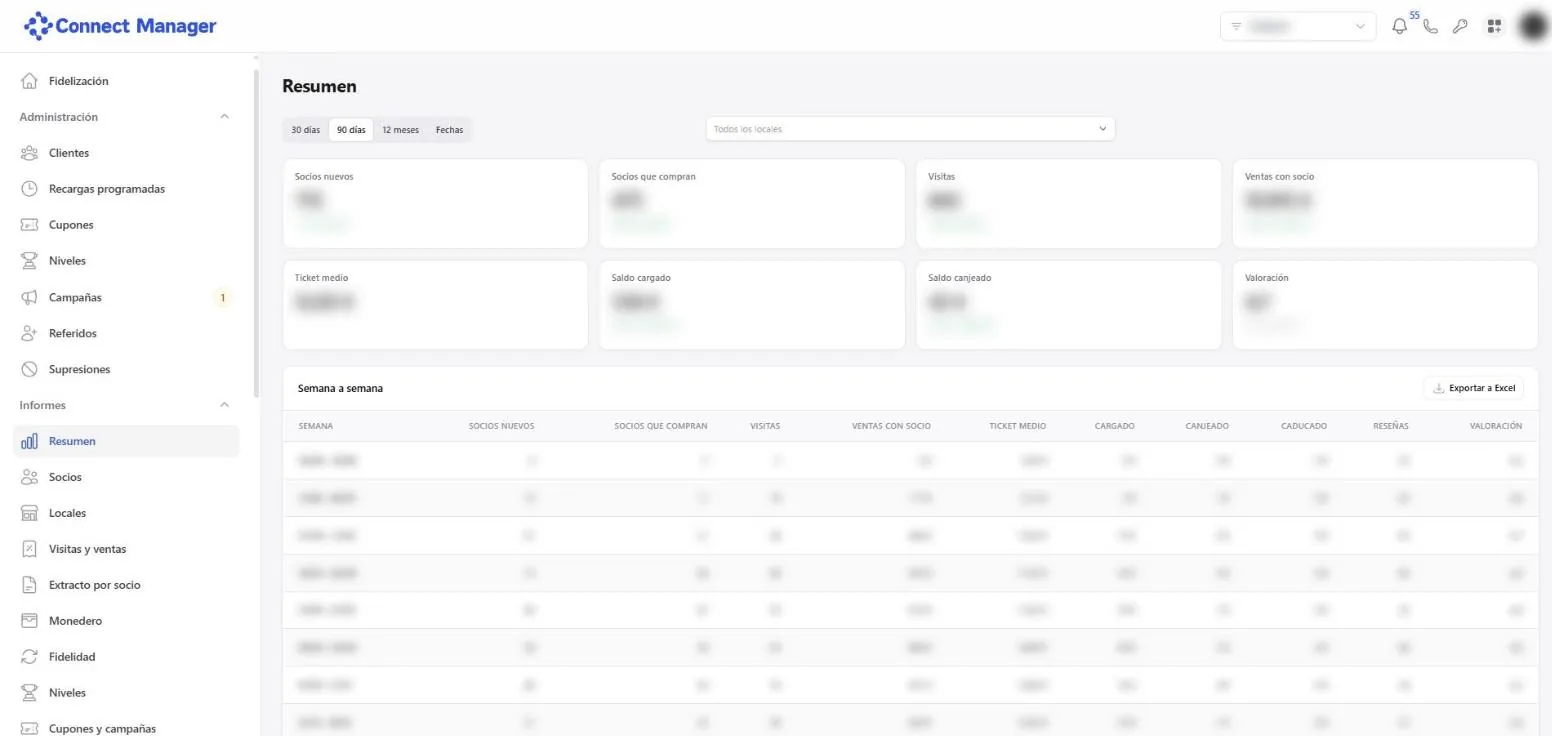
El Resumen: el periodo y los locales arriba, las ocho cifras clave y la tabla semana a semana.
Las ocho cifras clave#
| Cifra | Qué cuenta |
|---|---|
| Socios nuevos | Altas del periodo sin las fichas importadas. Con locales elegidos, solo las que hicieron su primera compra en uno de ellos. |
| Socios que compran | Socios distintos con al menos una visita. |
| Visitas | Tickets que cuentan. |
| Ventas con socio | Suma del importe bruto de esos tickets. |
| Ticket medio | Ventas entre visitas, con céntimos. Sin visitas en alguno de los dos periodos, no se compara. |
| Saldo cargado | Lo que entró en los monederos (cashback, recargas, regalos, ajustes a favor), como en el informe Monedero. |
| Saldo canjeado | Lo que se pagó con saldo, sin los pagos anulados. |
| Valoración | Media de estrellas de las reseñas de Google del periodo que tienen local y nota. Si no se puede comparar, debajo pone cuántas reseñas hay («Sin reseñas», «1 reseña»…). |
La tabla Semana a semana o Mes a mes#
Las mismas cifras repartidas en el tiempo: por semanas (de lunes a domingo, nombradas por sus días, «12/10 – 18/10») si el periodo dura hasta 183 días, y por meses («Noviembre 2026») si dura más. La primera y la última fila pueden ser parciales; en los meses parciales, debajo del nombre pone sus días («Del 03/11 al 23/11»).
Columnas: Semana o Mes, Socios nuevos, Socios que compran, Visitas, Ventas con socio, Ticket medio, Cargado, Canjeado, Caducado, Reseñas y Valoración. Va sin páginas, sin búsqueda y sin selección de filas.
Cada columna sale de la misma consulta que su informe: la suma de las visitas de la tabla da lo mismo que la cifra de arriba y que Visitas y ventas con el mismo periodo y locales, y lo cargado, canjeado y caducado cuadran con Monedero.
El Excel del Resumen#
Exportar a Excel descarga un libro con cuatro hojas: Semana a semana (o Mes a mes) con las fechas Desde y Hasta de cada fila; Locales, con el ranking del periodo (Puesto en ventas o Puesto en visitas, Local, Visitas, Ventas con socio, Ticket medio, Socios que compran, Repiten, Socios nuevos, Saldo canjeado, Valoración y Reseñas); Cifras clave, con una fila del Periodo elegido y otra del Periodo anterior; y Filtros.
Socios#
Responde a «¿quién compra, cuánto y en qué momento está cada socio?». Abre Informes → Socios. Hay una fila por socio de alta (los dados de baja no salen). Con locales elegidos, solo salen los socios que han comprado en alguno de ellos, y sus cifras son solo de esos locales.
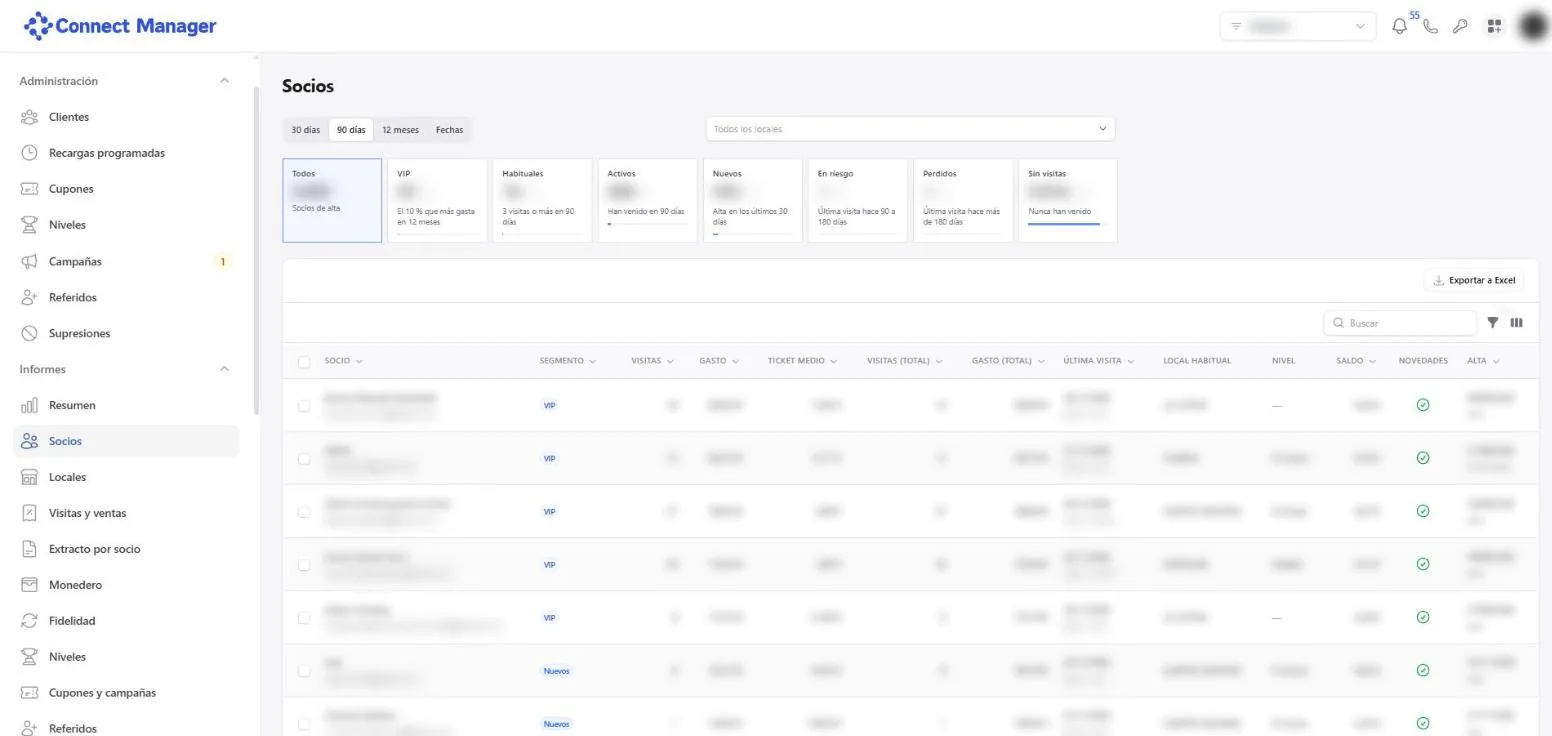
Las tarjetas de segmento encima de la tabla: cada una filtra la lista y enseña su criterio.
Las tarjetas de segmento#
Arriba ves una tarjeta Todos («Socios de alta») y una por segmento con su número de socios, su parte del total, una barra y el criterio. Pulsa una tarjeta para filtrar la tabla por ese segmento; pulsa Todos para quitar el filtro. Los segmentos son los de HOY, no los del periodo: el periodo solo cambia las columnas de visitas y gasto.
Cada socio cae en un solo segmento, el primero que cumple en este orden:
flowchart TD
    A["Socio de alta"] --> B{"¿Alta en los últimos 30 días?"}
    B -->|"Sí"| N["Nuevos"]
    B -->|"No"| C{"¿Ha venido alguna vez?"}
    C -->|"No"| S["Sin visitas"]
    C -->|"Sí"| D{"¿Está en el 10 % que más gasta en 12 meses?"}
    D -->|"Sí"| V["VIP"]
    D -->|"No"| E{"¿3 visitas o más en 90 días?"}
    E -->|"Sí"| H["Habituales"]
    E -->|"No"| F{"¿Ha venido en los últimos 90 días?"}
    F -->|"Sí"| AC["Activos"]
    F -->|"No"| G{"¿Última visita hace 180 días o menos?"}
    G -->|"Sí"| R["En riesgo"]
G -->|"No"| P["Perdidos"]- VIP es el 10 % que más ha gastado en los últimos 12 meses entre los socios que han gastado algo, dentro de lo que estás mirando (el grupo y los locales elegidos). En un club que recibe los tickets a 0 € no hay VIP.
- Un socio recién dado de alta es Nuevo aunque ya haya comprado mucho.
- Casi todas las fichas importadas de otro sistema caen en Sin visitas.
Columnas#
| Columna | Qué muestra |
|---|---|
| Socio | Nombre y, debajo, el correo (con «Ver clientes») o el código de socio. |
| Segmento | Su segmento de hoy, en una etiqueta de color. |
| Visitas y Gasto | Del periodo elegido. |
| Ticket medio | Gasto entre visitas del periodo; «—» sin visitas. |
| Visitas (total) y Gasto (total) | Desde siempre. |
| Última visita | Fecha y, debajo, hace cuánto. «Nunca» si no ha venido. |
| Local habitual | El local donde tiene más tickets. |
| Nivel | Su nivel del club, si lo tiene. |
| Saldo | El saldo de su monedero ahora. |
| Novedades | Si acepta recibir comunicaciones comerciales. |
| Teléfono | Oculta de serie; solo con «Ver clientes». |
| Alta | Fecha de alta y, debajo, «Alta» o «Importado». |
Sale ordenada por Gasto, de mayor a menor. La búsqueda mira el nombre y el código (y el correo y el teléfono con «Ver clientes»).
Filtros#
- Segmento: el mismo que ponen las tarjetas.
- Local habitual: uno o varios.
- Nivel.
- Visitas en el periodo: Con visitas o Sin visitas.
- Saldo: Con saldo o Sin saldo.
- Novedades: Las acepta o No las acepta.
- Origen: Importados o Dados de alta.
- Alta: Alta desde y Alta hasta.
[!TIP] Para una campaña de recuperación, pulsa la tarjeta En riesgo, añade el filtro Novedades: Las acepta y exporta. Las tarjetas cuentan con el periodo y los locales de arriba, pero sin los filtros de la tabla.
El Excel lleva Código, Socio, Email y Teléfono (con «Ver clientes»), Segmento, Visitas (periodo), Gasto (periodo), Ticket medio, Visitas (total), Gasto (total), Gasto (12 meses), Primera visita, Última visita, Local habitual, Nivel, Saldo, Acepta novedades, Origen y Alta.
Locales#
Responde a «¿qué local fideliza mejor?». Abre Informes → Locales. Es el ranking del inicio entero, en tabla: una fila por local con todas sus cifras del periodo y el cambio frente al anterior.
La cabecera#
- Ventas por local: una barra partida con los seis locales que más venden, cada uno con su importe y su parte, y el resto junto en «Otros N locales». Si el club recibe los tickets sin importe, pasa a Visitas por local.
- Visitas por día y hora: un mapa de calor de lunes a domingo por horas, en hora de Madrid, con las horas que tienen visitas (al menos ocho seguidas). Cuanto más oscura la celda, más visitas. Pasa el ratón por una celda para ver, por ejemplo, «Viernes de 21 a 22 h: 37 visitas».
Columnas#
| Columna | Qué muestra |
|---|---|
| Local | Nombre corto del local. |
| Visitas y Ventas con socio | La cifra y, debajo, el cambio frente al periodo anterior en verde o rojo. Pasa el ratón para ver el valor de antes. |
| Ticket medio | Ventas entre visitas; «—» sin importes. |
| Socios que compran | Socios distintos con visita en ese local. |
| Repiten | Parte de esos socios con dos visitas o más en ese mismo local. Al pasar el ratón: «N de M socios». Sale «—» con menos de 5 socios. |
| Socios nuevos | Altas del periodo cuya primera compra fue en ese local. |
| Saldo canjeado | Pagos con saldo hechos en caja en ese local, sin los anulados. |
| Valoración | Media de las reseñas de Google del local, con cuántas son debajo. Sale «—» con menos de 3 reseñas. |
| Puesto en ventas (o Puesto en visitas) | El puesto en el ranking del club y, debajo, ▲ si sube, ▼ si baja, «=» si sigue igual o «Nuevo». |
Sin orden elegido, la tabla sigue el ranking. El puesto es siempre el del club entero, aunque elijas solo unos locales: elegir locales dice qué filas miras, no contra quién compiten. Al ordenar por una columna, los locales con «—» van siempre al final.
Filtros: Solo con visitas y Visitas (Suben o Bajan frente al periodo anterior). La búsqueda encuentra el local sin importar mayúsculas ni tildes. Se ven 50 filas de serie.
El Excel añade lo que en pantalla va debajo de cada cifra: Visitas (periodo anterior), Variación visitas, Ventas (periodo anterior), Variación ventas, Socios que repiten, Reseñas y Puesto (periodo anterior). Lo que en pantalla es «—» sale como celda vacía.
[!NOTE] Las cifras por local y el mapa de calor se guardan cinco minutos. Una venta de hace un momento puede tardar ese tiempo en aparecer.
Visitas y ventas#
Responde a «¿cuántas visitas y ventas han traído los socios, cuándo vienen y qué pasó con un ticket concreto?». Abre Informes → Visitas y ventas. Hay una fila por ticket con socio.
Cifras y gráficas#
- Cinco cifras: Visitas, Ventas con socio, Ticket medio, Socios distintos y Cashback generado (el saldo que dieron esos tickets).
- Evolución: columnas por días (hasta 35 días), semanas (hasta 183) o meses. Con el selector Visitas / Ventas de su cabecera eliges qué enseña.
- Días y horas: el mapa de calor de las visitas, en hora de Madrid.
Las cifras y las gráficas solo cuentan los tickets aceptados y sin devolver, aunque la tabla deje ver los demás.
La tabla de tickets#
Columnas: Fecha (día y hora), Local, Socio (con el correo o el código debajo), Importe, Cashback, Estado y Ticket de Ágora (oculta de serie). Sale de la más reciente a la más antigua. La búsqueda mira el nombre y el código del socio, el ticket de Ágora y, con «Ver clientes», el correo.
| Estado | Qué significa |
|---|---|
| Aceptado | Ticket válido: cuenta como visita. |
| Devuelto | Ticket que luego se devolvió en el TPV. Ya no cuenta. |
| Devolución | El ticket de la propia devolución, sin importe. |
| Rechazado | El club no lo aceptó. |
Filtros: Estado (sale puesto en Aceptados; cámbialo a Devueltos, Devoluciones o Rechazados, o quítalo para verlos todos) e Importe (Importe desde e Importe hasta, en euros).
El Excel lleva Fecha, Local, Código, Socio, Email (con «Ver clientes»), Importe, Cashback, Estado y Ticket de Ágora.
[!NOTE] No hay filtro por día de la semana ni por franja horaria: para saber cuándo vienen, usa el mapa Días y horas. Solo ves los tickets de los locales a los que tienes acceso.
Extracto por socio#
Responde a «¿cuánto saldo tenía cada socio al empezar el mes, qué cargó, qué consumió y cuánto le queda?». Es el informe para conciliar con contabilidad. Abre Informes → Extracto por socio. Hay una fila por socio que ha tenido algún movimiento de saldo alguna vez.
| Columna | Qué muestra |
|---|---|
| Socio | Nombre y, debajo, su código. |
| Saldo inicial | El saldo que dejó su último movimiento antes de empezar el periodo. |
| Cargas | Lo que entró en el periodo. |
| Consumo y Consumos | Lo pagado con saldo en el periodo y cuántos pagos fueron, sin los anulados desde el TPV. |
| Ajustes | Al pasar el ratón: «Ajustes a mano y caducidades». Las retiradas de saldo hechas desde el panel y el saldo caducado. Un ajuste a favor del socio cuenta como carga. |
| Saldo final | El saldo que dejó su último movimiento hasta el final del periodo. |
| Saldo actual | El de su monedero hoy. |
| Último consumo | Fecha y hora del último pago con saldo del periodo. |
Los saldos inicial y final son el Saldo resultante de un movimiento real, así que el extracto cuadra línea a línea con Informes → Monedero. Un cobro anulado desde el TPV y su reabono no cuentan ni como consumo ni como carga: son el mismo dinero que va y vuelve.
Sale ordenado por nombre. El filtro Con movimientos en el periodo deja solo los socios que han movido saldo. La búsqueda mira el nombre, el código y, con «Ver clientes», el correo. Los locales elegidos solo acotan el consumo, que es lo único que tiene local.
El Excel del extracto#
Lleva tres hojas de datos y la de Filtros:
- Por socio: la tabla (Socio, Email con «Ver clientes», Saldo inicial, Cargas, Consumo, Consumos, Ajustes y caducidades, Saldo final, Saldo actual, Último consumo).
- Movimientos: cada movimiento del periodo de esos socios, del más antiguo al más nuevo, con Fecha, Socio, Tipo, Importe, Saldo resultante, Local, Concepto y, en los pagos en el TPV, Factura, Total del ticket, Base, IVA, Formas de pago (por ejemplo, la parte con saldo y la parte con tarjeta) y Artículos, más Revertido.
- Artículos: una fila por línea de cada factura de Ágora ya recuperada: Fecha, Socio, Local, Factura, Artículo, Familia, Cantidad, Precio, Descuento, Importe e IVA.
[!NOTE] La factura de cada pago se recupera de Ágora por la noche. Un consumo de hoy sale con Factura «Pendiente» y sin artículos hasta el día siguiente.
[!WARNING] El código de socio no sale en ninguna hoja del Excel, a propósito: es el código con el que se paga con saldo en el TPV, y este fichero se reenvía. Al socio se le identifica por el nombre.
Envío por correo#
El extracto puede llegar solo, cada semana o cada mes, a una lista de direcciones (por ejemplo, la de administración). El botón aparece con «Fidelización: Exportar datos» y un grupo concreto elegido arriba; con Todos los grupos no sale, porque cada club tiene su envío.
- Pulsa Envío por correo, arriba de la tabla.
- Enciende Mandarlo por correo.
- En Cuándo, elige El día 1, con el mes anterior o Cada lunes, con la semana anterior.
- En A quién, escribe cada dirección y pulsa Intro. Tienen que ser correos válidos.
- Pulsa Enviar. Sale «Envío por correo activado» y el botón pasa a llamarse Envío por correo: activo.
Para pararlo, abre el botón, apaga Mandarlo por correo y guarda: sale «Envío por correo desactivado» y las direcciones se conservan para la próxima vez.
El correo sale a las 7:00 (hora de Madrid) del día 1 o del lunes, una sola vez ese día, con el asunto «Extracto de saldos · nombre del grupo · fechas». El periodo es siempre cerrado: el mes anterior entero o la semana anterior de lunes a domingo, con todos los locales. El Excel adjunto es el mismo que se descarga, sin los correos de los socios.
Monedero#
Responde a «¿cuánto saldo entra, cuánto se gasta, cuánto caduca y cuánto debe el club?». Abre Informes → Monedero. Hay una fila por movimiento de saldo del periodo.
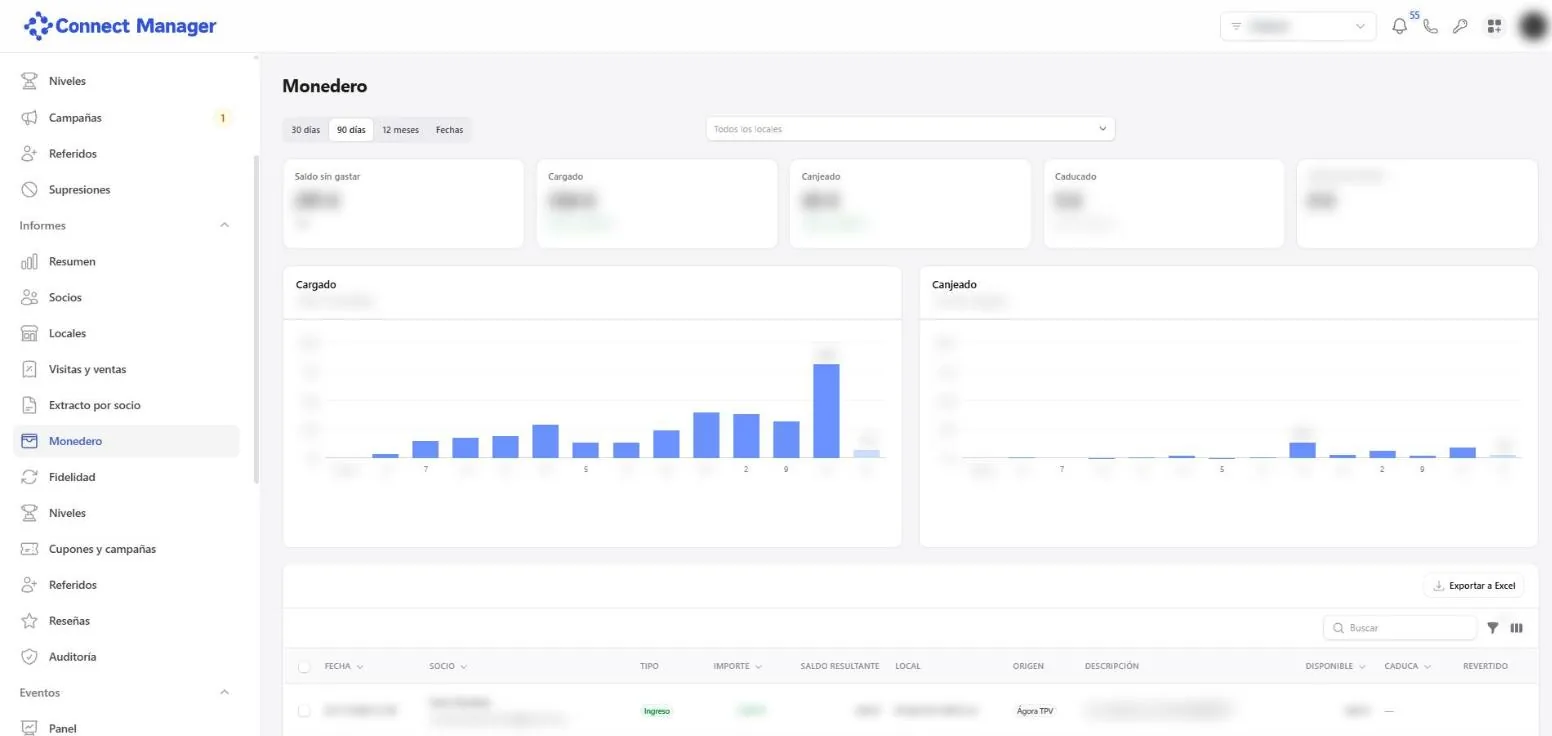
El Monedero: las cifras del saldo, lo cargado y lo canjeado con la misma escala, y los movimientos.
Las cinco cifras#
| Cifra | Qué cuenta |
|---|---|
| Saldo sin gastar | Hoy: la suma de todos los monederos del grupo, deudas incluidas. Es lo que el club debe a sus socios. |
| Cargado | Ingresos del periodo: cashback, recargas, regalos y ajustes a favor. No cuenta el reabono automático de un cobro anulado desde el TPV. |
| Canjeado | Pagos con saldo del periodo, sin los anulados. Con locales elegidos, solo los de esos locales. |
| Caducado | Saldo retirado por caducidad en el periodo (lo hace un proceso cada noche). Que suba sale en rojo. |
| Caduca en 30 días | Saldo por gastar que caducará desde ahora hasta dentro de 30 días. |
Debajo, las gráficas Cargado y Canjeado, una al lado de la otra, por día, semana o mes y con la misma escala, para comparar su altura de verdad.
[!NOTE] El bloque Monedero del inicio sí cuenta los cobros anulados desde el TPV y sus reabonos, así que en un periodo con anulaciones da lo cargado y lo canjeado algo más altos que este informe.
La tabla de movimientos#
Columnas: Fecha, Socio, Tipo (Ingreso, Devolución, Pago o Ajuste), Importe (con signo: + en verde, − en rojo), Saldo resultante, Local, Origen (Manual, Importación, Ágora TPV, Pedido web, Sistema, Tarjeta regalo, Entrada de evento o Cortesía), Descripción, Disponible y Caduca (solo en los ingresos: lo que queda por gastar de ese ingreso y cuándo caduca) y Revertido (la fecha, si se anuló).
Filtros: Tipo y Origen (varios a la vez), Revertidos (Solo revertidos o Sin revertidos) y Caduca en 30 días.
[!TIP] Caduca en 30 días ignora el periodo de arriba, porque lo que caduca pronto son ingresos de hace meses. La etiqueta del filtro dice «Caduca en 30 días · cualquier fecha» y el Excel pone en Periodo «Cualquier fecha (caduca en 30 días)». Úsalo para avisar a esos socios antes de que pierdan el saldo.
Con locales elegidos, la tabla solo enseña los movimientos de esos locales: los que no tienen local (recargas, ajustes desde el panel) desaparecen. La búsqueda mira el nombre y el código del socio, y el correo con «Ver clientes».
El Excel lleva Fecha, Socio, Código, Email (con «Ver clientes»), Tipo, Importe, Saldo resultante, Local, Origen, Descripción, Disponible, Caduca y Revertido.
Fidelidad#
Responde a «¿vuelven los socios?». Abre Informes → Fidelidad. Usa dos medidas a propósito: las cantidades van por tickets, como el resto de informes, pero «volver» es venir OTRO día: dos tickets del mismo día (la barra y luego la mesa, o una cuenta partida) no son volver.
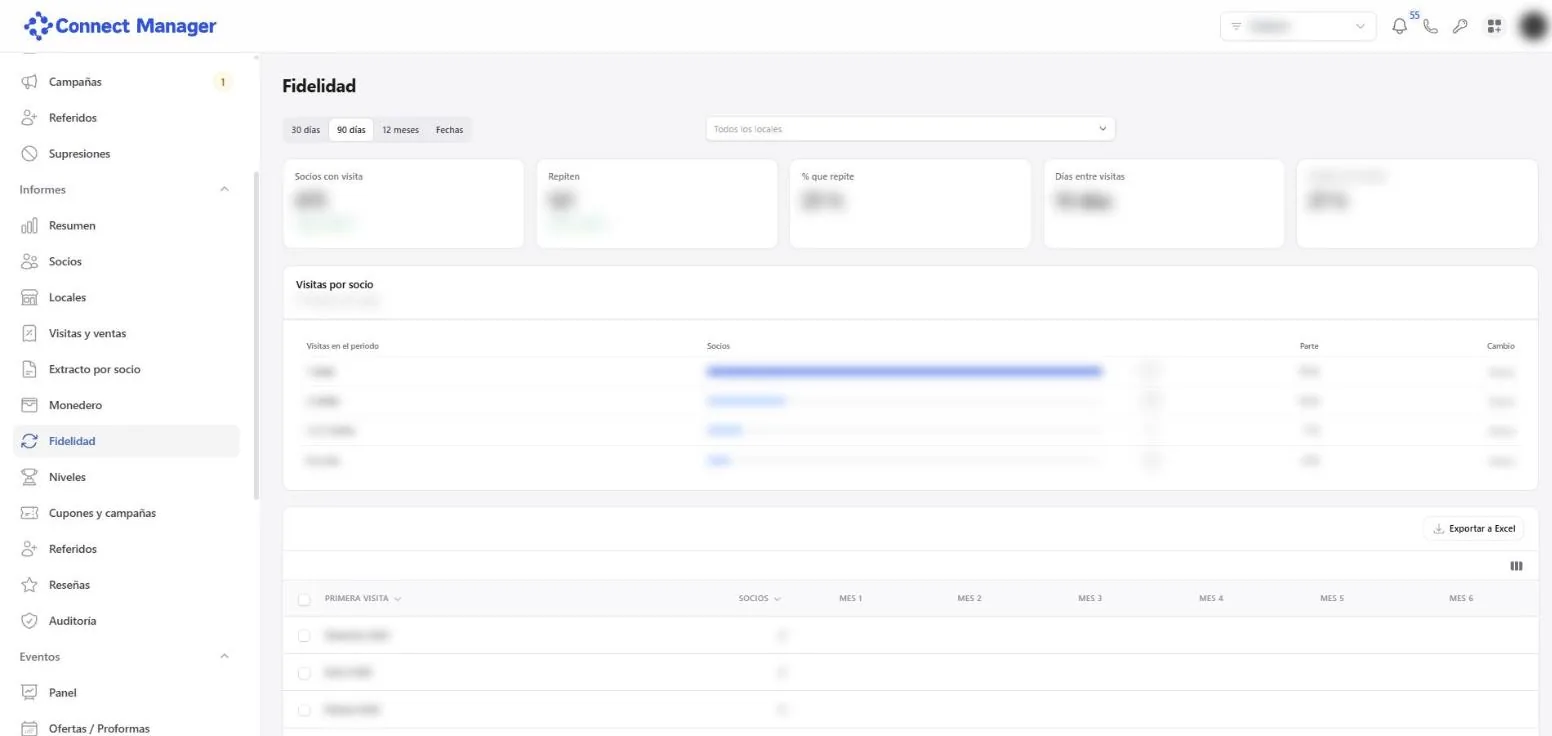
La Fidelidad: las cinco cifras, cuántas veces vino cada socio y las cohortes por mes de primera visita.
Las cinco cifras#
| Cifra | Qué cuenta |
|---|---|
| Socios con visita | Socios con al menos un ticket en el periodo. |
| Repiten | Los que tienen dos tickets o más en el periodo. |
| % que repite | Repiten entre socios con visita. Se compara en puntos. |
| Días entre visitas | La mediana de lo que tarda cada socio en volver, entre los que vinieron dos días distintos o más. Que baje sale en verde. |
| Vuelven en 30 días | De los socios con su primera visita en el periodo, los que volvieron otro día en los 30 siguientes. Solo cuenta a quien ha tenido sus 30 días enteros dentro del periodo. Con un periodo de 30 días o menos sale «—» con «Con periodos de más de 30 días»; sin socios nuevos que medir, «Sin socios nuevos que medir». |
Visitas por socio#
Cuántos socios vinieron 1 visita, 2 visitas, 3 a 5 visitas y 6 o más en el periodo, con su Parte y el Cambio frente al periodo anterior (en gris: que crezca un tramo no es bueno ni malo por sí solo). El tramo mayor va en el tono fuerte.
La tabla de cohortes#
Una fila por mes de primera visita (Primera visita), con los Socios que vinieron por primera vez ese mes y, en Mes 1 a Mes 12, qué parte de ellos volvió en cada uno de los meses naturales siguientes. Las celdas se sombrean más cuanto más alta es la parte frente a la mayor de la tabla.
- Los meses son los 12 que acaban en el mes final del periodo, o todos los que toca el periodo si es más largo: una cohorte necesita meses para enseñar algo.
- Las vueltas se cuentan hasta hoy, no hasta el final del periodo. Una celda de un mes que aún no ha llegado sale vacía, y la del mes en curso dice «Mes en curso» al pasar el ratón.
- De serie se ven Mes 1 a Mes 6; muestra las demás con el icono de columnas.
- Puedes ordenar por Primera visita o por Socios. No tiene páginas.
Con locales elegidos, todo (también la primera visita) es solo en esos locales. El Excel lleva Mes de primera visita (como AAAA-MM), Socios y Mes 1 a Mes 12 como porcentajes; la hoja Filtros añade Meses de primera visita. Los resultados se guardan cinco minutos.
Niveles#
Responde a «¿en qué nivel está cada socio y quién está a punto de subir?». Abre Informes → Niveles. Los niveles son los de HOY; el periodo solo da las visitas y el gasto de la tabla. Si el club no tiene niveles, la página solo dice «Este club no tiene niveles» (o «Ningún club tiene niveles») con el botón Crear niveles, si puedes abrir Administración → Niveles. Ver Niveles del club.
Cifras, reparto y escalera#
- Tres cifras: Socios con nivel (hoy), Del total de socios (qué parte son, «De N socios») y A punto de subir («Les falta menos del 20 % para el siguiente»).
- Socios por nivel: una barra partida con el color de cada nivel, del más alto al más bajo y Sin nivel al final, con su leyenda.
- Escalera: cada nivel activo con Se alcanza («Desde 500 €», «Desde 10 visitas», «Desde 100 puntos»; con periodo móvil, «… en 12 meses»), su Cashback (el multiplicador, «×1,50») y sus Socios.
La tabla#
Salen los socios con nivel y los que están a punto de subir; el resto (sin nivel y lejos) no. Columnas: Socio, Nivel (con su color; «Sin nivel»), Siguiente, Progreso, Le falta (en euros, visitas o puntos según el nivel), Visitas y Gasto del periodo, Saldo y Teléfono (oculta; con «Ver clientes»). Sale ordenada del nivel más alto al más bajo y, dentro de cada uno, de quien está más cerca del siguiente.
Filtros: Nivel (con la opción Sin nivel) y A punto de subir. Con locales elegidos, solo salen los socios que han venido a alguno y el gasto y las visitas son de esos locales.
Un socio está a punto de subir cuando lleva el 80 % o más de lo que pide el nivel siguiente (el nivel activo inmediatamente por encima del suyo, o el primero si no tiene). Lo que lleva se mide como lo mide el club para dar niveles: gasto o visitas acumulados, puntos ganados con compras y acciones, o lo de los últimos meses si el club baja de nivel por periodo móvil. Un nivel que se alcanza desde 0 no tiene «a punto». Si alguien ya llega al siguiente sin tenerlo (porque el nivel se creó o se rebajó después de su última compra), sale a punto con 0 de falta: subirá con su próxima compra.
El Excel lleva además Código, Siguiente nivel, Se alcanza por (Gasto, Visitas o Puntos), Lleva, Umbral y A punto de subir (Sí o No).
Cupones y campañas#
Responde a «¿qué se reparte, qué se canjea y cuánto se vende con ello?». Abre Informes → Cupones y campañas.
Cifras y gráfica#
| Cifra | Qué cuenta |
|---|---|
| Asignados | Cupones dados a socios en el periodo, por la fecha en que el socio lo tiene. |
| Canjes | Canjes no anulados del periodo, con socio o sin él (un código de campaña tecleado en caja). |
| % de canje | De los asignados en el periodo, los que ya se han canjeado después (aunque sea en el periodo siguiente). Se compara en puntos. |
| Ventas con cupón | Importe de los tickets donde se canjeó un cupón, ya con el descuento restado. Un ticket con dos cupones cuenta una vez. |
| Descuento dado | Solo aparece si algún canje lo trae: solo se conoce en los cupones de importe fijo. En los de porcentaje o con promoción de Ágora lo calcula el TPV y no lo devuelve. |
Debajo, la gráfica Canjes por día, semana o mes y el selector Cupones / Campañas, que cambia la tabla. Al cambiar de tabla se quitan el orden, la búsqueda y la selección.
La tabla Cupones#
Salen todos los cupones del club, aunque no se hayan movido. Columnas:
- Cupón, con el modo de reparto debajo: Manual, Automático, Envío único, Asignación individual, Código de campaña o Canje por puntos.
- Estado de hoy: Activo, Programado, Agotado, Caducado o Apagado.
- Asignados: «—» en los cupones manuales, que ve todo el club sin asignar.
- Canjes, con «N sin socio» debajo si los hay.
- % de canje, con «N de M asignados» al pasar el ratón.
- Ventas y Descuento.
- Visitas QR y Altas: solo en los cupones de código de campaña (visitantes nuevos de la página del QR y socios que se dieron de alta con él).
- Pases: tarjetas del cupón añadidas al móvil, si el cupón las ofrece.
- Último canje: el último de siempre, no del periodo («Nunca» si no hay).
- Caduca (oculta de serie; «Sin caducidad»).
Sale ordenada por canjes. Filtros: Estado, Reparto y Con actividad en el periodo. La búsqueda mira el nombre y el código del cupón. Pulsar una fila abre los canjes del cupón, si tienes «Fidelización: Ver cupones».
La tabla Campañas#
Salen las campañas enviadas en el periodo. Columnas: Campaña, Canal (Email, SMS, WhatsApp, Notificación del portal o Tarjeta del móvil), Enviada, Estado (Enviando, Enviada o Error), Destinatarios, Enviados (con «N fallidos»), Abiertos (con el porcentaje) y Clics (solo en las de email: los demás canales no se siguen), Cupón, Canjes del cupón y Ventas. Filtro: Canal. Pulsar una fila abre los resultados de la campaña, si tienes «Fidelización: Ver campañas».
Canjes del cupón cuenta los canjes del cupón adjunto hechos por quien recibió la campaña, después del envío, también los posteriores al periodo. No hay otra marca: con un cupón manual, el socio pudo canjearlo sin ver la campaña.
Los locales elegidos acotan lo que tiene local: canjes, % de canje y ventas. Asignaciones, visitas del QR, pases y envíos son del club entero. El Excel se llama «cupones» o «campañas» según la tabla, y la hoja Filtros dice de qué tabla salió; en la de cupones añade el Código y Canjes sin socio, y en la de campañas, Fallidos.
Referidos#
Responde a «¿quién trae socios nuevos con Invita a un amigo y esos amigos compran?». Abre Informes → Referidos. Un referido nace cuando el amigo se da de alta con el código de quien le invita: lo que el socio comparte por WhatsApp no se apunta, así que no hay «invitaciones enviadas». Ver Invita a un amigo.
- Cuatro cifras: Altas por referido, Con primera compra (la parte de esas altas cuyo amigo ya tiene una visita, cuando sea; se compara en puntos), Recompensas (lo abonado a quien invita y al amigo en los referidos recompensados en el periodo) y Embajadores (socios distintos que han traído altas).
- Altas por referido: la gráfica en el tiempo, con el plan del club en la descripción («5 € a quien invita · 3 € al amigo · con su primera compra», «al darse de alta», «Sin recompensas» o «Programa apagado»).
- Mejores embajadores: los cinco que más altas han traído, con «N · M compran» y su parte de las altas.
La tabla tiene una fila por embajador con algo en el periodo (un alta o una recompensa): Embajador, Altas, Con primera compra, % que compra, Recompensas («A quien invita y al amigo»), Pendientes (referidos sin recompensa todavía, a día de hoy), Altas (total) y Última alta. Sale ordenada por altas. Filtro: Pendientes (Con pendientes o Sin pendientes). La lista de referidos uno a uno está en Administración → Referidos.
Los referidos no tienen local: los locales elegidos solo acotan la primera compra. Si el programa está apagado y no hay datos, la tabla dice «Nadie ha traído socios en el periodo» y «El programa de referidos está apagado».
Reseñas#
Responde a «¿cómo nos valoran en Google y respondemos a tiempo?». Abre Informes → Reseñas (solo en el menú con las reseñas de Google encendidas). Son las reseñas públicas de Google de cada local; las opiniones privadas tienen su propia pantalla. Ver Reseñas de Google y opiniones privadas.
- Seis cifras: Reseñas, Valoración media, 5 estrellas y 1–2 estrellas (en porcentaje de las que tienen nota), Sin responder y Tiempo medio de respuesta (en minutos, horas o días). La media y los porcentajes solo se comparan si los dos periodos tienen al menos 3 reseñas con estrellas.
- Evolución: reseñas por día, semana o mes; al pasar el ratón por una columna ves también su media.
- Estrellas: el reparto de 5 a 1 estrellas con número y porcentaje.
Tabla: Fecha, Local, Estrellas (★★★★☆), Autor («Anónimo» si no hay), Reseña (cortada; entera al pasar el ratón), Respondida (con la respuesta al pasar el ratón) y Fuente. Pulsar una fila abre la reseña en Google en otra pestaña. Filtros: Estrellas (varias), Respuesta (Respondidas o Sin responder) y Texto (Con texto o Sin texto). La búsqueda mira el texto y el autor. El Excel lleva la reseña y la respuesta enteras y el enlace.
[!WARNING] El Excel admite como mucho 20.000 reseñas. Si pasas de ahí, acota el periodo, los locales o los filtros.
[!NOTE] Las reseñas se traen cada día, pero solo las nuevas. Una respuesta dada días después de traer la reseña puede no llegar hasta una sincronización completa: Sin responder puede salir algo más alto y el tiempo de respuesta, algo más bajo.
Tarjetas regalo#
Responde a «¿cuánto hemos vendido en tarjetas regalo y cuánto queda por canjear?». Abre Informes → Tarjetas regalo (solo en el menú si el club vende tarjetas regalo). Entran las dos tiendas, la del club y la de pedidos. Ver Tarjetas regalo.
- Cinco cifras: Vendidas e Importe vendido (pagadas o entregadas, el día de la compra), Canjeado (lo gastado de las tarjetas en pagos no anulados; con locales elegidos, solo en esos locales), Pendiente de canjear (hoy) y Caducadas (las que caducaron en el periodo sin gastarse enteras; que suba sale en rojo).
- Ventas por día (o semana o mes), con el importe y el número de tarjetas.
Tabla: Código, Importe (con la opción comprada debajo), Saldo pendiente, Estado (Con saldo, Pagada, sin entregar, Gastada, Caducada, Sin pagar o Cancelada), Comprada el, Comprador, Destinatario (correos con «Ver clientes»), Canjeada en (los locales, con la fecha del último canje), Caduca («Sin caducidad» si no caduca) y Canal (oculta: Tienda del club o Tienda de pedidos). Filtros: Estado (sale en Vendidas) y Con saldo pendiente, que ignora el periodo y enseña las tarjetas de cualquier fecha que suman el pendiente.
Auditoría#
Es el registro firmado de todos los movimientos de saldo: solo se consulta, no se crea, edita ni borra nada. Abre Informes → Auditoría; la página se titula Auditorías. Cada movimiento lleva una firma encadenada con el anterior del mismo monedero, de modo que cualquier cambio posterior en la base de datos se detecta.
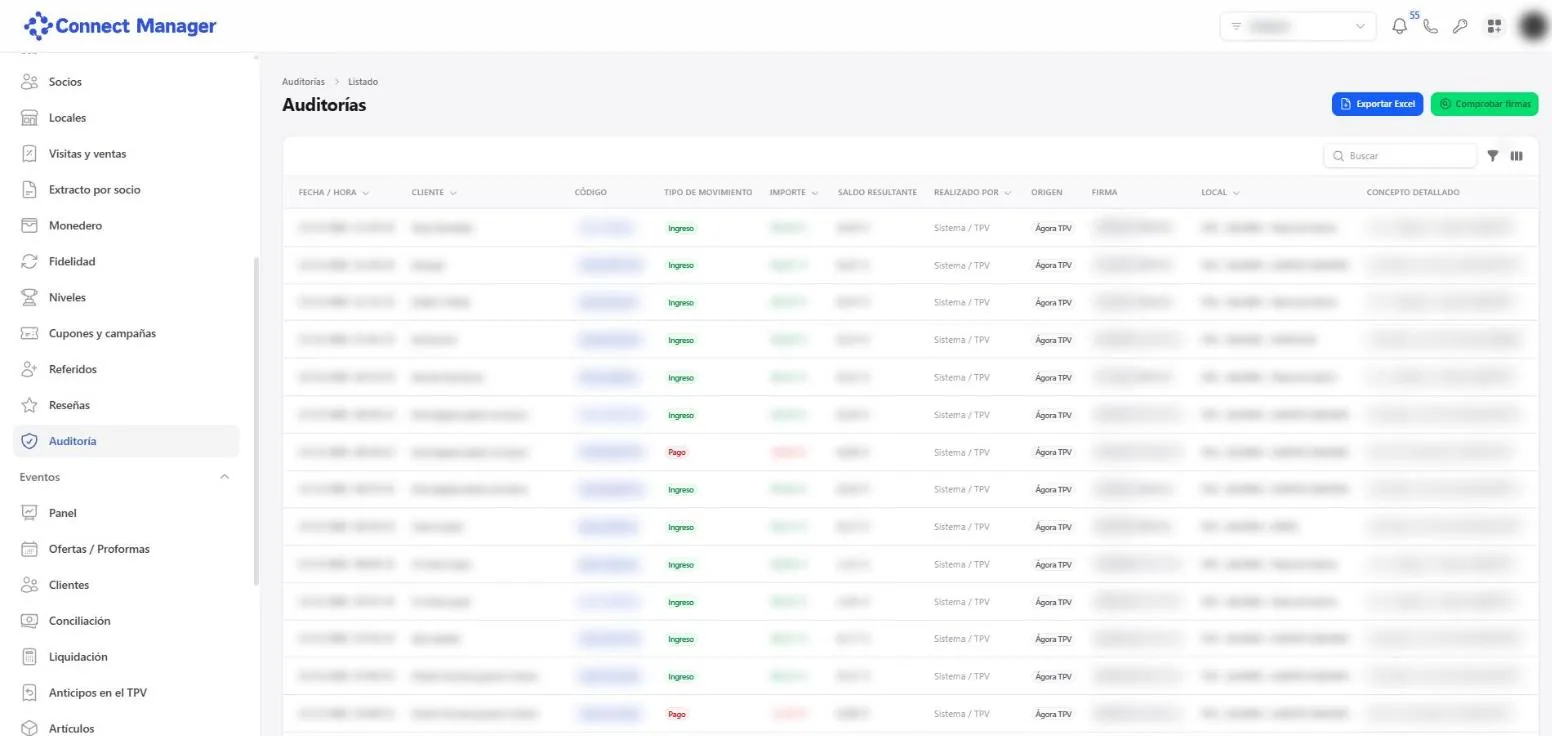
La auditoría: cada movimiento de saldo con quién lo hizo, desde dónde y su firma.
La tabla#
| Columna | Qué muestra |
|---|---|
| Fecha / Hora | Con segundos. |
| Cliente y Código | El socio; el código se copia al pulsarlo. |
| Tipo de movimiento | Ingreso, Devolución, Pago o Ajuste. |
| Importe y Saldo resultante | Con signo, y el saldo que quedó. |
| Realizado por | El usuario del panel que lo hizo, o «Sistema / TPV». |
| Origen | Ágora TPV, Manual, Pedido web, Importación, Sistema… |
| Firma | El principio de su firma y el de la firma anterior («Génesis» si es el primero del monedero). Pasa el ratón para ver las firmas completas. |
| Local | «Global / Sin local» si no tiene. |
| Referencia externa | Oculta de serie; se copia al pulsarla. |
| Concepto detallado | Cortado; entero al pasar el ratón. |
Sale del más reciente al más antiguo, con 25, 50, 100 o 200 filas por página. La búsqueda mira el cliente, el código y quién lo hizo. Filtros: Tipo de movimiento, Origen del movimiento, Usuario responsable y Local. Enseña los movimientos de los socios del grupo elegido arriba.
Exportar la auditoría#
- Pulsa Exportar Excel.
- Pon Fecha de inicio (de serie, hace un mes) y Fecha de fin (de serie, hoy). Las dos son obligatorias y no pueden pasar de hoy.
- Pulsa Enviar. Se descarga un Excel con todos los movimientos de esas fechas del grupo elegido, con las firmas completas: Hash Anterior, Hash Actual y Firma Digital (HMAC).
[!NOTE] Este Excel no tiene en cuenta los filtros ni la búsqueda de la tabla, solo las dos fechas. Y la fecha y hora salen en hora UTC (una o dos horas menos que en la península), no en hora de Madrid como en pantalla.
Comprobar firmas#
- Pulsa Comprobar firmas.
- Espera: se recalculan las firmas de todos los movimientos registrados, de todos los clubes.
- Si todo cuadra, sale «Ledger íntegro» con el número de movimientos revisados.
- Si algo no cuadra, sale «Integridad comprometida», que no se cierra sola, con cuántos registros están alterados y el primero. Avisa a soporte.
sequenceDiagram
    participant U as Usuario
    participant P as Panel
    participant R as Registro de movimientos
    U->>P: Pulsa Comprobar firmas
    P->>R: Recalcula la firma de cada movimiento
    R-->>P: Compara con la guardada y con la anterior
    alt Todo coincide
        P-->>U: Ledger íntegro
    else Alguna no coincide
        P-->>U: Integridad comprometida, con la primera discrepancia
    end
Avisos que puedes ver#
| Mensaje | Qué significa | Qué hacer |
|---|---|---|
| «No hay socios con estos filtros», «No hay tickets con estos filtros», «No hay movimientos con estos filtros», «No hay locales con estos filtros», «No hay cupones con estos filtros», «No hay reseñas con estos filtros» | La tabla está vacía con el periodo, los locales, los filtros y la búsqueda puestos. | Amplía el periodo, quita locales o filtros, o borra la búsqueda. |
| «No hay datos en este periodo» | El Resumen no tiene tramos que enseñar. | Cambia el periodo. |
| «Ningún socio con monedero» | Ningún socio del grupo ha movido saldo nunca. | Normal en un club que no usa el monedero. |
| «Sin primeras visitas en estos meses» | Las cohortes de Fidelidad están vacías. | Revisa que el TPV envíe tickets con socio o elige otros locales. |
| «Nadie con nivel ni a punto de subir» | Hay niveles, pero ningún socio en ellos ni cerca. | Revisa los umbrales en Administración → Niveles. |
| «Este club no tiene niveles» / «Ningún club tiene niveles» | El grupo no tiene ningún nivel creado. | Créalos con Crear niveles. |
| «No hay campañas enviadas en el periodo» | Ninguna campaña salió en esas fechas. | Amplía el periodo. |
| «Nadie ha traído socios en el periodo» y «El programa de referidos está apagado» | No hay referidos y el programa no está encendido. | Enciéndelo en el portal del club. Ver Invita a un amigo. |
| «El club aún no ha vendido tarjetas regalo» | No hay ninguna tarjeta regalo. | Normal si acabáis de empezar a venderlas. |
| «Sin visitas en el periodo.», «Sin ventas en el periodo.», «Sin canjes en el periodo.», «Sin reseñas en el periodo.», «Sin altas por referido en el periodo.» | La gráfica no tiene datos. | Cambia el periodo o los locales. |
| «Demasiadas reseñas para un Excel»: «Son N y el máximo es 20.000. Acota el periodo.» | El Excel de reseñas pasa del máximo. | Acota el periodo, los locales o los filtros. No se descarga nada. |
| «Envío por correo activado» / «Envío por correo desactivado» | Se guardó el envío automático del extracto. | Nada. |
| «Ledger íntegro» | Todas las firmas cuadran. | Nada. |
| «Integridad comprometida»: «Se han localizado N registros alterados…» | Algún movimiento se ha cambiado fuera de la aplicación o su firma no vale. | Avisa a soporte con el número de movimiento que indica. |
| Una página de acceso denegado al abrir un informe | Te falta el permiso de la página o la llave de su módulo. | Pide a quien gestiona los roles el permiso de la tabla de arriba. |
Preguntas frecuentes#
¿Por qué las cifras de un informe no coinciden con las del inicio?#
Los informes cuentan días naturales en hora de Madrid y el inicio, las últimas horas exactas (30 × 24, 90 × 24…). Además, el Monedero de los informes no cuenta los cobros anulados desde el TPV ni su reabono, y el inicio sí.
¿Por qué la suma de «Socios que compran» del Resumen da más que la cifra de arriba?#
Porque un socio que viene en tres semanas distintas cuenta en las tres filas, pero una sola vez en el periodo. Las visitas, las ventas y el saldo sí suman exactamente lo de arriba.
¿Por qué un socio con muchas compras sale como «Nuevo» y no como «VIP»?#
Los segmentos se miran en orden y el primero que cumple manda: quien se dio de alta hace menos de 30 días es Nuevo aunque ya gaste mucho. Pasados los 30 días, entrará en VIP si está en el 10 % que más gasta.
¿Por qué al elegir locales cambia quién es VIP?#
El 10 % que más gasta se calcula sobre lo que estás mirando: con unos locales elegidos, cuenta solo el gasto en ellos.
¿Por qué un local sale con «—» en «Repiten» o en «Valoración»?#
Para no comparar porcentajes sin muestra: «Repiten» necesita al menos 5 socios con visita en el local y «Valoración», al menos 3 reseñas en el periodo. Pasa el ratón por la celda para ver los datos que tiene.
¿Por qué «Vuelven en 30 días» sale con «—»?#
Con un periodo de 30 días o menos ningún socio nuevo ha tenido sus 30 días enteros para volver. Elige 90 días, 12 meses o unas fechas más largas.
¿Puedo exportar lo que veo en pantalla?#
Sí, con «Fidelización: Exportar datos»: Exportar a Excel descarga todas las filas con tus filtros, búsqueda y orden, y Exportar selección a Excel, solo las marcadas. El Excel de la auditoría es distinto: va solo por fechas.
¿Puedo recibir un informe por correo sin entrar al panel?#
Hoy, solo el Extracto por socio, con Envío por correo, cada lunes o cada día 1.
¿Por qué no veo el informe de Reseñas o el de Tarjetas regalo en el menú?#
Solo salen si el grupo tiene encendidas las reseñas de Google o la venta de tarjetas regalo, y si tienes su permiso. Con el enlace directo puedes seguir viendo los datos antiguos.
¿Por qué no veo los correos de los socios en los informes?#
Hace falta «Fidelización: Ver clientes». Sin él ves el código de socio debajo del nombre y el Excel sale sin correos ni teléfonos.
Fuentes#
- Informes · Resumen
- Informes · Socios
- Informes · Locales
- Informes · Visitas y ventas
- Informes · Extracto por socio
- Informes · Monedero
- Informes · Fidelidad
- Informes · Niveles
- Informes · Cupones y campañas
- Informes · Referidos
- Informes · Reseñas
- Informes · Tarjetas regalo
- Informes · Auditoría
- Fidelización: cómo funciona el club de principio a fin
- El inicio de Fidelización: indicadores del club
- Clientes y monedero: la ficha del socio
- Niveles del club: cómo se suben y qué dan
- Cupones: crear, asignar y canjear en el TPV
- Campañas: email, WhatsApp, push y resultados
- Invita a un amigo: el programa de referidos
- Tarjetas regalo
- Reseñas de Google y opiniones privadas