Las comunicaciones automáticas son los mensajes que el club manda solo a sus socios: el enlace de acceso, la bienvenida, la tarjeta del móvil, el aviso de cupón, la subida de nivel, el cumpleaños, la recuperación de inactivos y la petición de reseña. Aquí se activan, se redactan, se prueban y se elige por qué proveedor salen.
Es para marketing, dirección y el técnico que pone en marcha el club. Antes conviene leer Portal público del club. El canal de WhatsApp tiene su manual en WhatsApp con Bird; la petición de reseña, en Reseñas de Google y opiniones privadas, y los envíos masivos, en Campañas.
Qué necesitas#
| Qué | Detalle |
|---|---|
| Configurar las comunicaciones y los proveedores | «Fidelización: Activar por grupo»: la página Portal público de clientes del módulo Configuración, que exige su llave «Fidelización: Módulo Configuración». |
| Ver el historial de un socio | «Fidelización: Ver clientes», del módulo Clientes y saldos (llave «Fidelización: Módulo Clientes y saldos»). |
| Enviar a mano desde la ficha | Enviar wallet: «Fidelización: Emitir wallet passes». Enviar notificación: «Fidelización: Editar clientes». Enviar acceso al portal no pide permiso propio. |
| Lista de supresión | «Fidelización: Ver supresiones», del módulo Marketing (llave «Fidelización: Marketing»). |
| El club creado | En Configuración → Portal público de clientes, con el logotipo y los colores puestos en Apariencia: los correos los usan. |
| Tarjeta del móvil | Apple Wallet o Google Wallet configurados, para que la bienvenida y el envío del wallet lleven el botón de la tarjeta. Ver Apple Wallet y Google Wallet. |
| Proveedor de correo | De serie, Servicio propio: no hay que contratar nada. Para salir por el proveedor del club hacen falta sus credenciales (ver «Proveedores de envío»). |
| Grupo elegido | El grupo en el selector de la cabecera, para que la lista muestre solo su portal. |
Las comunicaciones del club#
Todas vienen activadas y con un texto de serie. Solo salen a socios activos: un socio dado de baja no recibe ninguna.
| Comunicación | Canales | Cuándo sale | Dónde se configura |
|---|---|---|---|
| Email de acceso (enlace mágico) | Cuando el socio pide entrar en el portal con su correo, o cuando pulsas Enviar acceso al portal en su ficha. | Comunicaciones | |
| Acceso por WhatsApp (login con teléfono) | Cuando el socio escribe su teléfono en el acceso del portal. | Comunicaciones y Apariencia | |
| Email de bienvenida | Al dar de alta un socio en Administración → Clientes o cuando se registra en el portal de registro. No sale en las importaciones ni en las altas que llegan por otros caminos, como la tienda online o los eventos. | Comunicaciones | |
| Envío del wallet para descarga | Email y WhatsApp | A mano, con Enviar wallet, y, si lo dejas encendido, al dar de alta un socio desde el panel. | Comunicaciones |
| Aviso de cupón disponible | Push y email | Al activarse para el socio un cupón que tenga Avisar al activarse. | Comunicaciones y cada cupón |
| Email de subida de nivel | Cuando una compra le sube a un nivel superior. No sale al bajar. | Comunicaciones | |
| Email de cumpleaños | El día del cumpleaños, hacia las 9:00, con el saldo regalo o el cupón de cumpleaños. | Comunicaciones y subpágina Fidelización | |
| Email de recuperación (win-back) | Hacia las 10:00, a quien lleva los días configurados sin venir, junto con el saldo regalo. | Comunicaciones y subpágina Fidelización | |
| Aviso de cambio de saldo | Push | Al sumar o gastar saldo del monedero. | Comunicaciones |
| Petición de reseña en Google | Email y push | Tras una compra con socio en el TPV, si está activada. | Subpágina Fidelización, sección Reseñas (petición tras la visita) |
Las comunicaciones de Eventos no se tocan aquí: ver Gestión de eventos. Los correos de tarjetas regalo y de socios salen por el mismo proveedor de correo que estas, pero se explican en sus propios manuales.
[!NOTE] El portal del socio todavía no pide permiso al navegador para mandar notificaciones, así que el canal push solo llega a dispositivos que ya estuvieran suscritos. En la práctica, el aviso de cambio de saldo no llega a nadie y el aviso de cupón solo llega si en el cupón marcas también Email. La tarjeta del móvil sí se actualiza sola con el saldo nuevo.
Así decide el club si sale un mensaje y por dónde:
flowchart LR
    A["Algo pasa: alta, compra, cupón, cumpleaños"] --> B{"¿Socio activo?"}
    B -->|"No"| X["No sale nada"]
    B -->|"Sí"| C{"¿Comunicación activada?"}
    C -->|"No"| X
    C -->|"Sí"| D{"Canal"}
    D -->|"Email"| E{"¿Tiene correo?"}
    E -->|"Sí"| F["Proveedor de correo del club"]
    D -->|"WhatsApp"| G["Bird o pasarela de WhatsApp Web"]
    D -->|"Push"| H["Navegadores suscritos"]
    F --> I["Bandeja del socio"]
    G --> J["WhatsApp del socio"]
Abrir la pantalla Comunicaciones#
- Elige el grupo en el selector de la cabecera.
- Ve a Configuración → Portal público de clientes.
- Pulsa la fila del club, o Editar en el menú Más opciones de la fila. Se abre la subpágina Asociación.
- En el menú de subpáginas pulsa Comunicaciones.
A la izquierda está el bloque Comunicaciones, con lo que se edita. A la derecha, Vista previa: así le llega al socio, y cambia mientras escribes.
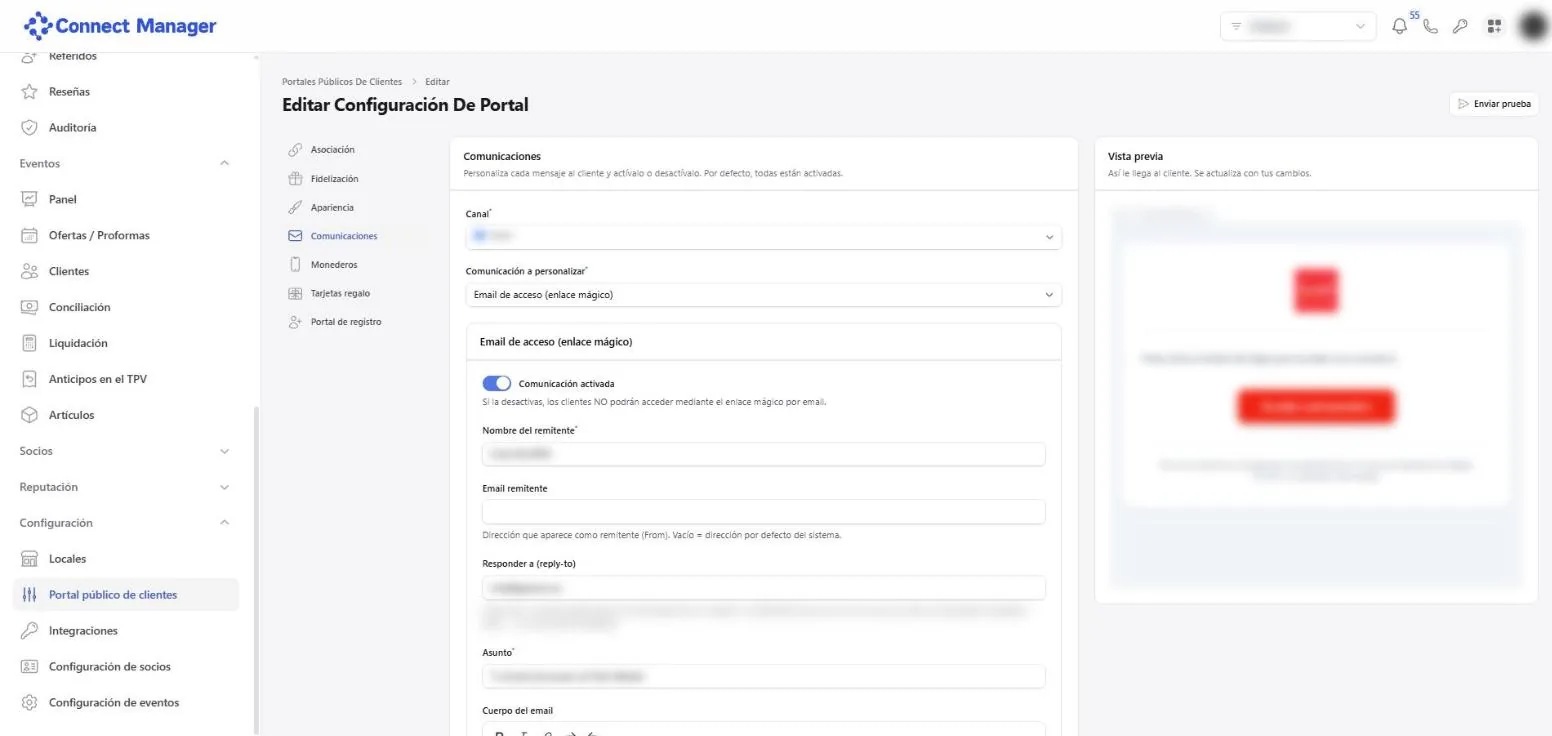
La subpágina Comunicaciones: el canal y la comunicación arriba, sus campos debajo y la vista previa a la derecha.
Elegir el canal y la comunicación#
- En Canal elige WhatsApp, Email, SMS o Notificación push.
- En Comunicación a personalizar elige el mensaje. Al cambiar de canal, el desplegable se coloca en el primero de ese canal.
| Canal | Comunicaciones que muestra |
|---|---|
| Email de acceso (enlace mágico), Email de bienvenida, Envío del wallet para descarga, Aviso de cupón disponible, Email de subida de nivel, Email de cumpleaños y Email de recuperación (win-back). | |
| Acceso por WhatsApp (login con teléfono) y Envío del wallet para descarga. | |
| Notificación push | Aviso de cupón disponible y Aviso de cambio de saldo. |
| SMS | Ninguna. Sale el aviso «Todavía no hay comunicaciones configurables por SMS»: el SMS solo se usa en campañas. |
El canal y la comunicación elegidos no se guardan: solo sirven para moverte por la pantalla. La petición de reseña no aparece aquí: se activa en la subpágina Fidelización y su texto es fijo.
Activar o desactivar#
Cada comunicación tiene el interruptor Comunicación activada, encendido de serie. Apagado, ese mensaje deja de salir solo. Los envíos a mano desde la ficha (por ejemplo, Enviar wallet) salen igualmente.
[!NOTE] Debajo del interruptor del Email de acceso (enlace mágico) se lee que, si lo apagas, los socios no podrán entrar con el correo. Hoy no es así: el portal sigue mandando el enlace de acceso aunque esté apagado. No lo uses para cortar el acceso; para eso, da de baja al socio con Dar de baja en su ficha.
Redactar el asunto, el texto y el botón#
Cada comunicación de correo tiene Asunto, Cuerpo del email y el texto de su botón. Un campo vacío usa el texto de serie, que ves en gris dentro del propio campo.
- El cuerpo es texto sin formato: los saltos de línea se respetan y las etiquetas HTML salen tal cual. Solo el Email de acceso (enlace mágico) tiene un editor con negrita, cursiva y enlaces.
- Los textos de botón admiten hasta 60 caracteres: Texto del botón en todas las de correo y, en la bienvenida, también Texto del botón del wallet.
- El Aviso de cupón disponible lleva además Título push y Texto push. Esto es el texto de serie del grupo: cada cupón puede tener el suyo.
- El Aviso de cambio de saldo tiene dos variantes: Título (ingreso de saldo) y Texto (ingreso), y Título (consumo de saldo) y Texto (consumo).
- El Acceso por WhatsApp (login con teléfono) no tiene texto aquí: la plantilla se gestiona en Bird.
Debajo de cada comunicación, Variables disponibles lista lo que puedes escribir entre llaves. Al enviar se cambia por el dato del socio:
| Comunicación | Variables |
|---|---|
| Email de acceso | {customer_name}, {magic_link} (el enlace, como texto pulsable) y {balance} |
| Bienvenida | {customer_name}, {code} (código de socio), {balance} y {login_url} |
| Envío del wallet | {customer_name} y {code} |
| Aviso de cupón | {customer_name}, {benefit}, {coupon_name} y {coupon_code} |
| Subida de nivel | {customer_name}, {tier_name}, {group}, {balance} y {portal_url} |
| Cumpleaños | {customer_name}, {amount}, {coupon_name}, {group}, {balance} y {portal_url} |
| Recuperación | {customer_name}, {amount}, {group}, {balance} y {portal_url} |
| Cambio de saldo | {amount} (lo que se suma o se gasta) y {balance} (el saldo que queda) |
{group} es el nombre del grupo y funciona en todas las de correo, aunque no salga en la lista; los textos de serie de la bienvenida y del envío del wallet la usan en el asunto.
[!TIP] En el cumpleaños,
{coupon_name}solo tiene valor si el regalo es un cupón. Si regalas saldo y la escribes, el socio la verá tal cual, entre llaves.
El remitente y las respuestas#
Los datos del remitente están en la comunicación Email de acceso (enlace mágico), pero valen para todos los correos del club:
| Campo | Qué hace |
|---|---|
| Nombre del remitente | El nombre que ve el socio en su bandeja. Obligatorio. |
| Email remitente | La dirección que sale como remitente con Servicio propio. Vacío: una dirección automática del club en el dominio de la plataforma o, si el envío de la plataforma no la admite, la dirección general de la plataforma. |
| Responder a (reply-to) | El buzón real donde quieres recibir las respuestas. El remitente es de solo envío: sin esto, las respuestas se pierden. Vacío: se usa el Email remitente. |
[!WARNING] Si pones en Email remitente una dirección de tu propio dominio, ese dominio tiene que estar verificado en el servicio de envío de la plataforma. Si no lo está, los correos no salen o acaban en spam. Mientras tanto, déjalo vacío y pon tu buzón en Responder a (reply-to).
Con un proveedor propio (SMTP, Amazon SES o un proveedor por API), el remitente es el que pongas en ese proveedor, en Email · Remitente (email) (ver «Proveedores de envío»).
El aspecto del correo#
Los correos automáticos tienen un diseño fijo: el logotipo del club arriba, el texto, el botón y un pie. Lo que puedes cambiar:
- El logotipo y el título, en la subpágina Apariencia.
- Color de fondo del logo en el email (en el Email de acceso): pon un color oscuro si el logotipo es blanco. Vacío, blanco.
- El bloque Botones de los correos, que aparece con el canal Email: Color del botón y Color del texto del botón. Vacíos, los colores del portal.
- El Pie de página, solo en el Email de acceso. El pie del resto de correos es fijo: dice que el correo lo genera el sistema de fidelización del grupo y que lo recibe por ser socio.
El botón de la tarjeta de la bienvenida sale siempre en oscuro. Los correos automáticos todavía no se diseñan con el diseñador de las campañas.
La vista previa y guardar#
La Vista previa usa un socio de ejemplo y tus cambios aunque no estén guardados. En WhatsApp enseña una vista aproximada, porque el texto real está en la plantilla de Bird. En push enseña la notificación.
- Cuando termines, pulsa Guardar cambios. Se guardan todas las comunicaciones a la vez, no solo la que estás viendo.
- Vuelves a la lista de portales con el aviso Guardado.
Enviar una prueba#
La prueba manda la comunicación elegida a una dirección para verla en un buzón real. Usa las plantillas ya guardadas y sale aunque la comunicación esté apagada.
- Guarda tus cambios y vuelve a Comunicaciones.
- Elige el canal Email y la comunicación que quieras probar.
- Pulsa Enviar prueba, arriba a la derecha. Se abre Enviar email de prueba.
- En Enviar a sale tu correo; cámbialo si quieres.
- Pulsa Enviar. Verás Prueba enviada y «Revisa la bandeja de …».
Los datos variables llevan valores de ejemplo: «10% de descuento», «Café gratis», «5,00 €» y el nivel «Oro». Las comunicaciones solo push no se pueden probar por aquí.
[!WARNING] Si la dirección de prueba no es de ningún socio, se crea un socio de verdad llamado «Prueba de comunicaciones», activo, en el club. Recibirá lo mismo que los demás. Cuando acabes de probar, búscalo en Administración → Clientes y dale de baja o bórralo.
Cada comunicación, en detalle#
Email de acceso (enlace mágico)#
Sale cuando el socio escribe su correo en el acceso del portal. El enlace caduca a los 15 minutos. Cada correo puede pedir 3 enlaces cada 15 minutos, y la pantalla responde lo mismo exista o no el socio: «Si tu email o teléfono está registrado en nuestro club, te hemos enviado un enlace de acceso.»
Lleva el botón Acceder a mi monedero (se cambia en Texto del botón) y, si lo escribes en el cuerpo, el enlace como texto.
Acceso por WhatsApp (login con teléfono)#
Para que el acceso pida «correo o teléfono» hacen falta tres cosas: Permitir acceso con el teléfono (WhatsApp) encendido en Apariencia, esta comunicación activada y el canal de WhatsApp con proveedor y plantillas. Todo el detalle, en WhatsApp con Bird.
Email de bienvenida#
Sale al dar de alta un socio en Administración → Clientes y al registrarse en el portal de registro. El botón Acceder a mi área le hace entrar directamente, sin pedir otro enlace: vale una semana. Si Apple Wallet o Google Wallet están configurados, lleva un segundo botón, Añadir mi tarjeta al móvil, que abre la tarjeta adecuada para su móvil.
Envío del wallet para descarga#
Manda los enlaces para guardar la tarjeta en el móvil. El correo lleva un botón, Añadir a mi Wallet, que abre la tarjeta de Apple o de Google según el teléfono. Los enlaces valen 14 días.
- Enviar automáticamente al registrarse (encendido de serie): sale al dar de alta un socio desde el panel. No sale en el registro del portal.
- Enviar también por WhatsApp (encendido de serie): además del correo, si el socio tiene teléfono y el club tiene WhatsApp.
- Si la bienvenida está activada, en el alta desde el panel solo sale el WhatsApp: el correo de bienvenida ya lleva el botón de la tarjeta.
Aviso de cupón disponible#
Lo que configuras aquí es el interruptor del grupo y el texto de serie. Cada cupón decide si avisa en su sección Aviso al cliente: Avisar al activarse, Canales (Notificación push y Email; de serie, solo push) y sus propios textos. Un texto vacío en el cupón usa el de aquí. Ver Cupones.
- El correo solo sale a socios con «Sí» en el consentimiento de email.
- Si el cupón tiene Solo con consentimiento de marketing, no avisa por ningún canal a quien no lo haya dado.
- El botón Ver mi cupón abre el cupón en el portal.
- No avisan por su cuenta el cupón de cumpleaños (lo anuncia la felicitación) ni el cupón de una campaña (el aviso es la campaña).
Email de subida de nivel#
Sale cuando una compra coloca al socio en un nivel más alto que el que tenía. {tier_name} es el nombre del nivel nuevo y el botón, Ver mi nivel. Ver Niveles del club.
Email de cumpleaños#
Sale a los socios con fecha de nacimiento, el día de su cumpleaños hacia las 9:00. Quien nació un 29 de febrero lo recibe el 28 en los años no bisiestos. Necesita un regalo:
- Un cupón automático de cumpleaños activo en Administración → Cupones. Entonces
{amount}es el beneficio del cupón y{coupon_name}, su nombre, y no se regala saldo. - Si no hay cupón, el saldo de la sección Cumpleaños de la subpágina Fidelización: Activar regalo de cumpleaños, Saldo regalo (€) mayor que cero y, si quieres, Caducidad del saldo regalo (días).
Sin regalo no sale. Cada socio lo recibe una vez al año.
Email de recuperación (win-back)#
Se configura en la sección Recuperación de clientes de la subpágina Fidelización:
| Campo | Para qué |
|---|---|
| Activar recuperación automática | Enciende la recuperación. |
| Días sin visitar para considerarse inactivo | De serie, 60. Cuenta desde la última visita en el TPV. |
| Saldo regalo de recuperación (€) | Tiene que ser mayor que cero: sin saldo no sale nada. |
| No reintentar antes de (días) | De serie, 90. Evita regalar al mismo socio una y otra vez. |
| Caducidad del saldo regalo (días) | Vacío, el saldo no caduca. |
Cada día hacia las 10:00 se abona el saldo a los socios que cumplen y se les manda el correo. Solo cuenta a quien ha venido alguna vez.
Aviso de cambio de saldo#
Una notificación push al sumar o al gastar saldo, con un texto para cada caso. Una compra en el TPV manda un solo aviso con el cambio neto. Recuerda la nota sobre el canal push del principio.
Petición de reseña en Google#
Sale tras una compra con socio en el TPV, si el local tiene su ficha de Google y la petición está encendida. Su texto es fijo: asunto «¿Qué tal tu experiencia en …?» y botón Dejar mi reseña ⭐. Las reglas, en Reseñas de Google y opiniones privadas.
Proveedores de envío#
Se eligen en la subpágina Fidelización del portal, sección Servicios de comunicación (proveedores): un proveedor por canal (Email, SMS y WhatsApp) para todo lo que manda el club, comunicaciones y campañas. Es la misma configuración que edita la pantalla de correo de la tienda online propia.
- En Configuración → Portal público de clientes, abre el club y pulsa la subpágina Fidelización.
- Baja hasta Servicios de comunicación (proveedores).
- En Email elige el proveedor. Aparecen sus campos, todos con el prefijo «Email ·», y, en algunos, una nota con lo que piden.
- Rellena las credenciales. Las claves y contraseñas salen ocultas; el ojo las enseña.
- Pulsa Guardar cambios y manda una prueba desde Comunicaciones.
| Proveedor de correo | Qué pide |
|---|---|
| Servicio propio | Nada. Sale por el envío de la plataforma, con el remitente de Comunicaciones. |
| SMTP | Servidor SMTP (host), Puerto, Usuario, Contraseña, Cifrado (tls/ssl) («tls» con el puerto 587 o «ssl» con el 465), Remitente (email) verificado en el proveedor y Nombre del remitente. |
| Amazon SES SMTP | Las credenciales SMTP de SES (no la clave de API de AWS): Usuario, Contraseña, Región (vacía, eu-west-1), remitente de un dominio verificado en SES y nombre. La cuenta tiene que estar fuera del modo de pruebas de SES. |
| Amazon SES (API · clave AWS) | Access Key ID, Secret / clave privada, Región, remitente y nombre. |
| Resend (API), Brevo (API), MailerSend (API) y Mailchimp Transactional / Mandrill (API) | API Key, remitente verificado y nombre. |
| Postmark (API) | En API Key, el Server Token de Postmark; remitente y nombre. |
| Mailgun (API) | API Key, Dominio verificado, Región («eu» para Europa; vacía, Estados Unidos), remitente y nombre. |
| Mailjet (API) | En API Key, la clave pública; en Secret / clave privada, la privada; remitente y nombre. |
| Bird (cuenta del portal) | Workspace ID, Access Key, Channel ID del canal de correo de Bird y Remitente (email). |
[!NOTE] Con los proveedores por API y con Bird, un correo sin Remitente (email) no sale, y las respuestas van al remitente: no usan Responder a (reply-to). Para el detalle técnico (dominio, SPF, DKIM, rebotes) mira Proveedores de envío de correo.
Para WhatsApp y SMS, ver WhatsApp con Bird.
Enviar a mano desde la ficha del socio#
En Administración → Clientes, abre la ficha del socio. Arriba están los botones:
| Botón | Qué hace |
|---|---|
| Enviar wallet | Abre Enviar tarjeta al móvil. En ¿Por dónde enviar el enlace de la tarjeta? elige el correo o el WhatsApp del socio y pulsa Enviar. Sale aunque el envío del wallet esté desactivado. |
| Más → Enviar notificación | Un mensaje libre. En Canal de envío salen solo los que tiene el socio («Push · app instalada» o su correo). Escribe Asunto / Título y Mensaje (admite {customer_name}, {balance} y {code}) y pulsa Enviar. El correo lleva el botón Entrar a mi cuenta. |
| Más → Enviar acceso al portal | Pide confirmación y manda el correo de acceso al socio. Solo aparece si tiene correo. |
[!NOTE] La ventana de Enviar acceso al portal dice que el enlace vale 30 minutos, pero deja de funcionar a los 15. Si el socio tarda, mándale otro. En Enviar notificación, usa las variables en el mensaje: en el asunto pueden salir sin cambiar.
El historial de comunicaciones del socio#
En la ficha del socio, la pestaña Comunicaciones lleva un número con los envíos que tiene. Es de solo lectura y sirve para contestar a «no me ha llegado nada».
| Columna | Qué muestra |
|---|---|
| Fecha | Día y hora del intento. |
| Comunicación | Notificación manual, Envío de wallet, Acceso al portal, Acceso a la tienda de pedidos, Bienvenida, Cupón, Petición de reseña, Campaña… |
| Canal | Email, Push, Whatsapp, Wallet o Email/Push (cuando sale por todos los canales de la comunicación). |
| Estado | Enviada o Fallida. |
| Destino / Detalle | El correo o el teléfono, el nombre del cupón o de la campaña, o el motivo del fallo. Al pasar el ratón se lee entero. |
- Enviada quiere decir que el proveedor lo aceptó o que quedó en cola para salir, no que haya llegado a la bandeja.
- Si un correo falla, se reintenta hasta 3 veces, cada 30 segundos, y cada intento deja su fila: «Fallo en el envío (intento 1 de 3)».
- En las campañas, un destinatario apartado por falta de permiso o por estar en la lista de supresión sale como Fallida, con el motivo en el detalle.
[!NOTE] No quedan en el historial la bienvenida del portal de registro, la subida de nivel, el cumpleaños, la recuperación ni el aviso de cambio de saldo. Que no aparezcan no quiere decir que no hayan salido.
Bajas y consentimiento por canal#
El consentimiento en la ficha#
Al editar la ficha del socio, el bloque Consentimiento comercial tiene un desplegable por canal: Email, SMS y WhatsApp, con Sí, No o Sin contestar. Debajo sale la fecha del último cambio («Desde el …»). En la ficha, la sección Consentimientos lo resume. Cada cambio queda registrado con su fecha y su origen.
El socio lo da también:
- En el portal de registro, con la casilla de permiso comercial. Cuenta solo para el email.
- En la tienda online propia, al pagar (una casilla para los tres canales) o en Mi cuenta, canal a canal, con Darme de baja de todo.
Qué mira cada envío#
| Envío | Consentimiento | Lista de supresión |
|---|---|---|
| Campaña por email | Solo «Sí» en Email | Sí: las direcciones suprimidas quedan fuera |
| Campaña por WhatsApp | Solo «Sí» en WhatsApp | No |
| Campaña por SMS | No lo mira: sale a todos los que tienen teléfono | No |
| Aviso de cupón por email | Solo «Sí» en Email | No |
| Acceso, bienvenida, tarjeta, nivel, cumpleaños, recuperación y petición de reseña | No lo miran | No |
«Sin contestar» nunca cuenta como «Sí». Si un socio no quiere recibir nada del club, dale de baja con Dar de baja en su ficha.
Darse de baja desde un correo#
Los correos de campaña llevan un enlace de baja al pie, y tanto ellos como el correo de la tarjeta llevan la cabecera de baja que usan Gmail y Outlook para su botón «Cancelar suscripción». El enlace abre Cancelar suscripción; la baja se hace al pulsar Sí, darme de baja (abrir el enlace no da de baja a nadie). Después, el socio puede deshacerlo con ¿Ha sido un error? Reactivar mi suscripción.
- La baja apunta la dirección en la lista de supresión del grupo y la deja fuera de las campañas por email.
- La que viene del correo de la tarjeta pone además el consentimiento de email a «No».
La lista de supresión#
En Administración → Supresiones están las direcciones que no reciben campañas por email del grupo. Columnas: Email, Motivo (Manual, Baja del cliente, Rebote duro o Queja de spam), Desde, Origen (Panel, Email de campaña, Enlace de baja o Amazon SES) y, sin grupo elegido, Grupo. Se filtra por Motivo.
- Para añadir una, pulsa Añadir dirección, escribe el Email, elige el Motivo y el Grupo y guarda.
- Para quitarla, en el menú … de la fila pulsa Quitar y confirma Quitar de la lista de supresión: volverá a recibir campañas. Hazlo solo si la baja o el rebote fue un error.
Avisos que puedes ver#
| Mensaje | Qué significa | Qué hacer |
|---|---|---|
| «Prueba enviada» · «Revisa la bandeja de …» | La prueba ha salido hacia el proveedor. | Mira la bandeja de entrada y la de spam. |
| «No se pudo enviar la prueba» con «… no se envía por email; no se puede previsualizar aquí (las de solo push requieren un dispositivo suscrito).» | Tenías elegida una comunicación que no es de correo. | Elige el canal Email y una de sus comunicaciones. |
| «Todavía no hay comunicaciones configurables por SMS.» | El SMS solo se usa en campañas. | Nada: es lo esperado. |
| «Si la desactivas, los clientes de este portal NO podrán acceder introduciendo su teléfono (seguirá disponible el email).» | Al apagar el acceso por WhatsApp, el portal vuelve a pedir solo el correo. | Apágalo solo si no quieres el acceso con teléfono. |
| «Acceso enviado» / «No se pudo enviar el acceso» | Resultado de Enviar acceso al portal. | Si falla, revisa el proveedor de correo y el historial del socio. |
| «No se pudo enviar el push» · «El cliente no tiene dispositivos con push activos.» | El socio no tiene ningún navegador suscrito. | Usa el email. |
| «Este cliente no tiene ningún canal disponible (sin push activo ni email).» | No hay por dónde mandarle una notificación. | Añade su correo en la ficha. |
| «El cliente no tiene email» | Has elegido Email y el socio no tiene correo. | Añádelo en la ficha. |
| «No se pudo enviar» · «Revisa que el cliente tenga email.» o «Revisa que el cliente tenga teléfono y que Bird (plantilla wallet) esté configurado.» | Enviar wallet no ha podido mandar la tarjeta. | Revisa el dato del socio y el canal elegido. |
| «Configuración no encontrada» · «El grupo de este cliente no tiene un portal de fidelización configurado.» | El grupo no tiene el portal creado. | Créalo en Configuración → Portal público de clientes. |
| «Fallo en el envío (intento 1 de 3)» en el historial | El proveedor de correo no aceptó el mensaje y se va a reintentar. | Si los tres intentos fallan, revisa las credenciales del proveedor. |
| «El email ya está en uso.» al añadir una supresión | La dirección ya está en la lista de ese grupo. | No hace falta añadirla. |
Preguntas frecuentes#
¿Por qué un socio no ha recibido la bienvenida?#
Porque se dio de alta por un camino que no la manda (importación, tienda online, eventos), porque no tiene correo, porque la comunicación está apagada o porque el correo ha ido a spam. Las altas desde el portal de registro no dejan rastro en su historial.
¿Puedo mandar los correos con el dominio de mi restaurante?#
Sí. Con Servicio propio, pon la dirección en Email remitente después de que FOS verifique tu dominio en el servicio de envío. O elige un proveedor propio y pon su remitente verificado.
¿Dónde recibo las respuestas de los socios?#
En el buzón de Responder a (reply-to). Si lo dejas vacío, en el Email remitente, que suele ser de solo envío.
¿Qué pasa si dejo vacío el texto de una comunicación?#
Sale el texto de serie, el que ves en gris dentro del campo.
¿Por qué no llegan las notificaciones push?#
Porque el portal todavía no pide permiso al navegador para mandarlas. Usa el correo; la tarjeta del móvil se actualiza sola con el saldo.
¿Si un socio se da de baja de las campañas deja de recibir todo?#
No. Deja de recibir campañas por email. El acceso, la tarjeta, el cumpleaños y el resto de comunicaciones siguen saliendo mientras esté activo.
Fuentes#
- Configuración → Portal público de clientes (subpáginas Comunicaciones, Fidelización y Apariencia)
- Administración → Clientes (pestaña Comunicaciones de la ficha)
- Administración → Supresiones
- Administración → Cupones
- Portal público del club: alta, área del socio y apariencia
- WhatsApp con Bird: mensajes y campañas del club
- Reseñas de Google y opiniones privadas
- Campañas: email, WhatsApp, push y resultados
- Cupones: crear, asignar y canjear en el TPV
- Clientes y monedero: la ficha del socio
- Proveedores de envío de correo