Clientes es la pantalla donde se gestiona a cada socio: la lista con buscador y filtros, el alta y la edición, y la ficha con su saldo, sus lotes con caducidad, tickets, cupones, comunicaciones y pases del móvil. Desde aquí se añade o descuenta saldo, se le envía la tarjeta y se importan o exportan socios.
Es para el equipo que atiende a los socios: encargados, administración y marketing. Para entender el circuito completo lee Fidelización: cómo funciona el club de principio a fin; para lo que el socio ve en su móvil, Portal público del club, Apple Wallet y Google Wallet; para los abonos automáticos, Recargas programadas de saldo.
Qué necesitas#
| Qué | Detalle |
|---|---|
| Ver la lista y la ficha | En tu rol, la aplicación Fidelización (llave «Entorno: Acceder a Fidelización»), el módulo Clientes y saldos (llave «Fidelización: Módulo Clientes y saldos») y la página Clientes («Fidelización: Ver clientes»). |
| Dar de alta | La acción Crear clientes («Fidelización: Crear clientes»). Sin ella no sale Nuevo cliente. |
| Editar, dar de baja y escribir al socio | La acción Editar clientes («Fidelización: Editar clientes»): botón Editar, Dar de baja / Volver a dar de alta y Enviar notificación. |
| Borrar | La acción Eliminar clientes («Fidelización: Eliminar clientes») y tu contraseña en el momento de borrar. |
| Mover saldo | Añadir saldo («Fidelización: Añadir saldo») para todo lo que suma: añadir, ajuste positivo, prórroga y reactivación de lotes. Descontar saldo («Fidelización: Descontar saldo») para lo que resta: descontar y ajuste negativo. |
| Enviar la tarjeta al móvil | La acción Emitir pases de wallet («Fidelización: Emitir wallet passes»). |
| Lo que solo pide la página | Importar y exportar, Etiquetar seleccionados, Enviar acceso al portal, Asignar cupón y las acciones de la pestaña Wallet están al alcance de quien abre la página Clientes. |
| Grupo elegido | Arriba, en el selector de grupo. La lista enseña los clientes del grupo elegido; con Todos los grupos verás además la columna Grupo. |
| Portal del club configurado | Enviar la tarjeta, notificaciones y el acceso al portal, y el botón Registro, necesitan el portal del grupo en Configuración → Portal público de clientes. Ver Portal público del club. |
| WhatsApp (opcional) | Para enviar la tarjeta por WhatsApp, Bird con la plantilla del wallet. Ver WhatsApp con Bird. |
La lista de clientes#
Abrir la lista y buscar#
- Elige el grupo en el selector de la parte superior del panel.
- Pulsa Administración → Clientes. La lista se abre con las altas más recientes arriba.
- Escribe en el buscador. Busca a la vez por nombre, email, teléfono y código de tarjeta.
- Pulsa una fila para abrir la ficha del socio. Editar es un paso aparte, con su propio botón.
La lista pagina de 25, 50 o 100 en 100 con anterior y siguiente, sin contar el total: con muchos miles de fichas, contar en cada búsqueda la haría lenta. Para saber cuántos socios tiene el club usa Informes → Socios.
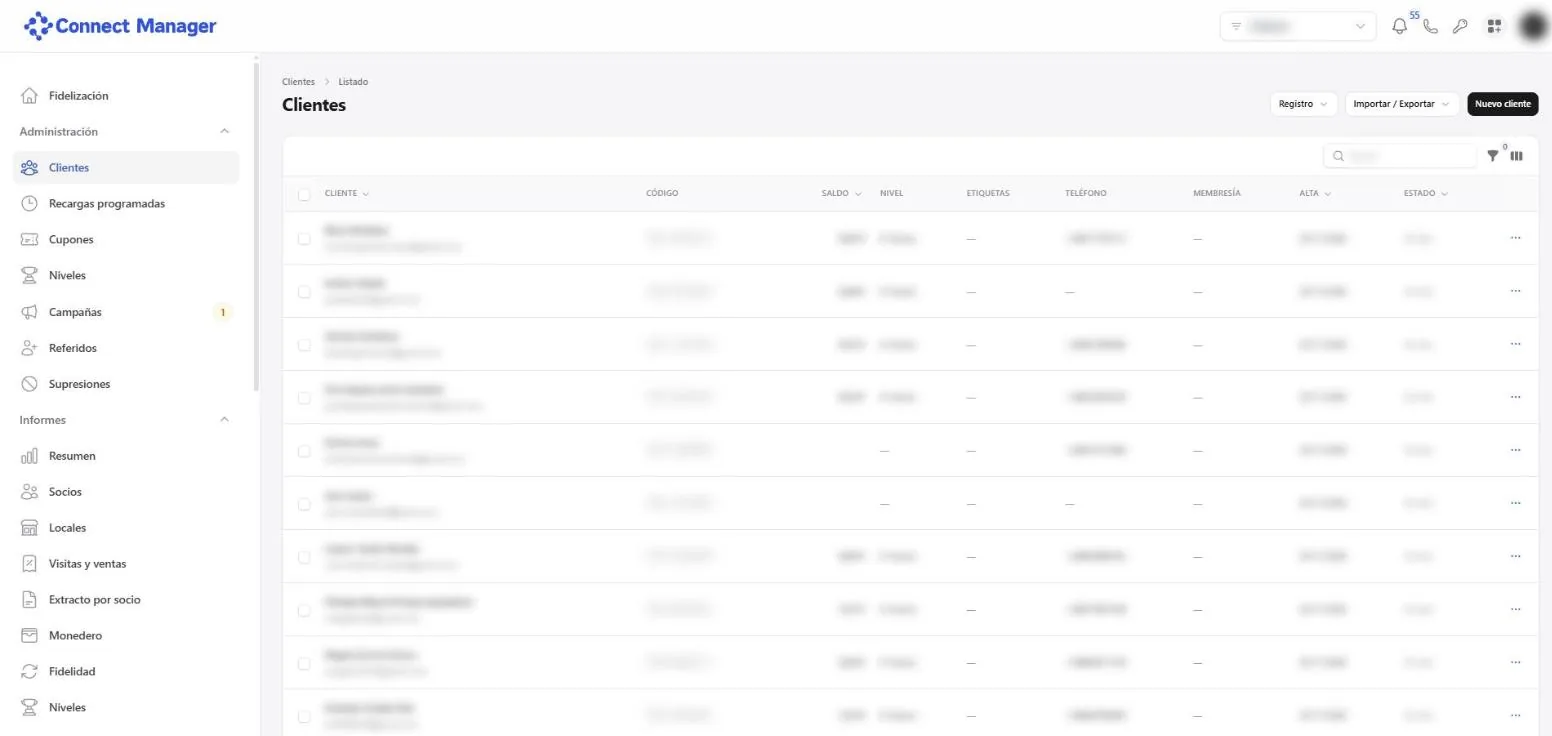
La lista de clientes: botones de la cabecera arriba a la derecha y, en cada fila, el socio con su correo debajo, su código, su saldo y su nivel.
Columnas#
| Columna | Qué enseña |
|---|---|
| Cliente | El nombre y, debajo, su email (o su teléfono si no tiene email). |
| Código | El código de su tarjeta, que se puede copiar con un clic. |
| Saldo | El saldo de su monedero: gris a cero, rojo si es negativo. Se puede ordenar. |
| Nivel | Su nivel de fidelización, el que se gana consumiendo. |
| Etiquetas | Las tres primeras; el resto se despliega. |
| Teléfono | Con su prefijo internacional. |
| Membresía | La membresía de pago del club privado, si la tiene, con «hasta el» y su fecha. Es otra cosa que el nivel. Ver Socios de pago. |
| Alta | Fecha de alta. |
| Estado | De alta o De baja (en rojo). |
| Oculta de serie: el email ya va debajo del nombre. | |
| Grupo | Solo sale si no hay un grupo elegido arriba. |
| Subwallet de | Oculta de serie: el titular cuyo saldo comparte, si lo hay. |
Para enseñar u ocultar columnas, usa el botón de columnas de la esquina de la tabla.
Filtros#
| Filtro | Opciones |
|---|---|
| Estado | Todos, De alta o De baja. |
| Saldo | Con saldo, Sin saldo (a cero o sin monedero) o Saldo negativo. |
| Grupo | Los grupos a los que tienes acceso. |
| Etiquetas | Una o varias: salen los clientes que tengan alguna de ellas. Distingue mayúsculas: «VIP» y «vip» son etiquetas distintas. |
Botones de la cabecera#
| Botón | Qué hace |
|---|---|
| Registro | Despliega Abrir página de registro (la abre en otra pestaña) y Copiar enlace (avisa «Enlace copiado»). Solo sale con un grupo elegido y el portal de registro encendido. |
| Importar / Exportar | Despliega Importar Excel, Descargar plantilla, Exportar Excel y Exportar con QR (ZIP). Ver el apartado «Importar y exportar», más abajo. |
| Nuevo cliente | Abre el alta. Ver el apartado «Dar de alta un cliente». |
El menú de cada fila#
El botón «…» de cada fila agrupa, separadas por una raya:
- Ver ficha y Editar.
- Añadir saldo, Descontar saldo y Ajustar saldo.
- Enviar notificación, Enviar wallet y Enviar acceso al portal.
- Borrar cliente, en rojo.
Cada acción sale solo si tienes su permiso y, en los envíos, si el socio tiene un canal por el que mandarlo. Son las mismas que en la ficha y se explican más abajo.
Acciones con varios clientes#
- Marca las casillas de las filas. La casilla de la cabecera marca solo la página que estás viendo, nunca toda la lista.
- Elige una acción en la barra que aparece:
- Saldo: Añadir saldo, Descontar saldo o Ajustar saldo a cada uno. Ver «Saldo de varios clientes a la vez», más abajo.
- Etiquetar seleccionados: en la ventana «Etiquetar N clientes», elige en Qué hacer entre Añadir estas etiquetas y Quitar estas etiquetas, escribe las etiquetas pulsando Intro tras cada una y pulsa Aplicar. Nunca reemplaza: añade o quita sin tocar las demás. El aviso dice «N fichas actualizadas».
- Borrar seleccionados: ver «Dar de baja y borrar», más abajo.
[!TIP] Las etiquetas sirven después para segmentar campañas, cupones automáticos y recargas programadas. Filtra la lista, marca la página y etiqueta en bloque.
Dar de alta un cliente#
- Pulsa Nuevo cliente. La página se titula Crear cliente.
- En Datos personales, escribe al menos el Nombre completo. Rellena lo que tengas: Email, Fecha de nacimiento, Prefijo País (España de serie), Teléfono (sin prefijo), Sexo, Código postal, Etiquetas y Notas del cliente.
- En Configuración, comprueba el Grupo: sale el grupo elegido arriba. Decide aquí el grupo, porque después no se puede cambiar.
- Marca el Consentimiento comercial de cada canal solo si el cliente lo ha dado. Deja Sin contestar si no se le ha preguntado.
- Activa Permitir saldo negativo solo si el cliente puede gastar más de lo que tiene.
- Si va a pedir facturas nominativas o lleva códigos de otra tarjeta, abre Identificación (ver «Editar la ficha», más abajo).
- Pulsa Crear (o Crear y crear otro para seguir dando altas).
Al guardar, el sistema le asigna un código de tarjeta único y te lleva a su ficha. Además, según lo que tenga encendido el club en Configuración → Portal público de clientes → Comunicaciones:
- Si está activo el Email de bienvenida, se lo envía. Ya trae el botón para añadir la tarjeta al móvil.
- Si está activo el Envío del wallet para descarga con Enviar automáticamente al registrarse, se le manda la tarjeta. Con la bienvenida activa, solo por WhatsApp, para no mandarle dos emails.
[!NOTE] El email es único dentro de cada grupo: el mismo correo puede estar en el club de otro grupo, pero no dos veces en el tuyo. Si ya existe, verás «El Email ya está en uso.».
La ficha del socio#
La ficha se abre al pulsar una fila de la lista o cualquier enlace a un cliente desde los informes. Es de solo lectura: para cambiar datos, pulsa Editar.
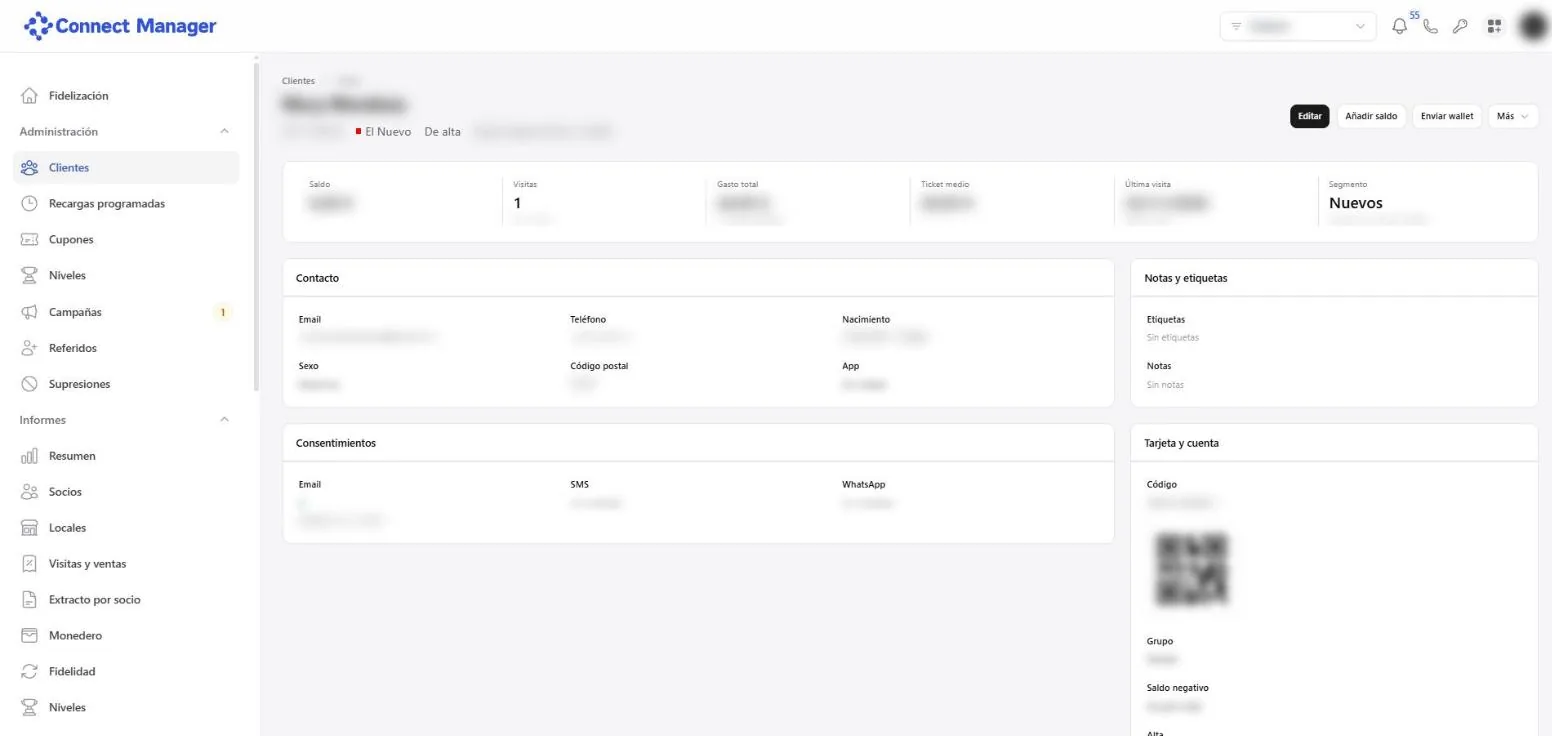
La ficha del socio: cabecera con sus botones, las seis cifras y, debajo, los datos a la izquierda y la tarjeta a la derecha. Las pestañas del historial quedan más abajo.
Cabecera#
El título es el nombre del socio. Debajo, su código, su nivel con un punto de su color, De alta o De baja, «Socio desde el» y su fecha de alta y, si la tiene, su membresía con su vigencia.
A la derecha, los botones: Editar (el principal), Añadir saldo, Enviar wallet y Más, que despliega Descontar saldo, Ajustar saldo, Enviar notificación, Enviar acceso al portal, Dar de baja (o Volver a dar de alta) y Borrar cliente.
Las seis cifras#
| Cifra | Qué enseña |
|---|---|
| Saldo | Su saldo ahora mismo. Debajo, en ámbar, lo que le caduca en los próximos 15 días; si es un subwallet, «Bote de» y el titular. En un club de puntos o de sellos, esta cifra son sus Puntos o Sellos, con el saldo en euros debajo si también tiene. |
| Visitas | Tickets del TPV que cuentan (aceptados, sin devolver y con importe). Debajo, en cuántos locales. |
| Gasto total | Suma de esos tickets. Debajo, lo de los últimos 12 meses. |
| Ticket medio | Gasto total entre visitas. |
| Última visita | Fecha del último ticket y, debajo, hace cuánto. |
| Segmento | En qué momento está hoy, con su criterio debajo: Nuevos (alta en los últimos 30 días), Sin visitas, VIP (el 10 % que más gasta en 12 meses), Habituales (3 visitas o más en 90 días), Activos (han venido en 90 días), En riesgo (última visita hace 90 a 180 días) o Perdidos (más de 180). Es el mismo cálculo que el informe de Socios. |
Los bloques de datos#
| Bloque | Qué contiene |
|---|---|
| Contacto | Email y teléfono (copiables), nacimiento con la edad, sexo, código postal y App: «Instalada» con cuántos dispositivos, o «Sin instalar». Si no tiene la app instalada, no se le puede mandar un push. |
| Consentimientos | Email, SMS y WhatsApp: Sí, No o Sin contestar, con «Desde el» y la fecha del último cambio. |
| Datos fiscales | Solo si tiene alguno: nombre fiscal, documento, país, dirección, población y provincia. |
| Perfil de socio | Solo en el club privado: membresía, Vigente hasta, el Titular si es acompañante, el enlace Ver solicitud y las respuestas de su formulario de alta. Los documentos y fotos no salen aquí: se miran en la solicitud. |
| Notas y etiquetas | Sus etiquetas y las notas internas. |
| Tarjeta y cuenta | Código y su QR (el mismo de la tarjeta del móvil, para escanearlo en barra), códigos adicionales, grupo, Saldo de (el titular, si es subwallet), Comparten su saldo (si es titular), Saldo negativo (Permitido o No permitido) y Alta, con la fecha y cómo entró: En el club, En la tienda (la tienda de pedidos) o Importado. |
Las pestañas del historial#
Debajo de los bloques, una fila de pestañas con el número de elementos de cada una: Movimientos, Tickets, Cupones, Comunicaciones, Wallet y, solo si el grupo tiene facturas de anticipo, Facturas.
Pestaña Movimientos#
Todo lo que ha movido su saldo, del más reciente al más antiguo.
| Columna | Qué enseña |
|---|---|
| Fecha | Día y hora. |
| Tipo | Ingreso, Devolución, Pago o Ajuste. |
| Importe | Con signo, verde si entra y rojo si sale. |
| Saldo resultante | El saldo tras el movimiento. |
| Local | Dónde se hizo. |
| Disponibilidad / Caducidad | Solo en los abonos: Disponible con lo que queda y «Caduca el» o «No caduca»; Consumido si ya se gastó entero; Caducado con «Venció el» si pasó su fecha. |
| Descripción | El concepto. El socio lo ve igual en su historial. |
| Origen | Ágora TPV, Pedido web, Manual, Importación, Sistema, Tarjeta regalo, Entrada de evento o Cortesía. |
| Referencia y Realizado por | La referencia del movimiento y el usuario del panel que lo hizo, o «Sistema». |
Encima de la tabla: Puntos y premios (solo si ha ganado o gastado algo fuera de una compra), Añadir saldo y Ajuste manual. En cada fila, según el caso, tres iconos: Dar prórroga, Reactivar lote y Ver ticket, que abre el ticket de caja con sus líneas, sus totales, lo acumulado y el saldo consumido.
Puntos y premios abre una ventana con lo que ha ganado o gastado sin comprar: seguir al club en redes, opinar o canjear un premio, con su fecha y su cantidad. En un club de puntos o sellos, arriba salen sus Disponibles y sus Ganados de siempre (los que cuentan para los niveles).
Pestaña Tickets#
Los tickets del TPV del socio, cada uno con Fecha, Local, Ticket (serie y número), Importe, el Cashback que le dio, lo Pagado con saldo y el Estado: Aceptado, Devuelto (se anuló después), Devolución (el ticket de una devolución) o Rechazado. La columna GlobalId está oculta de serie. Ver ticket abre el detalle cuando hay líneas guardadas.
Pestaña Cupones#
Sus cupones con Cupón, Estado (Activo, Canjeado o Caducado), Origen (Manual, Automatización, Difusión o Canje de puntos), Asignado, Caduca, Canjeado y Usos.
- Para darle uno a mano (una compensación, por ejemplo), pulsa Asignar cupón.
- Elige el cupón en Cupón del grupo y pulsa Enviar.
- El aviso «Cupón asignado» indica si se le notifica: depende de cómo esté configurado ese cupón.
Se puede asignar el mismo cupón varias veces. Ver Cupones.
Pestaña Comunicaciones#
Todo lo que se le ha enviado, para responder a «no me ha llegado nada»: Fecha, Comunicación (Bienvenida, Envío de wallet, Acceso al portal, Notificación manual, Cambio de saldo, Subida de nivel, Cupón, Cumpleaños, Recuperación, Petición de reseña, Campaña…), Canal, Estado (Enviada o Fallida) y Destino / Detalle.
Pestaña Wallet#
Los pases de Apple Wallet del socio con su fecha de emisión y su última actualización. El pase de Google no es una fila: Google no avisa de si el socio lo guarda o lo borra, así que encima de la tabla sale «Google Wallet: enlace del pase abierto el» y la fecha en que abrió el enlace.
| Botón | Qué hace |
|---|---|
| Resincronizar saldo | Vuelve a mandar el saldo actual a sus pases. Avisa «Resincronización encolada» y se actualiza en unos segundos. |
| Anular pases | Para un móvil perdido o cambiado. Pide confirmación («Anular los pases del cliente») y retira sus pases, que dejan de actualizarse; el enlace del pase al área privada deja de servir. Después puedes mandarle la tarjeta otra vez con Enviar wallet. |
| Cambiar el enlace del área privada | Solo si el club deja entrar al área privada desde la tarjeta. El enlace actual deja de funcionar (también las sesiones abiertas con él) y el pase recibe uno nuevo en unos segundos. |
Pestaña Facturas#
Solo con las facturas de anticipo del monedero activadas en el grupo: cada anticipo y cada abono con su número, a qué factura abona, importe y estado (Enviada, Pendiente o Fallida, con el motivo al pasar el ratón). Reenviar vuelve a mandar a Ágora una que no se envió.
Editar la ficha#
- En la ficha, pulsa Editar (o Editar en el menú «…» de la fila). La página se titula «Editar a» y el nombre, con la marca Editando.
- Cambia lo que necesites en Datos personales, Configuración e Identificación (esta sección sale plegada: púlsala para abrirla).
- Pulsa Guardar cambios. Vuelves a la ficha. Cancelar también vuelve a la ficha sin guardar.
| Campo | Qué tener en cuenta |
|---|---|
| Grupo | No se puede cambiar después del alta: el saldo, los cupones, el nivel y la tarjeta van con su grupo. |
| Teléfono (sin prefijo) | Solo dígitos y separadores (+, espacios, guiones). Se guarda con el prefijo del país elegido. |
| Subwallet de (consume su saldo) | Ver «Subwallets y acompañantes», más abajo. |
| Consentimiento comercial | Ver «Consentimientos comerciales», más abajo. |
| Permitir saldo negativo | Con él, el socio puede pagar en caja más de lo que tiene y tú descontarle más de su saldo. El siguiente abono cubre primero la deuda. |
| Fecha de alta | Solo informativa. |
| Código principal y QR del socio | Se generan solos y no se cambian. |
| Datos de facturación | Nombre fiscal, País, Tipo de documento (DNI, NIE o CIF, solo en España), Nº de documento (se comprueba su letra o dígito de control, como en Ágora), Dirección fiscal, CP, Población y Provincia. Con ellos, las facturas de anticipo salen nominativas. |
| Códigos adicionales | Otros códigos con los que el TPV encuentra al socio (una tarjeta antigua, un código de wallet). Pulsa Añadir código adicional, escribe el Código, elige el Origen (Manual, Apple Wallet, Google Wallet, Escáner Ágora u Otro) y deja Activo encendido. Un código no puede pertenecer a dos clientes en toda la plataforma. |
El monedero: saldo y lotes con caducidad#
El saldo del socio no es una sola cifra: cada abono (cashback, recarga, regalo, ajuste positivo) es un lote con su importe y, si se le pone, su fecha de caducidad. El saldo es la suma de lo que queda en sus lotes.
flowchart LR
    A["Abono: cashback, recarga, regalo o ajuste positivo"] --> B["Nuevo lote con su importe y su caducidad"]
    B --> C{"¿Paga con saldo?"}
    C -->|"Sí"| D["Se gasta primero el lote más antiguo que no ha caducado"]
    D --> E["El lote queda Disponible con lo que sobre, o Consumido"]
    C -->|"No"| F{"¿Llega su fecha con saldo dentro?"}
    F -->|"Sí"| G["A las 00:00 se retira lo que quede: movimiento «Caducidad de saldo»"]
    G --> H["Si hace falta: Reactivar lote, que crea un abono nuevo"]
    F -->|"No"| C
- Al pagar, siempre se gasta primero el lote más antiguo de los que no han caducado. Los anticipos de eventos son la excepción: solo se gastan en el local del evento.
- Un lote caduca al final del día elegido. Desde ese momento ya no se puede gastar, aunque el saldo de la ficha siga incluyéndolo hasta el barrido de las 00:00 (hora de Madrid), que lo retira con un movimiento de tipo Ajuste y concepto «Caducidad de saldo».
- Si el socio debía dinero (saldo negativo), el siguiente abono cubre primero la deuda y el lote solo tiene disponible el resto.
- Cada movimiento queda firmado y encadenado al anterior: no se puede editar ni borrar un movimiento, solo compensarlo con otro.
Mover saldo#
Añadir saldo#
- En la ficha (o en el menú «…» de la fila, o en la pestaña Movimientos), pulsa Añadir saldo.
- Escribe el Importe (€), mínimo 0,01.
- Si debe caducar, elige Caduca el (opcional): desde mañana en adelante. Vacío, no caduca.
- Elige el Local (opcional) si quieres que el movimiento lo lleve. Es informativo: no limita dónde se gasta.
- Escribe una Referencia (opcional) y el Concepto, que es obligatorio y que el socio verá en su historial.
- Si el grupo tiene las facturas de anticipo activas, decide Emitir factura de anticipo en Ágora.
- Pulsa Añadir saldo. Verás «Saldo añadido correctamente» con el importe y el nombre.
El movimiento sale como Ingreso de origen Manual. La tarjeta del móvil se actualiza y, si el club tiene encendido el aviso de cambio de saldo y el socio tiene la app, le llega un push.
Descontar saldo#
- Pulsa Descontar saldo (en Más en la ficha, o en el menú «…» de la fila).
- Escribe el Importe (€), el Local (opcional) y el Concepto.
- Pulsa Descontar. Verás «Saldo descontado».
Se descuenta de sus lotes vigentes, del más antiguo al más nuevo, y sale como Pago de origen Manual. Si no le llega con lo que tiene sin caducar y no tiene permitido el saldo negativo, verás «Saldo insuficiente» con lo que tiene de verdad disponible. Si eliges un local de otro grupo, «Ese local no es del grupo del cliente».
Ajustar saldo#
Para corregir un error con su motivo. El mismo formulario suma o resta según el signo.
- Pulsa Ajustar saldo (en Más en la ficha o en el menú de la fila) o Ajuste manual en la pestaña Movimientos.
- Escribe el importe con su signo: 10.00 para añadir, -5.50 para descontar. Escribe siempre un importe distinto de cero: Ajustar saldo no deja guardar un cero.
- Elige el local si quieres y escribe el Motivo del ajuste.
- Pulsa Ajustar (o Enviar en el Ajuste manual). Verás «Ajuste registrado».
- Un ajuste positivo exige «Fidelización: Añadir saldo», sale como Ingreso con el concepto «Ajuste:» y el motivo, no caduca y avisa al socio como cualquier abono.
- Un ajuste negativo exige «Fidelización: Descontar saldo», sale como Ajuste y no avisa al socio. Si el socio no tiene permitido el saldo negativo, solo se retira hasta dejarlo a cero, aunque pidas más.
[!WARNING] El motivo del ajuste aparece en el historial del socio como «Ajuste: …». No escribas notas internas: para eso están las Notas del cliente.
Saldo de varios clientes a la vez#
- En la lista, marca los clientes y pulsa Saldo.
- Elige la acción:
- Añadir saldo: «Añadir saldo a N clientes». Importe a cada uno (€), Caduca el (opcional), Local (opcional) y Concepto.
- Descontar saldo: «Descontar saldo a N clientes». Importe a descontar a cada uno (€), local y concepto. A quien no le llega se le salta.
- Ajustar saldo: «Ajustar el saldo de N clientes». Importe con signo y motivo, sin local.
- Pulsa el botón de la ventana. Al terminar, la selección se vacía.
Si en un descuento en bloque alguno no tenía saldo suficiente, el aviso dice «Descontado a N de M» y nombra a los que se han saltado. Los demás quedan descontados.
Dar prórroga a un lote#
- En la pestaña Movimientos, busca el abono con Disponible y pulsa su icono de calendario, Dar prórroga.
- Escribe los Días a prorrogar (30 de serie). Se suman a su fecha de caducidad actual.
- Pulsa Enviar. Verás «Prórroga aplicada».
[!WARNING] No uses Dar prórroga en un lote que dice «No caduca»: en vez de alargarlo, le pondría una fecha de caducidad contando desde hoy.
Reactivar un lote caducado#
- En la pestaña Movimientos, busca el abono Caducado y pulsa su icono de flechas, Reactivar lote.
- Revisa el Importe a reactivar (€): sale el importe original del lote, no lo que caducó.
- Elige los Días de validez tras reactivación (30 de serie) y escribe el Motivo / Justificación.
- Pulsa Enviar. Verás «Lote reactivado».
No resucita el lote viejo: crea un abono nuevo, con concepto «Reactivación de recarga» y el número del lote, que el socio ve en su historial.
[!WARNING] Un lote que se gastó entero antes de su fecha también sale como Caducado, y nada impide reactivar el mismo lote dos veces. Antes de reactivar, busca el movimiento «Caducidad de saldo» de ese día para saber cuánto se perdió de verdad.
Enviar al socio: tarjeta, notificación y acceso#
| Acción | Cuándo sale | Cómo se usa |
|---|---|---|
| Enviar wallet | Con «Fidelización: Emitir wallet passes» y si el socio tiene email, o teléfono y el club tiene WhatsApp con la plantilla del wallet. | En «Enviar tarjeta al móvil», elige en ¿Por dónde enviar el enlace de la tarjeta? el email o el WhatsApp y pulsa Enviar. Verás «Email de wallet enviado» o «Wallet enviado por WhatsApp». |
| Enviar notificación | Con «Fidelización: Editar clientes». | Elige el Canal de envío (Push · app instalada o Email con su dirección), revisa el Asunto / Título y el Mensaje, que admite las variables {customer_name}, {balance} y {code}, y pulsa Enviar. |
| Enviar acceso al portal | Si el socio tiene email y el grupo tiene portal. | Confirma con Enviar. Le llega un enlace de acceso directo a su área, válido 30 minutos. Verás «Acceso enviado». |
Cada envío queda en la pestaña Comunicaciones, con su estado. Para los avisos automáticos (bienvenida, saldo, cupones) lee Comunicaciones automáticas.
Subwallets y acompañantes#
Un subwallet es un socio que gasta del saldo de otro: un bote compartido, como el de una empresa con sus empleados o el de una membresía de pareja con su acompañante.
flowchart LR
    A["Subwallet compra o recibe saldo"] --> B["El movimiento va al bote del titular"]
    B --> C["El concepto añade «vía» y el código del subwallet"]
    C --> D["Titular y subwallets ven el mismo saldo en el portal, la tarjeta y el TPV"]
- Abre la ficha del futuro subwallet y pulsa Editar.
- En Subwallet de (consume su saldo), busca al titular por nombre o código. Por defecto dice — Wallet propio —.
- Pulsa Guardar cambios.
- El titular tiene que ser del mismo grupo y no puede ser a su vez subwallet de nadie: solo hay un nivel.
- Un socio que ya es titular de otros no puede pasar a ser subwallet: el campo sale bloqueado con «Este wallet ya es padre de otros».
- El subwallet tiene que tener su monedero propio a cero. Si tiene saldo, déjalo a cero con un ajuste negativo y añade ese importe al titular.
- Para deshacerlo, vuelve a elegir — Wallet propio —.
- Los acompañantes de una membresía del club privado quedan vinculados así a su titular; su ficha enseña el Titular en Perfil de socio.
[!NOTE] En la lista, la columna Saldo de un subwallet enseña su monedero propio, que estará a cero. Su saldo real es el del titular: la ficha lo dice con «Bote de» y el nombre.
Consentimientos comerciales#
Cada socio tiene tres permisos, uno por canal: Email, SMS y WhatsApp. Cada uno puede ser Sí, No o Sin contestar.
- Cámbialos en Editar → Configuración → Consentimiento comercial. Debajo de cada uno verás «Desde el» con la fecha del último cambio.
- Cada cambio queda apuntado con su fecha y de dónde vino, para demostrarlo si alguien lo pregunta.
- No pongas No a quien no se le ha preguntado: déjalo en Sin contestar.
- Las campañas por email y por WhatsApp solo llegan a quien tiene Sí en ese canal. Ver Campañas.
Dar de baja y borrar#
Dar de baja#
- En la ficha, pulsa Más → Dar de baja.
- Lee el aviso: «Se anulan sus pases del móvil y pierde el acceso al portal. El saldo se conserva.».
- Pulsa Dar de baja. Verás «Cliente de baja».
Un socio de baja no aparece al buscarlo en el TPV, no recibe recargas programadas ni avisos de saldo, y su ficha sigue con todo su historial. Para volver, pulsa Más → Volver a dar de alta y Dar de alta. Sus pases se anularon al darle de baja: mándale la tarjeta otra vez con Enviar wallet.
Borrar#
- Pulsa Borrar cliente (en Más en la ficha o en el menú de la fila), o marca varios y pulsa Borrar seleccionados.
- Lee el aviso: se borra el cliente y todo su rastro, saldo y movimientos, cupones, referidos, pases del móvil y valoraciones.
- Escribe tu contraseña en Confirma tu contraseña para continuar.
- Pulsa Sí, borrar definitivamente.
[!WARNING] Borrar no tiene vuelta atrás. Si el cliente solo deja de venir o pide no recibir nada, dale de baja o cambia sus consentimientos.
Importar y exportar#
Importar desde Excel#
- Pulsa Importar / Exportar → Descargar plantilla. El fichero trae la hoja «Plantilla Clientes» y la hoja «Ayuda y Catálogos», con los formatos, los géneros admitidos, los grupos a los que tienes acceso con su ID y las etiquetas que ya existen.
- Rellena una fila por cliente. Solo el Nombre Completo es obligatorio; las filas sin nombre se ignoran. Fecha de nacimiento como AAAA-MM-DD, género como masculino, femenino u otro, consentimiento y activo como Si o No, etiquetas separadas por comas.
- Pulsa Importar / Exportar → Importar Excel.
- Sube el fichero en Archivo Excel (.xlsx).
- Elige el Grupo para los nuevos (opcional): lo usan las filas que no traen ID del Grupo.
- Deja apagado Enviarles las promociones de bienvenida si son clientes que ya lo eran en otro sistema. Enciéndelo solo si son altas nuevas: les llegarán los cupones de «al registrarse».
- Pulsa Importar. Al terminar verás «Importación finalizada con éxito» con cuántos clientes se han creado.
- La importación solo crea fichas: si ya existe una con ese código, ese email o ese teléfono, la fila se salta sin tocar la ficha que había.
- Si no tienes acceso a todos los grupos, las filas de un grupo que no es tuyo, o sin grupo, se saltan.
- Las fichas importadas no reciben la bienvenida ni la tarjeta, no cuentan como socios nuevos en el inicio y su ficha dice «Importado».
- El fichero se borra del servidor en cuanto se procesa.
[!WARNING] Hoy la columna «Saldo Inicial (€)» de la plantilla no se lee y los clientes entran con saldo cero. La importación sí lee una columna titulada «Saldo Actual (€)», la del fichero de Exportar Excel: si necesitas traer saldos, pon ese título a la columna. Cada saldo entra como un ajuste sin caducidad que el socio ve en su historial.
Exportar a Excel#
Importar / Exportar → Exportar Excel descarga todas las fichas del grupo elegido, ordenadas por nombre, aunque tengas filtros puestos. Lleva código, nombre, email, teléfono, etiquetas, nacimiento, género, código postal, consentimiento de marketing, activo, grupo con su ID, saldo actual, notas y, al final, el consentimiento por canal con su fecha.
Exportar con QR (ZIP)#
- Filtra la lista hasta dejar los socios que quieres (por una etiqueta, por ejemplo).
- Pulsa Importar / Exportar → Exportar con QR (ZIP).
- Descargas un ZIP con un Excel de esos socios y un QR en PNG por socio, grande para imprenta, con el nombre y el código en el nombre del fichero.
Exporta lo que se ve, con sus filtros y su orden, hasta 1.000 socios por paquete. Con más, verás «Demasiados socios»: filtra más y exporta por tandas.
Pantallas fuera del menú#
Tres pantallas del monedero no salen en el menú y se abren por su dirección.
| Pantalla | Permiso | Qué hace hoy |
|---|---|---|
| Saldos de clientes, titulada Saldos (/fidelizacion/loyalty-wallets) | «Fidelización: Ver saldos» | La pantalla antigua de saldos: clientes de alta con total ingresado, total gastado, saldo, operaciones y último movimiento. Todo lo que hacía está ya en Clientes. Su Exportar Excel pide «Fidelización: Exportar datos». |
| Transacciones (/fidelizacion/loyalty-transactions) | «Fidelización: Ver transacciones» | Todos los movimientos del grupo, con filtros por Tipo, Origen y Local. Exportar Excel descarga lo filtrado y pide «Fidelización: Exportar datos». |
| Facturas de anticipo del monedero (/fidelizacion/wallet-facturas-anticipo) | «Fidelización: Facturas de anticipo» | Configura la emisión de facturas de anticipo en Ágora al recargar saldo. Apagada de serie. Al activarla aparecen la casilla Emitir factura de anticipo en Ágora en Añadir saldo y la pestaña Facturas en la ficha. |
[!NOTE] En la pantalla Transacciones, los botones de prórroga y reactivación dan error hoy. Hazlo desde la pestaña Movimientos de la ficha del socio.
Avisos que puedes ver#
| Mensaje | Qué significa | Qué hacer |
|---|---|---|
| «Saldo insuficiente» · «El cliente solo tiene X €» | Lo que intentas descontar supera lo que tiene sin caducar. | Descuenta menos o activa Permitir saldo negativo si procede. |
| «Ese local no es del grupo del cliente» | El local elegido no pertenece al grupo del socio. | Elige un local de su grupo o déjalo vacío. |
| «No tienes permiso para este ajuste» | El signo del ajuste exige un permiso que no tienes («Añadir saldo» para sumar, «Descontar saldo» para restar). | Pide el permiso o que lo haga otra persona. |
| «El importe no puede ser cero.» | Un ajuste de 0 € no tiene sentido. | Escribe el importe con su signo. |
| «Descontado a N de M» · «Sin saldo suficiente: …» | En un descuento en bloque, a esos socios no les llegaba. | Revisa a los nombrados uno a uno. |
| «No se pudo enviar» (wallet) | Falta el email, el teléfono o la plantilla del wallet en Bird. | Completa la ficha o la configuración de WhatsApp. |
| «No se pudo enviar el push» · «El cliente no tiene dispositivos con push activos.» | El socio no tiene la app instalada o retiró el permiso. | Envíalo por email. |
| «Este cliente no tiene ningún canal disponible (sin push activo ni email).» | Al abrir Enviar notificación, no hay por dónde escribirle. | Añade su email en la ficha. |
| «Configuración no encontrada» · «Sin configuración de fidelización» | El grupo del socio no tiene portal del club. | Configúralo en Configuración → Portal público de clientes. |
| «No se pudo enviar el acceso» · «Error al enviar el email» | El correo no salió. | Revisa el remitente del club en Comunicaciones y la pestaña Comunicaciones del socio. |
| «El Email ya está en uso.» | Ya hay un cliente con ese email en este grupo. | Búscalo en la lista antes de crear otro. |
| «Este código ya pertenece a otro cliente.» | El código adicional ya lo tiene otra ficha. | Revisa el código o quítaselo a la otra ficha. |
| «El DNI no es válido (letra/dígito de control incorrecto).» | El documento no supera la comprobación de su letra o dígito. | Corrígelo. Vale igual para NIE y CIF. |
| «Este cliente tiene X € en su monedero propio: ese saldo quedaría bloqueado. Tráspasalo al bote (o vacíalo con un ajuste) antes de convertirlo en subwallet.» | No se puede vincular a un titular con saldo propio. | Deja su saldo a cero con un ajuste y añádeselo al titular. |
| «El wallet padre debe ser un cliente del mismo grupo.» · «Ese wallet ya es un subwallet: no puede ser padre (solo un nivel).» · «Este wallet tiene subwallets: no puede convertirse en subwallet.» | El vínculo elegido no está permitido. | Elige otro titular. |
| «La contraseña es incorrecta.» | Al borrar, la contraseña no es la tuya. | Escribe la contraseña con la que entras al panel. |
| «N clientes borrados» · «No se han podido borrar N. Revisa el registro de errores.» | En un borrado en bloque, alguna ficha falló; las demás sí se borraron. | Avisa a soporte con los nombres que siguen en la lista. |
| «Demasiados socios» · «El paquete admite hasta 1000…» | El ZIP con QR tiene un tope. | Filtra la lista y exporta por tandas. |
| «No hay socios que exportar» | Los filtros no dejan ningún socio. | Quita filtros. |
| Página de error 403 al pulsar Editar o al entrar | Te falta la página Clientes o la acción Editar clientes. | Pide el permiso a quien gestiona los roles. |
Preguntas frecuentes#
¿Por qué no encuentro a un cliente que sé que existe?#
Revisa el grupo elegido arriba: la lista solo enseña los de ese grupo. Comprueba también el filtro Estado, por si está dado de baja, y prueba a buscar por su teléfono o su código en lugar del nombre.
¿Por qué el saldo no baja justo cuando caduca un lote?#
Desde su fecha, lo caducado ya no se puede gastar, pero el saldo de la ficha no lo retira hasta el barrido de las 00:00. Ese movimiento, «Caducidad de saldo», deja el saldo cuadrado.
¿El socio ve el concepto y el motivo de lo que hago?#
Sí. El concepto de Añadir saldo y Descontar saldo, el motivo de un ajuste («Ajuste: …») y el de una reactivación salen en el historial de su portal.
¿Qué diferencia hay entre descontar saldo y un ajuste negativo?#
Descontar saldo es un pago: comprueba que le llegue, avisa al socio y cuenta como saldo canjeado. Un ajuste negativo es una corrección: no avisa y, sin saldo negativo permitido, se queda en dejarlo a cero.
¿Qué pasa con el saldo si doy de baja a un socio?#
Se conserva. No puede usarlo porque el TPV no lo encuentra, y vuelve a tenerlo si le das de alta otra vez.
¿Por qué el aviso de la importación dice «actualizado 0 clientes existentes»?#
Porque la importación nunca actualiza fichas: las que ya existen se saltan. Para cambiar datos de clientes existentes, edítalos uno a uno o en bloque con Etiquetar seleccionados si son etiquetas.
¿Se puede deshacer un borrado?#
No. El borrado se lleva la ficha y todo su historial de saldo. Por eso pide tu contraseña.
Fuentes#
- Administración · Clientes
- Transacciones
- Saldos de clientes
- Facturas de anticipo del monedero
- Configuración · Portal público de clientes
- Fidelización: cómo funciona el club de principio a fin
- Portal público del club: alta, área del socio y apariencia
- Recargas programadas de saldo
- Niveles del club: cómo se suben y qué dan
- Cupones: crear, asignar y canjear en el TPV
- Comunicaciones automáticas
- Apple Wallet: la tarjeta del socio en el iPhone
- Google Wallet: la tarjeta del socio en Android
- Socios de pago: solicitudes, membresías, niveles y cobros
- Informes del club y auditoría