Para vender entradas de un evento del club con un enlace de pago, créalo en Socios → Agenda, enciende «Vender entradas al público», ponle una dirección propia, publícalo y copia el «Enlace para compartir». Quien lo abra elige cuántas entradas quiere, paga con tarjeta y recibe por correo cada entrada con su QR.
Es una guía paso a paso para el equipo del club que monta la agenda, con un caso real: las cenas y comidas de Navidad y fin de año, cuatro eventos casi iguales que se hacen en minutos duplicando el primero. La referencia completa de cada campo y pantalla está en Agenda del club: eventos, entradas y control de acceso.
Qué necesitas#
| Qué | Detalle |
|---|---|
| Permiso para crear eventos | En tu rol, Fidelización: Gestionar socios. Con él creas, editas, duplicas, publicas y cancelas eventos y abres sus Asistentes. |
| TPV virtual del club | El Redsys del grupo, en Configuración → Portal público de clientes, ficha del grupo, pestaña Tarjetas regalo. Sin él solo funcionan los eventos gratuitos. Si está en entorno real, los cobros son reales desde el primer minuto. |
| Grupo elegido | La agenda trabaja con el grupo del selector de la cabecera. Compruébalo antes de crear nada. |
| Condiciones y privacidad | La página de compra enlaza las de Configuración → Configuración de socios → General, salvo que el evento traiga las suyas. |
| El cartel (opcional) | Una foto apaisada (16:9, hasta 8 MB) para la agenda y la página de compra. Sin foto el evento funciona igual. |
El camino completo#
Del panel al comprador hay cinco pasos, y uno más para revisar los correos que recibe. El enlace solo abre la página de compra cuando el evento está Publicado y con la venta al público encendida.
flowchart LR
    A["Nuevo evento en Socios → Agenda"] --> B["Rellenar cartel, fecha y precio"]
    B --> C["Encender «Vender entradas al público» y poner la dirección propia"]
    C --> D["Estado: Publicado y Crear"]
    D --> E["Copiar el «Enlace para compartir»"]
    E --> F["Compartir por WhatsApp, correo, web o redes"]
    F --> G["El comprador paga con tarjeta"]
    G --> H["Entradas por correo con su QR"]
    H --> I["Lista de Asistentes y Control de acceso"]
    D --> J["Comunicaciones: revisar y diseñar los correos"]
Paso 1. Crear el primer evento#
Abre Socios → Agenda y pulsa Nuevo evento. El formulario tiene varias secciones; para un evento de pago basta con estas.
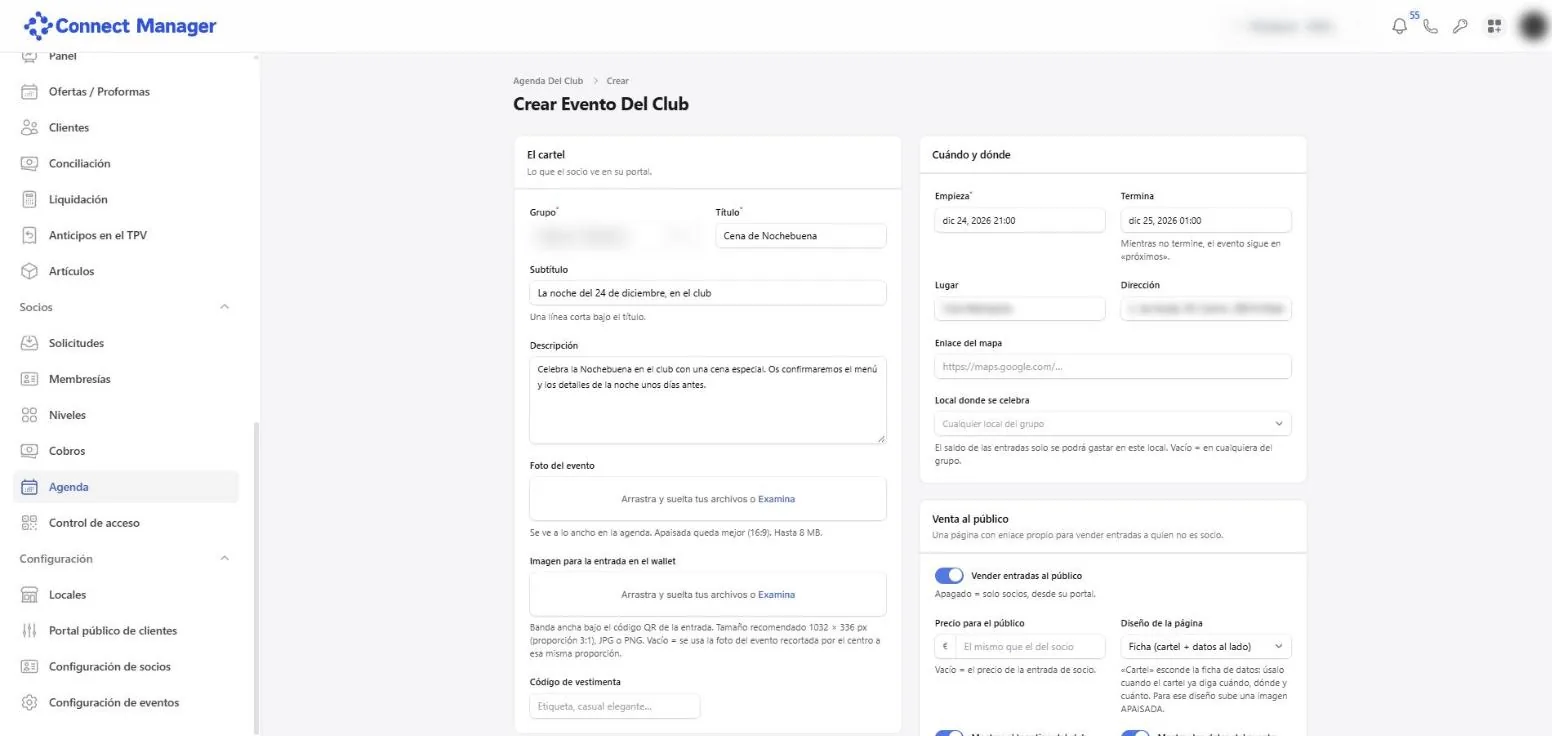
Socios → Agenda → Nuevo evento: el cartel a la izquierda y «Cuándo y dónde» a la derecha.
| Campo | Qué poner | Ejemplo |
|---|---|---|
| Título | El nombre del evento. Obligatorio. | Cena de Nochebuena |
| Subtítulo | Una línea corta que sale bajo el título. | La noche del 24 de diciembre, en el club |
| Descripción | El texto del evento. Sale en la agenda y en la página de compra. | Menú, horario de llegada, qué incluye… |
| Foto del evento | El cartel. Apaisado queda mejor. | Opcional |
| Empieza y Termina | Fecha y hora en hora de España. Termina puede ser de madrugada del día siguiente. | 24/12 21:00 y 25/12 01:00 |
| Lugar y Dirección | Lo que lee el comprador en la ficha del evento. | El salón y la calle |
| Local donde se celebra | El local cuya caja aceptará el saldo de las entradas. Vacío = cualquier local del grupo. | Vacío o el restaurante |
Precio y venta al público#
Baja hasta Entradas y Venta al público.
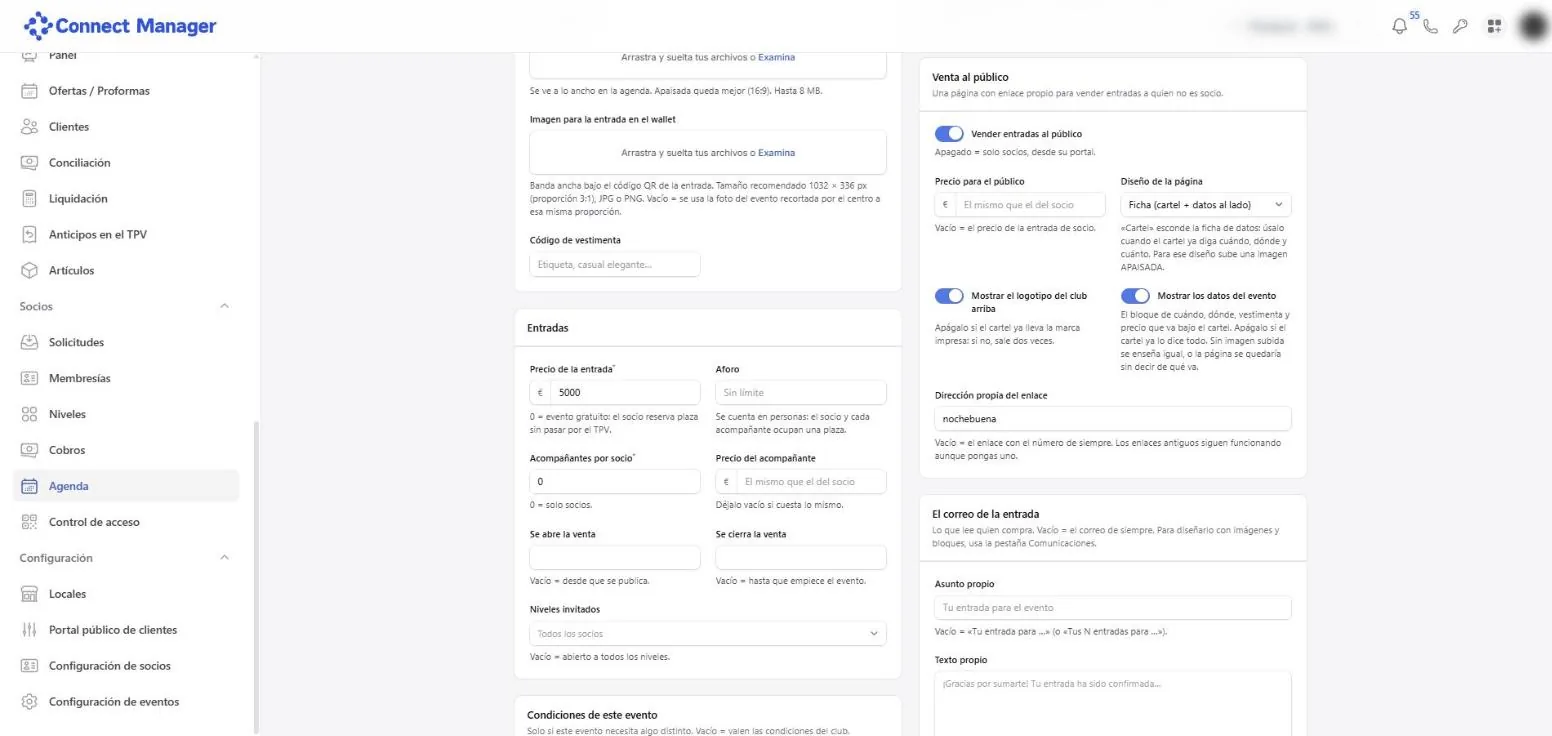
El precio de la entrada, el aforo y, a la derecha, la venta al público con su dirección propia.
- En Precio de la entrada escribe el importe. Es lo que paga el socio desde su portal y, si no pones otro, también el público.
- Si hay plazas limitadas, pon el Aforo en personas. Vacío = sin límite.
- En Acompañantes por socio indica cuántas personas puede traer cada socio desde su portal. 0 = solo él.
- Enciende Vender entradas al público. Aparecen los campos de la página de compra.
- Deja Precio para el público vacío si cuesta lo mismo, o pon el precio de quien no es socio.
- En Dirección propia del enlace escribe una palabra corta:
nochebuena. Solo minúsculas, números y guiones, y no puede ser solo números. Es lo que hace que el enlace se lea bien en un mensaje.
[!TIP] Deja Diseño de la página en «Ficha» si no tienes cartel. «Cartel a todo el ancho» es para cuando el cartel ya dice cuándo, dónde y cuánto.
Publicar y crear#
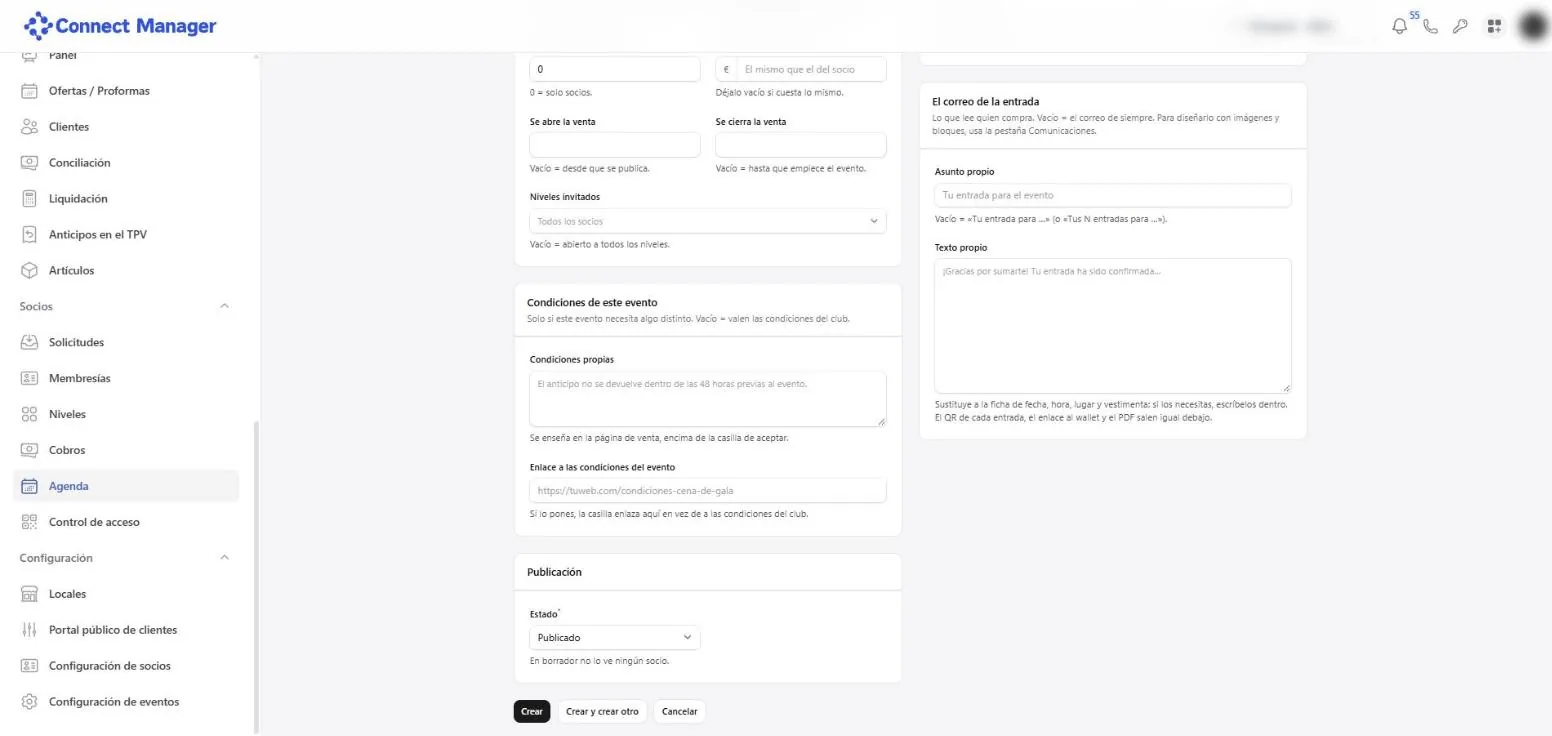
Al final del formulario: condiciones, correo de la entrada y el estado.
- Si el evento tiene condiciones especiales (por ejemplo, que no se devuelve el importe en las 48 horas previas), escríbelas en Condiciones propias. Salen encima de la casilla de aceptar.
- En Estado elige Publicado si quieres que se pueda comprar ya, o Borrador para revisarlo antes. En borrador no lo ve nadie y el enlace responde «página no encontrada».
- Pulsa Crear.
[!WARNING] Publicado significa a la venta: el evento sale al momento en la agenda del portal de los socios y el enlace cobra con el TPV real del club.
Paso 2. Copiar el enlace de pago#
Al crear, el panel abre la ficha del evento. En la sección Venta al público aparece el campo Enlace para compartir con un botón de copiar a la derecha.
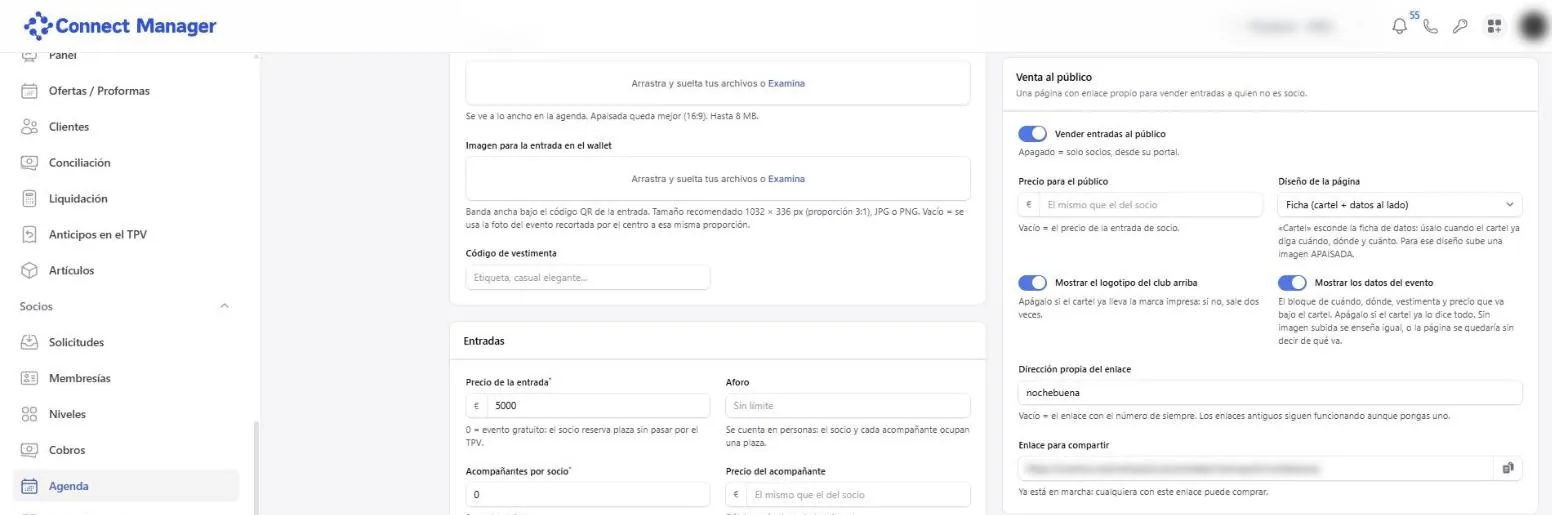
El enlace (difuminado en la captura) y el aviso «Ya está en marcha: cualquiera con este enlace puede comprar».
- El enlace termina en
/entradas/, el identificador del club y la dirección propia:…/entradas/club/nochebuena. Si el club tiene dominio propio, empieza por ese dominio. - Debajo dice si ya funciona: «Ya está en marcha» con el evento publicado, o «El enlace no funcionará hasta que el evento esté publicado».
- Al pegarlo en WhatsApp o en redes sale una vista previa con el título y, si la hay, la foto del evento.
[!NOTE] Si cambias la Dirección propia del enlace de un evento ya guardado, guarda y vuelve a abrir la ficha para ver el enlace nuevo. Los enlaces con el número del evento siguen funcionando siempre.
Paso 3. Los demás eventos, duplicando#
Navidad, Nochevieja y Año Nuevo son el mismo evento con otra fecha y otro título. En vez de rellenar el formulario cuatro veces, duplica el primero.
flowchart LR
    A["Cena de Nochebuena publicada"] -->|"Duplicar"| B["Copia en borrador, una semana después y sin dirección propia"]
    B --> C["Cambiar título, subtítulo, descripción y fechas"]
    C --> D["Nueva dirección propia: navidad"]
    D --> E["Estado: Publicado y Guardar cambios"]
    E --> F["Nuevo enlace para compartir"]
- En la lista de la agenda, en la fila del evento, pulsa Duplicar (o el botón Duplicar de arriba, dentro de la ficha) y confirma.
- Se abre la copia: título con «(copia)», estado Borrador, las fechas una semana más tarde y sin dirección propia. El precio, la venta al público y el resto se copian.
- Cambia Título, Subtítulo, Descripción, Empieza y Termina.
- Escribe la nueva Dirección propia del enlace (
navidad,nochevieja,anonuevo). - Pon Estado en Publicado y pulsa Guardar cambios. Vuelve a abrir la ficha y copia su enlace.
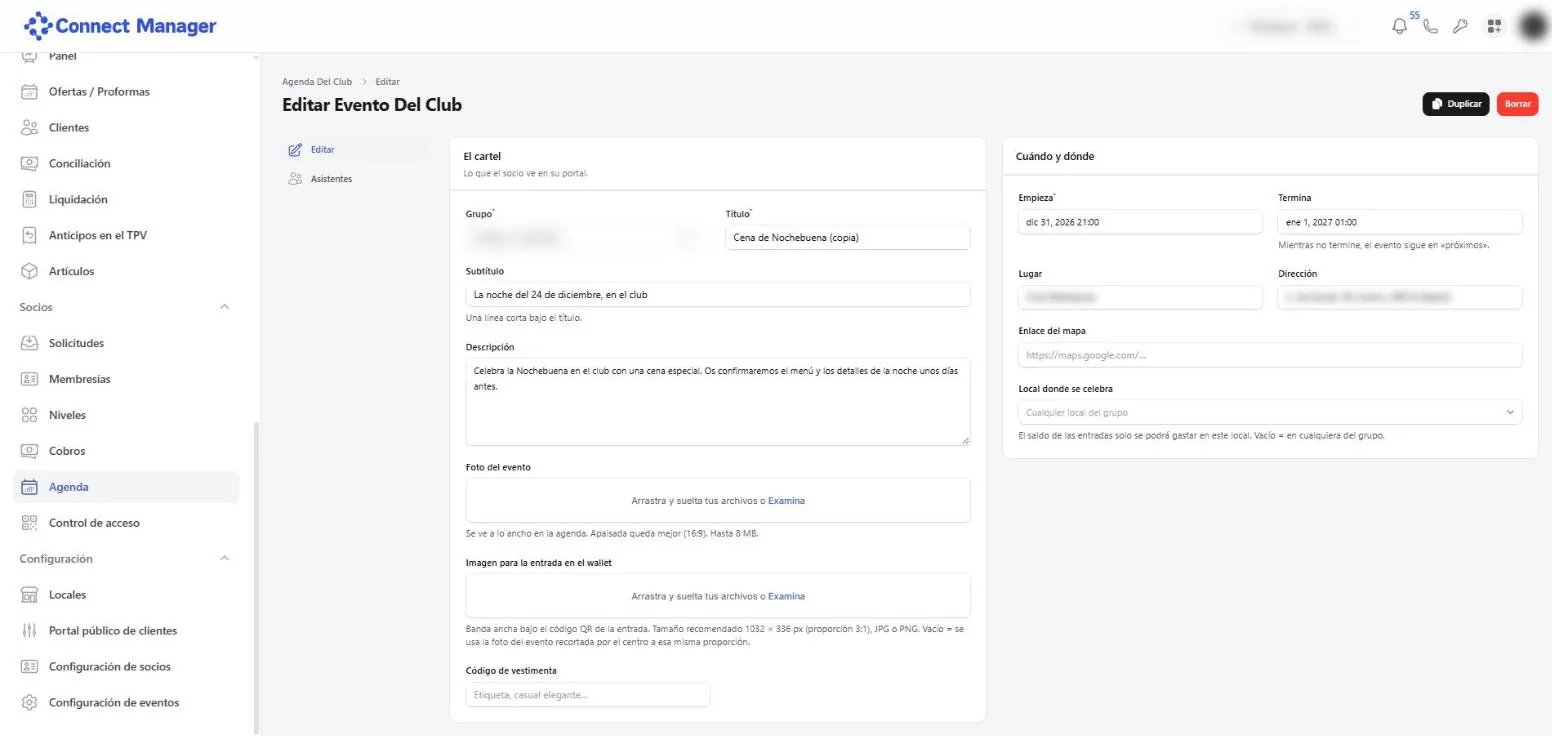
La copia recién duplicada: hay que cambiarle el título, las fechas y la dirección antes de publicarla.
| Evento | Empieza | Termina | Dirección propia |
|---|---|---|---|
| Cena de Nochebuena | 24/12 21:00 | 25/12 01:00 | nochebuena |
| Comida de Navidad | 25/12 14:00 | 25/12 17:30 | navidad |
| Cena de Nochevieja | 31/12 21:00 | 01/01 03:00 | nochevieja |
| Comida de Año Nuevo | 01/01 14:00 | 01/01 17:30 | anonuevo |
[!TIP] La copia nace siempre en borrador para que no salga a la venta con la fecha del original. Hasta que no la publiques, no la ve ningún socio.
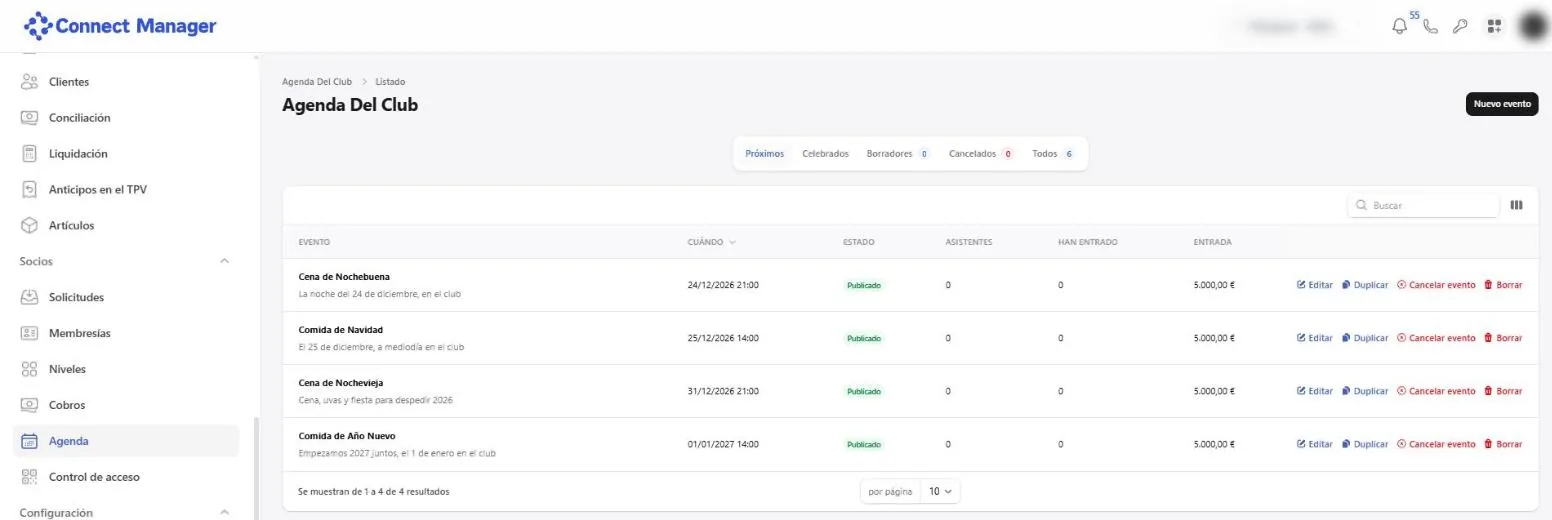
Socios → Agenda con los cuatro eventos publicados. Desde cada fila se edita, se duplica, se cancela o se borra.
Paso 4. Lo que ve quien abre el enlace#
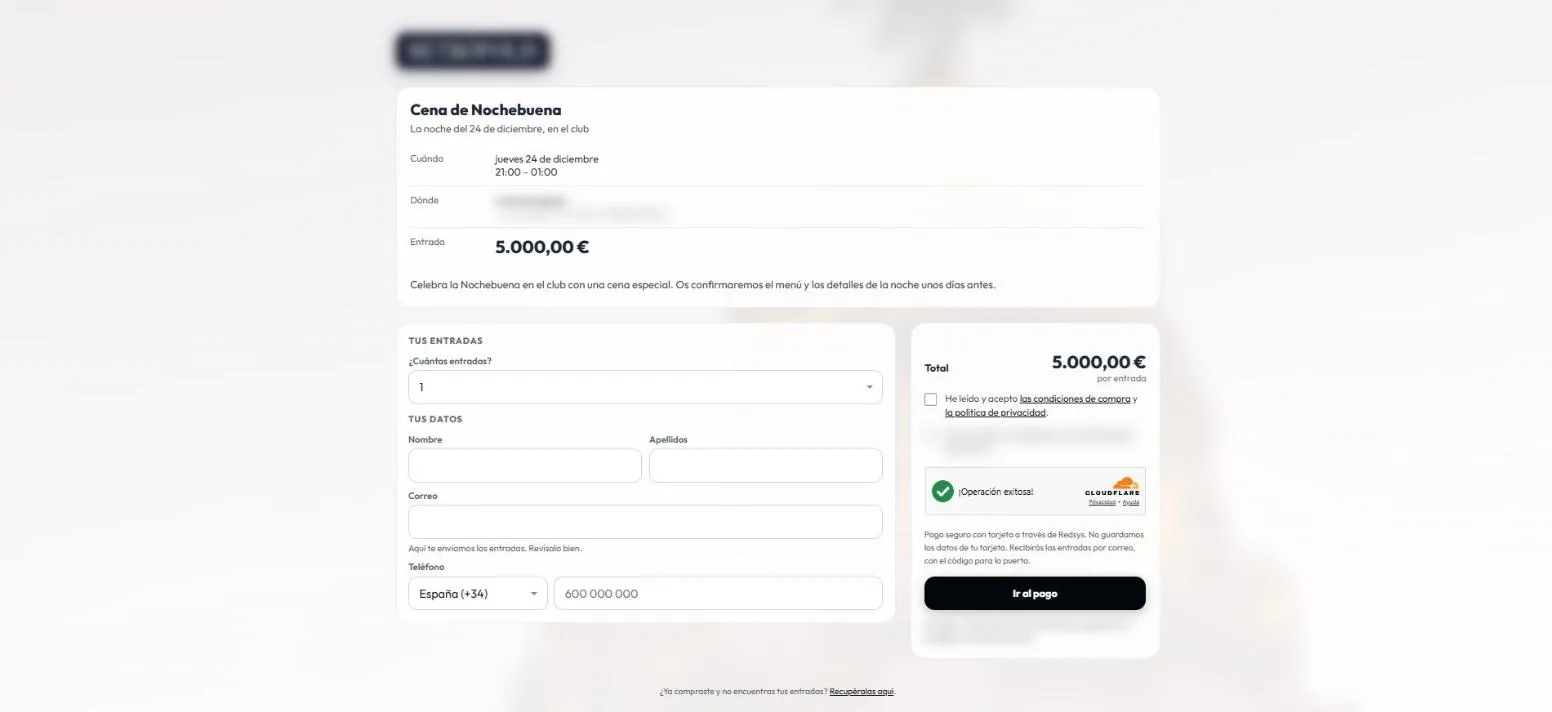
La página de compra con el diseño «Ficha»: arriba el evento, abajo la compra.
- Elige ¿Cuántas entradas?, de 1 a 10, sin pasar de las plazas libres.
- Rellena nombre, apellidos, correo y teléfono, y el nombre de cada acompañante si compra varias.
- Acepta las condiciones de compra y la privacidad (y, si quiere, las novedades del club).
- Pulsa Ir al pago y paga con tarjeta en Redsys.
- Cuando el banco confirma el cobro, recibe un correo con cada entrada, su QR, el enlace para llevarla al móvil y un PDF con el detalle del pago.
Cada entrada vale lo que costó como saldo para consumir en el evento, en el local elegido. Ese saldo caduca a las 7:00 de la mañana siguiente al final del evento, o a las 7:00 de ese mismo día si termina de madrugada.
Paso 5. Quién ha comprado#
Abre el evento y, en su menú lateral, pulsa Asistentes. Hay una fila por persona, con lo que pagó, el pedido de Redsys y si ya ha entrado.
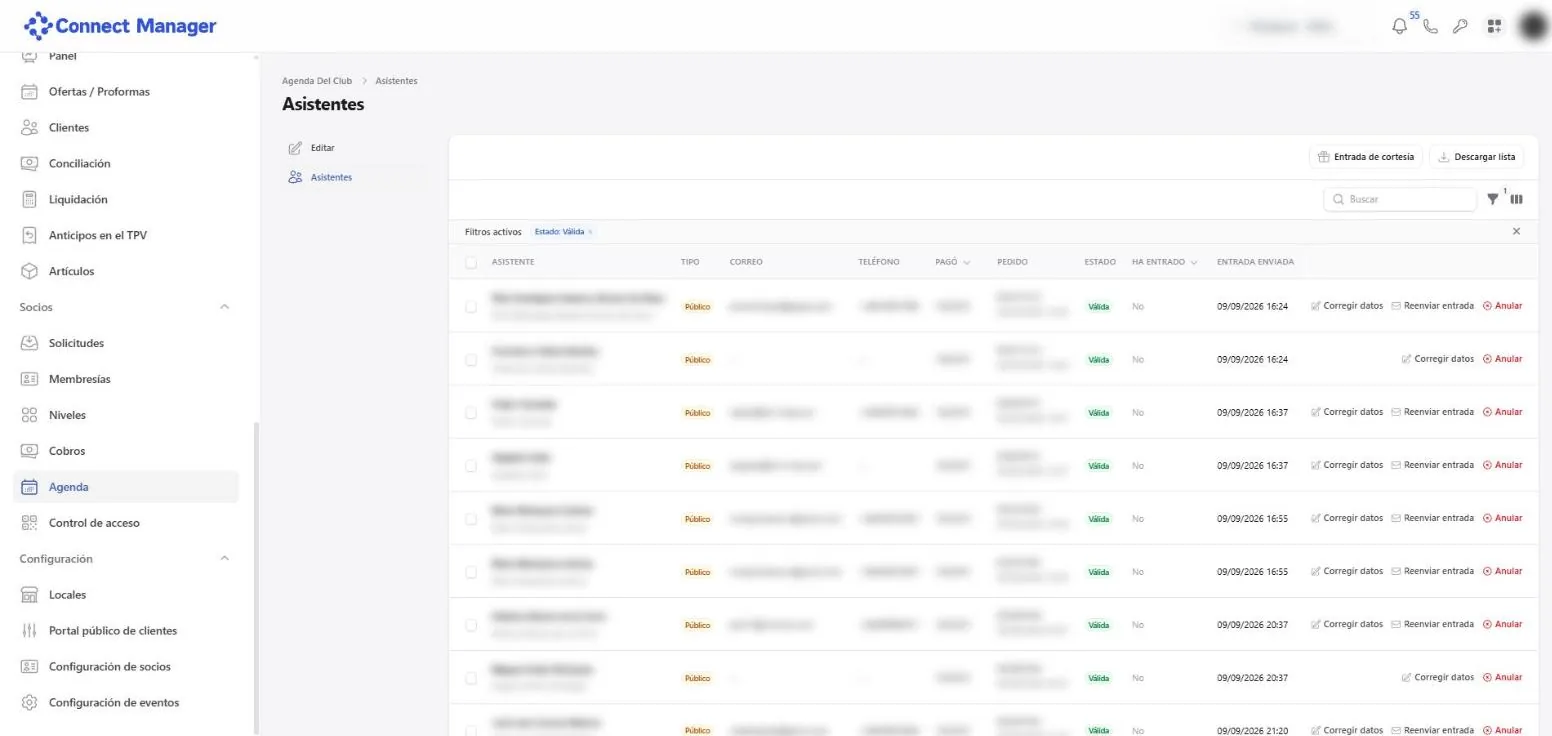
Asistentes: los datos personales están difuminados en la captura.
- Descargar lista saca un Excel con lo que estás viendo.
- Entrada de cortesía invita a alguien sin cobro.
- Reenviar entrada la vuelve a mandar a su correo; Corregir datos arregla erratas del nombre o el correo.
- En la puerta, las entradas se leen desde Socios → Control de acceso.
Paso 6. Revisar los correos que reciben#
En el menú lateral del evento, debajo de Asistentes, está Comunicaciones: los correos que manda la agenda, en el orden en que salen, cada uno con cuándo sale, a quién, su asunto y el correo entero tal como llega, con dos entradas de ejemplo y los datos de este evento.
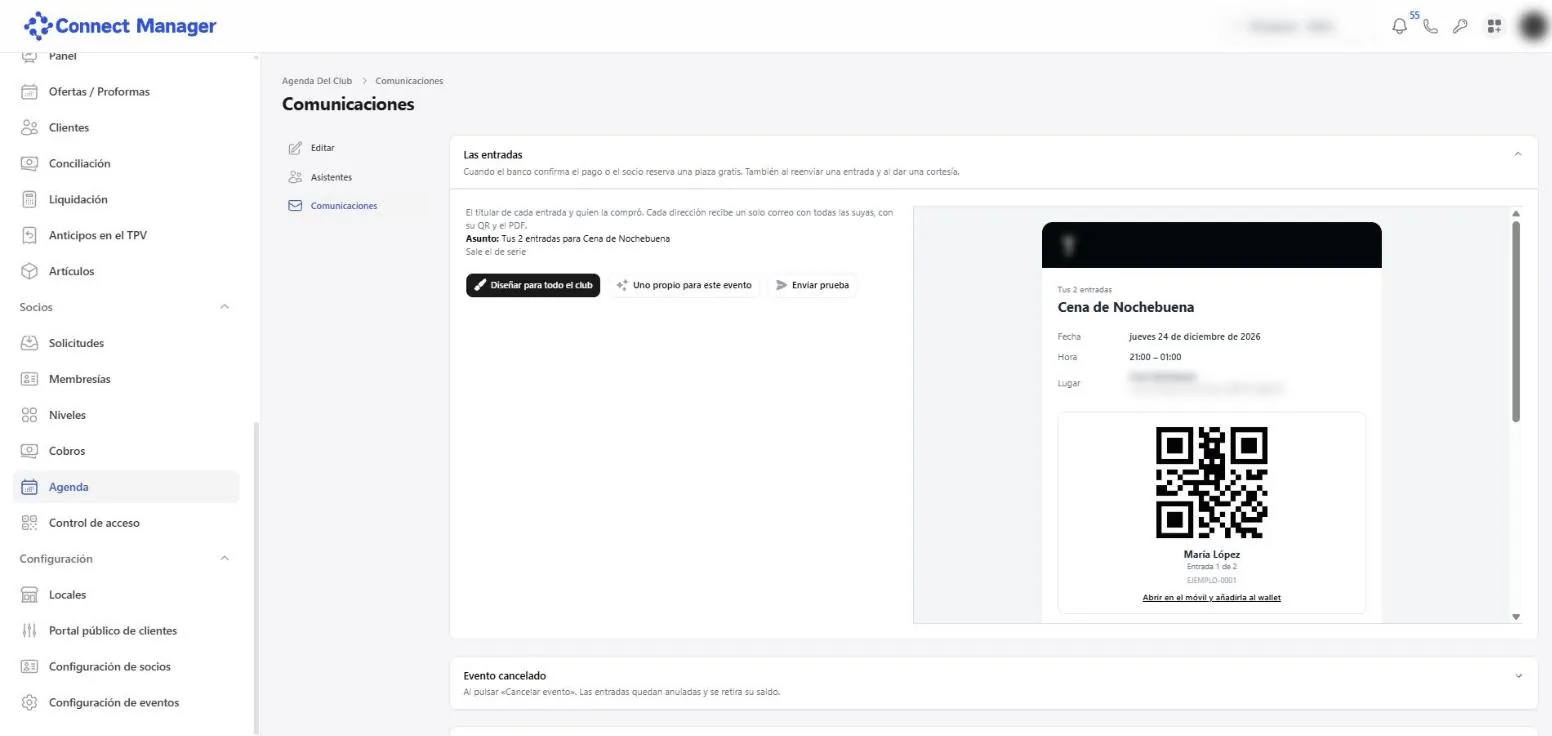
Comunicaciones: a la izquierda, cuándo sale y de dónde; a la derecha, el correo como lo recibe el comprador.
| Correo | Cuándo sale | A quién |
|---|---|---|
| Las entradas | Cuando el banco confirma el pago o el socio reserva gratis. También al reenviar una entrada y al dar una cortesía. | El titular de cada entrada y quien la compró, un solo correo por dirección. |
| Evento cancelado | Al pulsar Cancelar evento. | Cada titular y cada comprador con correo. |
| Recuperar entradas | Cuando alguien pide sus entradas en «¿Ya compraste y no encuentras tus entradas?». | La dirección que lo pide, si tiene entradas. |
Cambiar el diseño#
- Pulsa Diseñar para todo el club para hacer un diseño común que valga para todos los eventos (las cuatro cenas de Navidad, por ejemplo), o Uno propio para este evento si solo este necesita otro.
- Se abre el diseñador de correos, el mismo de las campañas, con el correo de serie ya puesto en bloques. Cambia textos, añade imágenes o botones y mueve los bloques.
- Los bloques grises son los datos de cada envío: la fecha y el lugar, las entradas con su QR, el detalle del pago. En los textos puedes escribir
{nombre},{evento},{fecha}o{hora}. - Pulsa Enviar prueba para recibirlo en tu correo y Guardar cuando esté listo. Desde ese momento sale el diseño nuevo.
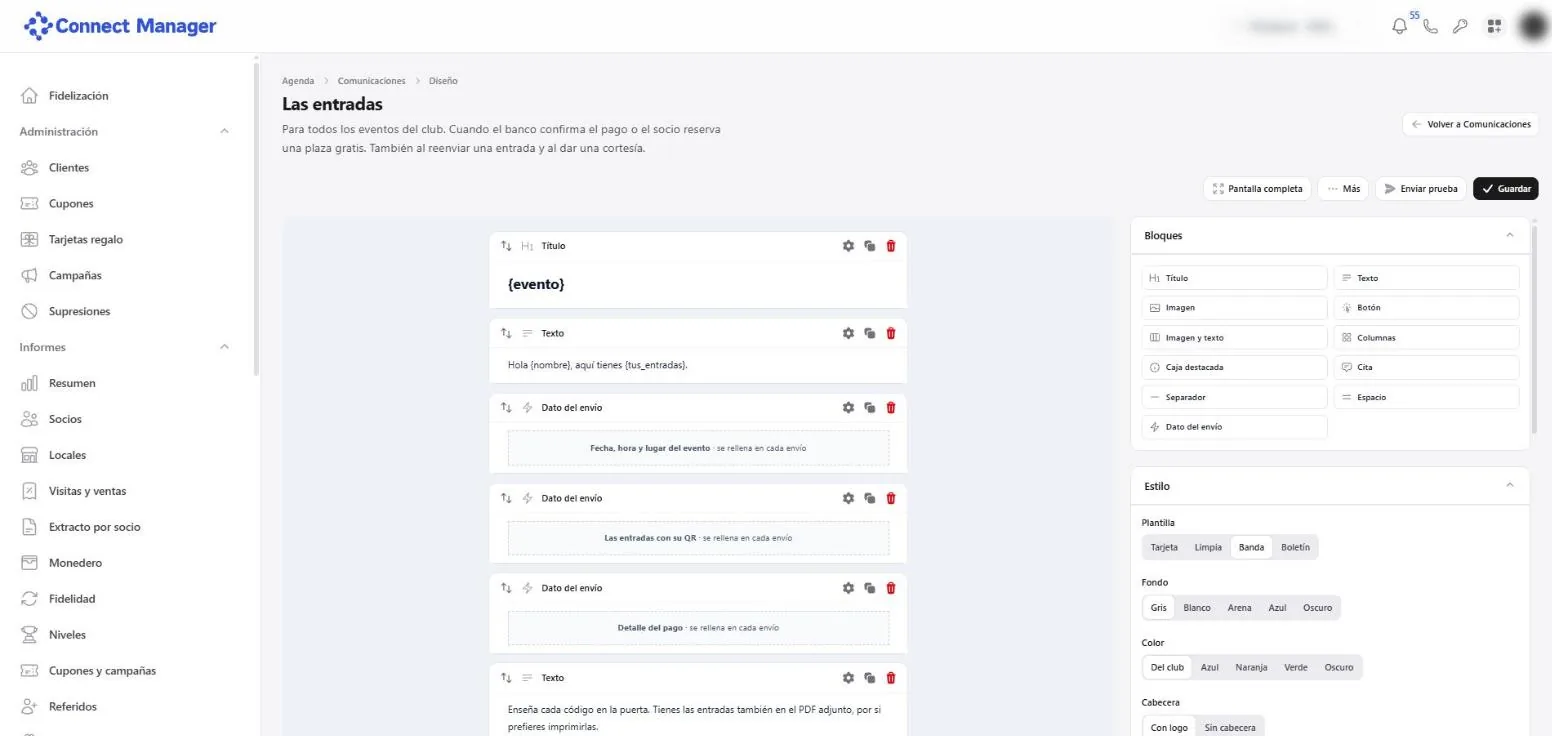
El diseñador del correo de las entradas, con los bloques de la ficha del evento, las entradas y el pago.
[!NOTE] El correo de las entradas lleva siempre el QR de cada entrada, aunque quites su bloque: sin él la entrada no sirve en la puerta. Hasta que guardes en el diseñador, sigue saliendo el correo de antes.
Cambiar algo después de publicar#
| Quiero… | Cómo |
|---|---|
| Cambiar el precio | Edita Precio de la entrada (o Precio para el público) y guarda. Quien ya compró conserva el precio que pagó. |
| Subir el cartel o cambiar el texto | Edita y guarda. La página de compra se actualiza al momento. |
| Dejar de vender sin cancelar | Pon una fecha en Se cierra la venta, o apaga Vender entradas al público (el enlace deja de abrir). |
| Retirarlo de la venta para revisarlo | Vuelve a Borrador. Si ya hay entradas vendidas, no lo hagas: usa Cancelar evento si de verdad no se celebra. |
| Quitar un evento creado por error | Borrar en la lista, solo si no tiene entradas. Con entradas, Cancelar evento: anula las entradas, retira el saldo y avisa a los compradores. |
[!WARNING] Ninguna acción de la agenda devuelve dinero. Anular una entrada o cancelar el evento libera la plaza y retira el saldo, pero la devolución se hace en el panel de Redsys con el número de pedido que sale en Asistentes.
Preguntas frecuentes#
¿Por qué el enlace dice «página no encontrada»?#
Por una de tres cosas: el evento está en Borrador o Cancelado, la venta al público está apagada, o la dirección no coincide con la Dirección propia del enlace. Abre la ficha del evento y copia el enlace con el botón de copiar en vez de escribirlo a mano.
¿El socio paga el precio de socio en la página pública?#
No. La página pública cobra a todos el Precio para el público y no reconoce a nadie por el correo. El socio que quiera su precio compra desde la agenda de su portal.
¿Puedo crear el evento hoy y abrir la venta otro día?#
Sí. Publícalo con una fecha en Se abre la venta, o déjalo en Borrador y publícalo ese día. En borrador el enlace ya existe y puedes copiarlo, pero no abre la página hasta publicar.
¿Se puede usar el mismo enlace para dos fechas?#
No. Cada evento tiene su enlace y su dirección propia, que no se repite dentro del club. Para varias fechas, duplica el evento y dale a cada copia su dirección.
¿Puedo cambiar el correo que reciben los compradores?#
Sí, desde Comunicaciones: con un diseño común para todos los eventos del club o con uno propio para un evento. Si el evento tiene escritos un asunto y un texto propios en El correo de la entrada, sale con ellos aunque el club tenga diseño común.
¿Qué pasa si alguien paga cuando ya no quedan plazas?#
El cobro entra pero no se emite la entrada. En Asistentes aparece el botón rojo Cobrados sin entregar con sus datos y el pedido, para devolverle el dinero desde Redsys.