Cada oferta lleva un calendario de vencimientos: qué parte del total paga el cliente y cuándo. Se calcula solo a partir de las condiciones de pago o lo ajustas a mano. El cliente lo ve en su página pública, donde acepta la oferta y paga con tarjeta o por transferencia, y los recordatorios le avisan de lo pendiente.
Es para gestores de eventos, administración y quien configura el módulo. Antes conviene leer Ofertas y proformas. Qué pasa con un cobro después, en Cobros y conciliación y Facturas de anticipo, factura final y abonos.
Qué necesitas#
| Qué | Detalle |
|---|---|
| Ver y editar los vencimientos de una oferta | En tu rol, aplicación Fidelización, módulo Eventos activado (llave «Fidelización: Ver eventos»), la página Ofertas / proformas («Fidelización: Ver ofertas de eventos») y la acción Crear y editar ofertas («Fidelización: Gestionar eventos»). |
| Crear condiciones de pago | La página Configuración · Condiciones de pago («Fidelización: Configurar condiciones de pago»). |
| Configurar los correos automáticos | La página Configuración · Comunicaciones («Fidelización: Configurar comunicaciones de eventos»). |
| Pago con tarjeta, instrucciones de transferencia y datos del local | La página Configuración · Locales («Fidelización: Configurar locales de eventos»). En la emisora: Aceptar pagos con tarjeta (Redsys) con las credenciales del comercio e Instrucciones de pago (para el PDF). En el local del evento: Dirección del local (evento), Enlace de reseña y Email responsable. Ver Puesta en marcha. |
| Remitente de los correos | Configurado en Comunicaciones → Remitente. Sin remitente válido, la proforma no se puede enviar. |
| El cliente | No necesita usuario ni contraseña: entra con el enlace que recibe en el correo de la proforma. |
Condiciones de pago#
Una condición de pago es una plantilla de plazos que se reutiliza en las ofertas, por ejemplo «30 % a la aceptación y 70 % 10 días antes del evento». Se gestionan en Configuración → Configuración de eventos → Condiciones de pago.
- Pulsa Nueva condición.
- Escribe el Nombre, por ejemplo «30% a la aceptación / 70% 10 días antes».
- En Plazos, rellena cada fila: % del total y Vence (A la aceptación o Días antes del evento, con sus Días antes). Usa Añadir plazo para más filas; puedes reordenarlas.
- Comprueba que los porcentajes suman exactamente 100. Si no, al guardar sale «Los plazos deben sumar el 100 % (ahora suman …).».
- Deja Activa encendido y guarda.
- Una condición apagada no se ofrece al crear o editar ofertas. Las ofertas que ya la usan conservan su calendario.
- Eliminar no sale mientras haya ofertas vivas que la usen: apágala. Al eliminarla, las ofertas que la usaban conservan su calendario y solo pierden el vínculo.
- El listado tiene las columnas Nombre, Plazos, Grupo y Activa, y el filtro Estado (Activas o Inactivas).
Cómo se calcula el calendario automático#
flowchart TD
    A["Total de la oferta"] --> B{"¿Tiene condición de pago?"}
    B -->|"No"| C["Anticipo en porcentaje o importe fijo: vence en 7 días, o el día del evento si es antes"]
    C --> D["Resto: vence 7 días antes del evento, u hoy si ya falta menos"]
    B -->|"Sí"| E["Un plazo por cada fila de la condición"]
    E --> F["A la aceptación: vence en 7 días, o el día del evento si es antes"]
    E --> G["N días antes del evento: vence ese día, o en 7 días si ya pasó"]
    F --> H["El último plazo absorbe los céntimos del redondeo"]
    G --> H
Sin condición de pago#
- Un primer plazo, el anticipo: el porcentaje del total o el importe fijo de la oferta (nunca más que el total). Vence en 7 días, o el día del evento si cae antes.
- Un segundo plazo con el resto, si queda algo. Vence 7 días antes del evento o, si ya falta menos, hoy.
Con condición de pago#
- Un plazo por cada fila, con su porcentaje del total.
- A la aceptación vence en 7 días desde que se calcula el calendario, o el día del evento si cae antes.
- Días antes del evento vence en la fecha del evento menos esos días. Si esa fecha ya ha pasado, vence en 7 días; y nunca después del día del evento.
- El anticipo que muestra el resumen de la oferta es el primer plazo de la condición.
[!NOTE] «A la aceptación» no espera a que el cliente acepte: vence 7 días después de calcular el calendario. Si cambias las líneas de una oferta sin cobros, el calendario se vuelve a calcular y ese plazo se mueve otra vez a 7 días desde ese momento.
[!WARNING] El primer plazo pendiente marca la caducidad de la oferta. Si vence sin ningún cobro conciliado ni factura, a la mañana siguiente la tarea diaria la pasa a Expirada. Un cobro registrado pero sin conciliar no la salva: concílialo antes.
Cuándo se recalcula solo#
| Situación | Qué pasa con el calendario |
|---|---|
| Cambias líneas, anticipo, fecha del evento o condición de pago, sin cobros y con calendario automático | Se calcula entero otra vez. |
| Lo mismo, pero la oferta ya tiene cobros | Los plazos cobrados pasan a valer exactamente lo cobrado. Los pendientes se recomponen para cuadrar con el nuevo total y el último absorbe la diferencia. Si no quedaba ningún plazo pendiente pero falta dinero, se crea uno en 7 días, o el día del evento si cae antes. |
| Se concilia un cobro | Cubre los plazos por orden. Si no llega a cubrir uno, ese plazo se queda pendiente y el calendario se ajusta a lo cobrado. |
| Se emite un abono de devolución | Se reabren los últimos plazos cubiertos por ese importe. |
| Calendario manual | No se recalcula solo. Única excepción: si un cambio lo deja pidiendo más que el total, se bajan los plazos pendientes y avisa «Vencimientos ajustados». |
| Reabres una oferta perdida cuyo primer plazo ya venció | Se calcula de nuevo y vuelve a automático. |
| Duplicas una oferta o aplicas una plantilla | Se calcula de nuevo, en automático. |
La pestaña Vencimientos#
En el editor de la oferta, pulsa la pestaña Vencimientos. También llegas con Ver / editar desde el resumen de la pestaña Oferta.
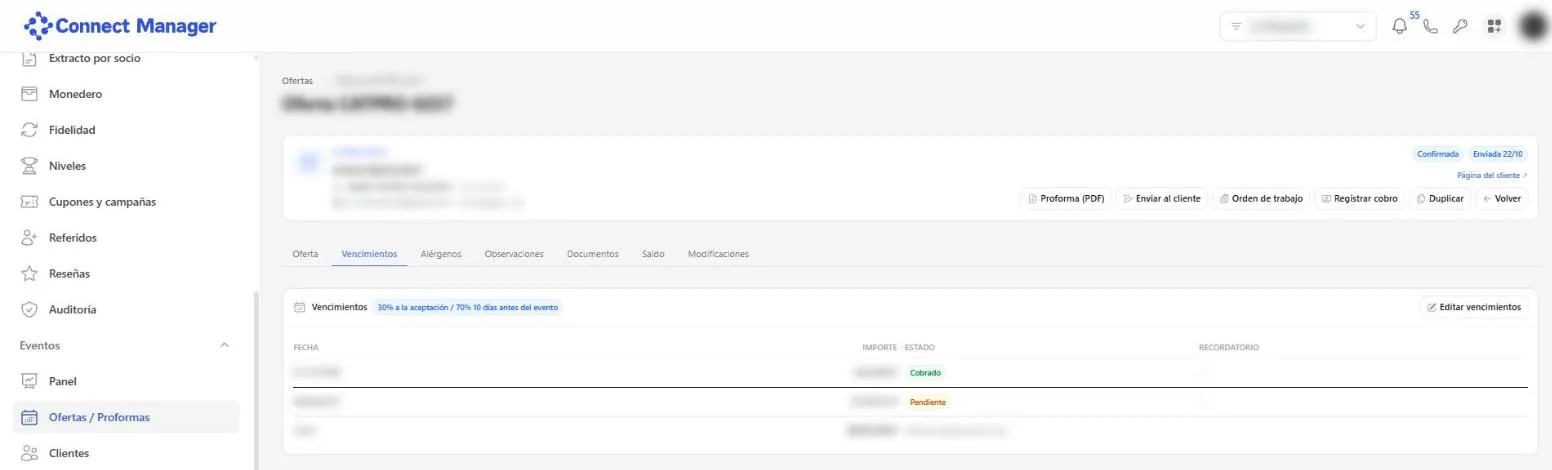
La pestaña Vencimientos: los plazos con su fecha, importe y estado, la suma frente al total y los botones para recalcular o editar.
| Elemento | Qué muestra |
|---|---|
| Etiquetas de la cabecera | El nombre de la condición de pago y Calendario manual si se editó a mano. |
| Fecha e Importe | Cada plazo. |
| Estado | Cobrado, Vencido (pendiente con la fecha ya pasada) o Pendiente. |
| Recordatorio | «Avisado el …» o un guion. Los recordatorios de cobro de Comunicaciones no se apuntan aquí: búscalos en la pestaña Modificaciones. |
| Suma | La suma de los plazos frente al total de la oferta. Si no cuadran, avisa «el calendario pide más que el total» o «no cuadra con el total». |
Recalcular#
- Pulsa Recalcular. Solo sale si la oferta no tiene nada cobrado.
- Confirma: «¿Recalcular el calendario con las condiciones de pago y el total actuales? Se descartarán los vencimientos editados a mano.»
- Aviso: «Vencimientos recalculados». El calendario vuelve a ser automático.
Editar los vencimientos a mano#
- Pulsa Editar vencimientos. Se abre una tabla con Fecha, % del total, Importe (€) y Estado.
- En cada fila pendiente, cambia la fecha y escribe el porcentaje o el importe: al teclear uno se calcula el otro sobre el total.
- Pulsa Añadir vencimiento para una fila nueva con lo que falta hasta el total, fechada el día del evento. Pulsa la papelera para quitar una fila pendiente.
- Si quieres partir del cálculo automático, pulsa Proponer según condiciones y confirma. Reemplaza las filas, pero no guarda nada todavía. Solo sale si no hay plazos cobrados.
- Mira el pie: «Suma: … / Total … · Restante: …».
- Pulsa Guardar vencimientos, o Cancelar para salir sin cambios.
- Las filas cobradas no se pueden cambiar ni quitar.
- La suma no puede superar el total. Puede quedarse por debajo: se guarda, y el pie de la tabla avisa de que no cuadra.
- Si las filas cuadran con el total salvo unos céntimos, la última absorbe la diferencia al guardar.
- Al guardar, el calendario pasa a manual y ya no se recalcula al cambiar líneas, anticipo o fecha. Para volver al automático, usa Recalcular (solo sin cobros).
[!TIP] Si un calendario manual se queda por debajo del total, por ejemplo tras añadir líneas, el cliente solo verá como pendientes los plazos que existen. Añade un vencimiento con lo que falta.
La página del cliente#
El cliente llega desde el botón Ver y aceptar la oferta del correo de la proforma, desde los recordatorios o desde el enlace del PDF. Tú la abres con Página del cliente ↗ en la cabecera de la oferta. El enlace existe a partir del primer envío.
Qué ve el cliente#
- Una cabecera con el logo y el nombre de la emisora, «Propuesta de evento» con la fecha y el número de oferta.
- La proforma incrustada, con Descargar PDF ⬇. Si su navegador no la muestra, un botón Abrir la proforma (PDF).
- Un resumen: Cliente, Fecha del evento, Lugar (con la sala, la dirección y «Cómo llegar»), Asistentes, Válida hasta e Importe total. El lugar lleva el nombre comercial del local si está configurado.
- El bloque Pago, si la oferta admite pago con tarjeta o la emisora tiene instrucciones de transferencia.
- El bloque Aceptar la oferta, o el mensaje que corresponda si ya no se puede aceptar.
[!WARNING] La página no pide contraseña: quien tenga el enlace puede verla, aceptarla y pagar. Envíala solo a las personas del cliente.
Aceptar la oferta#
- El cliente escribe su nombre en Nombre y apellidos de quien acepta (de 3 a 150 caracteres).
- Marca la casilla «Acepto la oferta … con los conceptos e importes detallados en la proforma, incluidas sus condiciones de pago.».
- Pulsa Aceptar la oferta. Ve «✔ Oferta aceptada correctamente. ¡Gracias! Hemos registrado tu conformidad.».
Quedan registrados el nombre, la fecha y hora y la dirección IP. La oferta muestra la etiqueta Aceptada con su fecha, la pestaña Modificaciones lo anota y se archiva una versión de la proforma marcada Aceptada por el cliente. Desde ese momento el PDF de la página es siempre esa copia, aunque después cambies la oferta.
- Se puede aceptar una oferta en Pend. anticipo o Confirmada que no se haya aceptado antes.
- Una oferta en Pend. anticipo con la validez vencida ya no se puede aceptar: el cliente ve «Esta oferta ya no admite aceptación (caducó el …). Ponte en contacto con nosotros para recibir una propuesta actualizada.».
- Si la oferta ya tiene cobros pero no se aceptó, el cliente ve «Hemos registrado tu pago y tu reserva queda confirmada. ¡Gracias!».
- Aceptar no cambia el estado: la oferta pasa a Confirmada cuando se concilia un cobro.
Pagar con tarjeta#
El pago con tarjeta va por la pasarela Redsys de la emisora. Se ofrece si la emisora tiene activado Aceptar pagos con tarjeta (Redsys), la oferta está en Pend. anticipo o Confirmada (o Celebrada con algo pendiente) y no es una oferta pendiente con la validez vencida. El cliente no necesita haber aceptado antes: pagar vale como aceptación.
- En Pago, el cliente ve «Próximo vencimiento: … € (vence el …)».
- Pulsa Pagar … € ahora. Aparece «Conectando con el pago seguro…» y pasa a la página de su banco.
- Paga con su tarjeta.
- Vuelve a la página de la oferta con «✔ Pago realizado correctamente: el importe ya está registrado en tu reserva.». Si el banco aún lo está confirmando, ve que no vuelva a pagar y que recargue en un momento.
El cliente siempre paga el próximo plazo pendiente, descontando lo que ya tenga cobrado de más. No puede elegir otro importe. Tras pagarlo, la página le ofrece el siguiente.
Qué pasa al pagar con tarjeta#
sequenceDiagram
    participant C as Cliente
    participant P as Página de la oferta
    participant B as Banco Redsys de la emisora
    participant H as Connect Manager
    participant A as Ágora de la emisora
    C->>P: Pulsa Pagar ahora
    P->>B: Lo envía al pago seguro
    C->>B: Paga con tarjeta
    B->>H: Notifica el cobro firmado
    H->>H: Crea el cobro y lo concilia
    H->>A: Emite la factura de anticipo si procede
    H->>H: Registra la aceptación por pago
    B-->>C: Vuelve a la página de la oferta
    P-->>C: Pago realizado correctamente
- Se crea un cobro con la referencia «REDSYS», el número de pedido y el código de autorización, y fecha valor de hoy.
- El cobro se concilia solo: sube lo pagado, se cubren los plazos y la oferta pasa a Confirmada o Pagada.
- Se emite la factura de anticipo en el Ágora de la emisora, salvo que el pago llegue en las 48 horas previas al evento. Ver Facturas y abonos.
- Si la oferta no estaba aceptada, queda aceptada como «Pago con tarjeta (Redsys)» con el código de autorización. A diferencia del formulario, esta aceptación no siempre archiva una versión de la proforma.
| Caso especial | Qué pasa |
|---|---|
| La oferta estaba Cancelada o Expirada cuando llegó el pago | El cobro se registra, pero no se concilia. Queda anotado en Modificaciones: decide en Eventos → Conciliación si se devuelve. |
| El pago supera lo que quedaba pendiente | Se registra sin conciliar, como posible doble pago, para revisarlo en Conciliación. |
| La conciliación automática falla | El cobro queda pendiente de conciliar a mano, con la explicación en Modificaciones. |
| El banco rechaza el pago o el cliente cancela | No hay cargo. El cliente ve que puede intentarlo de nuevo. |
| Pasarela en modo pruebas | El cliente ve «⚠ TPV en modo pruebas: no se realizará ningún cargo real.» y los datos de una tarjeta de prueba. El cobro lleva la marca [TEST]. |
[!NOTE] Connect Manager no devuelve dinero a la tarjeta. Para devolver un pago, emite el abono desde la pestaña Documentos, haz el reembolso en la plataforma de Redsys y márcalo como devuelto. Ver Facturas y abonos.
Pagar por transferencia#
- El cliente abre Por transferencia en el bloque Pago. Ve las Instrucciones de pago de la emisora, con el número de oferta ya puesto, y «Indica … en el concepto. El cobro se registrará al conciliarse la transferencia.». Las mismas instrucciones salen en el PDF y en los correos.
- Cuando llega la transferencia, alguien la registra con Registrar cobro en la oferta o en Eventos → Conciliación.
- Al conciliarla, ocurre lo mismo que con la tarjeta: sube lo pagado, se cubren los plazos y nace la factura de anticipo si procede. Ver Cobros y conciliación.
Correos automáticos#
| Correo | Cuándo sale | A quién | Qué lleva |
|---|---|---|---|
| Proforma | Al pulsar Enviar en el editor. | Los destinatarios elegidos, que quedan fijados para la oferta. | Asunto «Propuesta …», PDF, evento para el calendario, botón Ver y aceptar la oferta, dirección y «Cómo llegar». |
| Recordatorio de pago | En la tarea diaria, el día en que faltan exactamente los días de una de tus reglas, si la oferta está en Pend. anticipo o Confirmada y tiene importe pendiente. | Los destinatarios de la oferta: los del último envío, la persona de contacto o el email del cliente en Ágora. | Asunto «Recordatorio de pago — …», texto con lo pendiente y las instrucciones de pago, la proforma si está activado Adjuntar el PDF de la proforma (la aceptada, si existe), el evento para el calendario y el botón Pagar ahora con tarjeta o Ver la oferta. |
| Aviso interno | Con las mismas reglas de días. | Los Emails internos de Comunicaciones. | Asunto «Pendiente de cobro: … (evento en N días)», resumen de la oferta con lo pendiente y lo vencido, y enlace al editor. |
| Orden de trabajo previa (BEO) | En la tarea diaria, cuando el evento entra en los días configurados, solo si está Confirmada o Pagada. Una vez por oferta; se repite si cambias la fecha del evento. | El Email responsable del local del evento. | Asunto «Orden de trabajo — …» con el PDF. |
| Planificación semanal | El día y la hora elegidos. | El responsable de cada local. | Los eventos confirmados o pagados de la semana siguiente, con sus órdenes de trabajo. |
| Gracias y reseña | En la tarea diaria, al pasar a Celebrada, durante los 3 días siguientes al evento y solo si no queda nada pendiente. | El email del cliente en Ágora. | Asunto «¡Gracias por celebrar … con nosotros!» y el botón Déjanos tu reseña si el local tiene Enlace de reseña. |
| Oferta caducada sin aceptar | En la tarea diaria, el día después de la validez, si sigue en Pend. anticipo sin aceptar. Una sola vez. | El gestor de la oferta, en la campana de notificaciones. | «Oferta caducada sin aceptar», con el número y la fecha. |
- Cada recordatorio y cada aviso interno sale una sola vez por regla y oferta. Si una regla no se cumple el día exacto, por ejemplo porque creas la oferta cuando ya faltan menos días, esa regla no se envía.
- No hay recordatorios para ofertas Pagadas, Celebradas, Perdidas, Expiradas o Canceladas, ni para eventos ya pasados.
- El botón de pago del recordatorio solo aparece si la oferta se ha enviado alguna vez; sin envío previo el correo sale sin botón.
- Todo lo enviado queda en la pestaña Modificaciones de la oferta.
- Las facturas de anticipo y sus abonos no se envían al cliente. Si las pide, descárgalas en Documentos.
[!NOTE] El correo de gracias y reseña va al email del cliente en Ágora, no a la persona de contacto ni a los destinatarios de la oferta. Si el cliente no tiene email en Ágora, no se envía.
Configurar los correos#
- Elige el grupo y abre Configuración → Configuración de eventos → Comunicaciones.
- En Remitente, rellena Nombre del remitente, Email de origen (from) (de un dominio verificado; vacío usa la dirección de eventos de la plataforma) y Responder a (reply-to), el buzón real donde quieres recibir las respuestas.
- En Recordatorio de cobro al cliente, activa Enviar recordatorio al cliente y escribe las Reglas: avisar N días antes del evento: un número y Enter, por ejemplo 10 y 3. Ajusta Asunto, Cuerpo del email y Pie del email (vacíos usan el texto por defecto) y decide Adjuntar el PDF de la proforma.
- En Aviso interno al equipo, activa Enviar aviso interno y añade los Emails internos, uno por uno con Enter. Usa las mismas reglas de días.
- En Post-evento: gracias y reseña, activa Enviar email de gracias + reseña y ajusta Asunto y Cuerpo.
- En Órdenes de trabajo (BEO) al responsable del local, activa BEO previo por evento y elige Días antes del evento (0 es el mismo día, a las 09:30). Si quieres el resumen semanal, activa Planificación semanal (semana siguiente) y elige Día de envío y Hora de envío; sale en la primera pasada horaria después de esa hora.
- Revisa la Vista previa, que se actualiza con tus cambios, y pulsa Guardar comunicaciones. Aviso: «Comunicaciones guardadas».
- Para comprobar cómo llega, pulsa Enviar prueba, escribe la dirección en Enviar a y envía.
Variables del recordatorio y del aviso: {cliente}, {evento}, {fecha_evento}, {referencia}, {total}, {pagado}, {importe_pendiente}, {importe_vencido}, {instrucciones_pago} y {dias}. Del correo de gracias: {cliente}, {evento}, {local}, {fecha_evento} y {referencia}.
La tarea diaria#
Cada día a las 09:30, hora de Madrid, una tarea automática repasa todas las ofertas en este orden:
- Expira las ofertas en Pend. anticipo sin cobros conciliados ni facturas cuyo primer plazo pendiente venció antes de hoy.
- Marca como Celebradas las Confirmadas y Pagadas cuyo día de evento terminó (el día del fin, si es de varios días), emite el abono de sus facturas de anticipo para que no queden facturadas dos veces y envía el correo de gracias a las celebradas recientes.
- Abona las facturas de anticipo que hayan entrado en Ágora con el evento ya celebrado.
- Envía los recordatorios de pago y los avisos internos que tocan hoy.
- Avisa al gestor de las ofertas caducadas sin aceptar.
- Envía las órdenes de trabajo previas.
Aparte, la planificación semanal se comprueba cada hora y la factura final de las mesas del TPV se recoge cada 15 minutos (ver Canjes en el TPV).
[!NOTE] No es lo mismo caducar que expirar. La validez («Oferta válida hasta») solo avisa al gestor y bloquea la aceptación y el pago en la página del cliente; la oferta sigue en Pend. anticipo. La expiración la provoca el primer plazo vencido sin cobros y cambia el estado a Expirada.
Avisos que puedes ver#
| Mensaje | Qué significa | Qué hacer |
|---|---|---|
| «Los plazos deben sumar el 100 % (ahora suman …).» | La condición de pago no cuadra. | Ajusta los porcentajes. |
| «La suma de los vencimientos (…) supera el total de la oferta (…).» | El calendario manual pide más que el total. | Baja algún plazo. |
| «Revisa las filas: la fecha y el importe son obligatorios (importe mayor que 0).» | Falta una fecha o un importe. | Completa la fila o quítala. |
| «El calendario ya cubre el total» | No queda nada que repartir en una fila nueva. | Reduce otra fila si quieres repartir de otra forma. |
| «No disponible — Hay vencimientos ya cobrados: ajusta las filas pendientes a mano.» | Proponer según condiciones no funciona con plazos cobrados. | Edita las filas pendientes. |
| «No disponible — Hay pagos conciliados: los vencimientos no se regeneran automáticamente.» | Con cobros no se puede recalcular entero. | Usa Editar vencimientos. |
| «El calendario ha cambiado» | Entró un cobro mientras editabas. Se han recargado los vencimientos. | Revísalos y vuelve a guardar. |
| «Vencimientos guardados» | El calendario es ahora manual. | Usa Recalcular para volver al automático. |
| «Propuesta cargada» | Se han cargado los plazos automáticos sin guardar. | Revisa y pulsa Guardar vencimientos. |
| «Vencimientos ajustados» | Un calendario manual pedía más que el nuevo total y se han bajado los pendientes. | Revisa las fechas e importes. |
| «El importe del vencimiento ha cambiado (ahora es … €). Revisa y vuelve a pulsar Pagar.» | El cliente pagaba un importe que cambió mientras tenía la página abierta. | El cliente debe revisar y volver a pulsar. |
| «El vencimiento ya no está pendiente. Recarga la página.» | Ese plazo ya se cubrió. | Recargar la página. |
| «No se pudo iniciar el pago. Inténtalo de nuevo en unos minutos.» | Fallo al preparar el pago. | Reintentar; si persiste, revisar la configuración de Redsys de la emisora. |
| «El pago no se completó (cancelado o rechazado por el banco)…» | No hubo cargo. | El cliente puede volver a intentarlo. |
| «Esta oferta ya no admite aceptación…» | La validez venció con la oferta pendiente, o el estado ya no admite aceptación. | Amplía la validez en el editor o envía una propuesta nueva. |
| «Oferta caducada sin aceptar» (campana) | Pasó la validez sin que el cliente aceptara. | Llama al cliente, amplía la validez o márcala como perdida. |
| «Selecciona un grupo activo primero» | Intentas guardar Comunicaciones sin grupo elegido. | Elige el grupo. |
| «No se pudo enviar la prueba» | El correo de prueba no salió. | Revisa el remitente y la dirección. |
Preguntas frecuentes#
¿«A la aceptación» espera a que el cliente acepte?#
No. El plazo vence 7 días después de calcular el calendario, o el día del evento si cae antes, acepte o no el cliente. Si quieres otra fecha, edita los vencimientos a mano.
¿Puede el cliente pagar con tarjeta un importe distinto del plazo?#
No. La página siempre cobra el próximo plazo pendiente. Para cobrar otra cantidad, ajusta los vencimientos o registra el cobro por otra vía.
¿Por qué un cliente no ha recibido el recordatorio?#
Revisa que el recordatorio esté activado en Comunicaciones, que hoy falten exactamente los días de una regla, que la oferta esté en Pend. anticipo o Confirmada con importe pendiente, que tenga destinatarios con email válido y que no se le haya enviado ya esa regla. La pestaña Modificaciones dice qué se envió y cuándo.
¿Queda confirmada la oferta cuando el cliente la acepta?#
No. La aceptación deja constancia de su conformidad. La oferta pasa a Confirmada cuando se concilia un cobro. Pagar con tarjeta sí hace las dos cosas a la vez.
¿Puedo devolver un pago con tarjeta desde Connect Manager?#
No. Emite el abono en Documentos, reembolsa el importe desde la plataforma de Redsys de la emisora y márcalo como devuelto.
¿Recibe el cliente las facturas de anticipo por correo?#
No. Se emiten en Ágora pero no se le envían. Si te las pide, descarga el PDF en la pestaña Documentos.
¿Qué pasa si cambio la fecha del evento después de enviar la orden de trabajo?#
La orden de trabajo previa se vuelve a enviar al responsable del local en la siguiente tarea diaria que la tenga dentro de su plazo. Si el calendario de vencimientos es manual, sus fechas no se mueven solas: revísalas.
Fuentes#
- Ofertas / Proformas
- Configuración de eventos · Condiciones de pago
- Configuración de eventos · Comunicaciones
- Configuración de eventos · Locales
- Conciliación
- Ofertas y proformas: crear, editar y enviar al cliente
- Cobros y conciliación
- Facturas de anticipo, factura final y abonos
- Canjes: el anticipo en el TPV de Ágora
- Puesta en marcha: conexión, locales, emisoras y permisos
- Gestión de eventos: cómo funciona de principio a fin