El Panel de eventos es la vista mensual de la actividad de eventos del grupo. Arriba tienes cuatro indicadores del mes: eventos, valor, cobrado y pendiente. Debajo, el pipeline con las ofertas ganadas, las perdidas y sus motivos, y un calendario con cada evento en su día, coloreado por estado, que abre su oferta al pulsarlo.
Es para comerciales, responsables de eventos y dirección que quieren ver de un vistazo qué hay vendido, qué falta por cobrar y qué se ha perdido. Para trabajar cada oferta lee Ofertas y proformas; para el circuito completo, Gestión de eventos: cómo funciona de principio a fin.
Qué necesitas#
| Qué | Detalle |
|---|---|
| Permiso para ver el panel | En tu rol, aplicación Fidelización, módulo Eventos activado (llave «Fidelización: Ver eventos») y la página Panel de eventos («Fidelización: Ver panel de eventos»). |
| Permiso para abrir las ofertas desde el calendario | La página Ofertas / proformas («Fidelización: Ver ofertas de eventos»). Para cambiarlas, además, la acción Crear y editar ofertas («Fidelización: Gestionar eventos»). |
| Módulo de eventos activo en el grupo | Si el grupo no tiene contratado el módulo de eventos, Panel no sale en el menú. Con el enlace directo y el permiso se entra igual. |
| Locales configurados | El selector de locales del calendario muestra los locales con papel de local del evento de Configuración → Configuración de eventos → Locales. Ver Puesta en marcha. |
| Tus locales | Si en tu ficha de usuario (pestaña Eventos) tienes locales asignados, el panel solo enseña los eventos de esos locales y de esas emisoras. |
Abrir el panel#
- Elige el grupo en el selector de grupo de la parte superior del panel de Fidelización. El panel solo muestra los eventos del grupo elegido.
- En el menú, pulsa Eventos → Panel. La página se titula Panel de eventos y se abre en el mes actual.
- Para cambiar de mes, usa las flechas a los lados de Hoy. Hoy te devuelve al mes en curso.
- Para ver un solo local, elígelo en el desplegable Todos los locales. Los indicadores y el pipeline se recalculan con ese filtro.
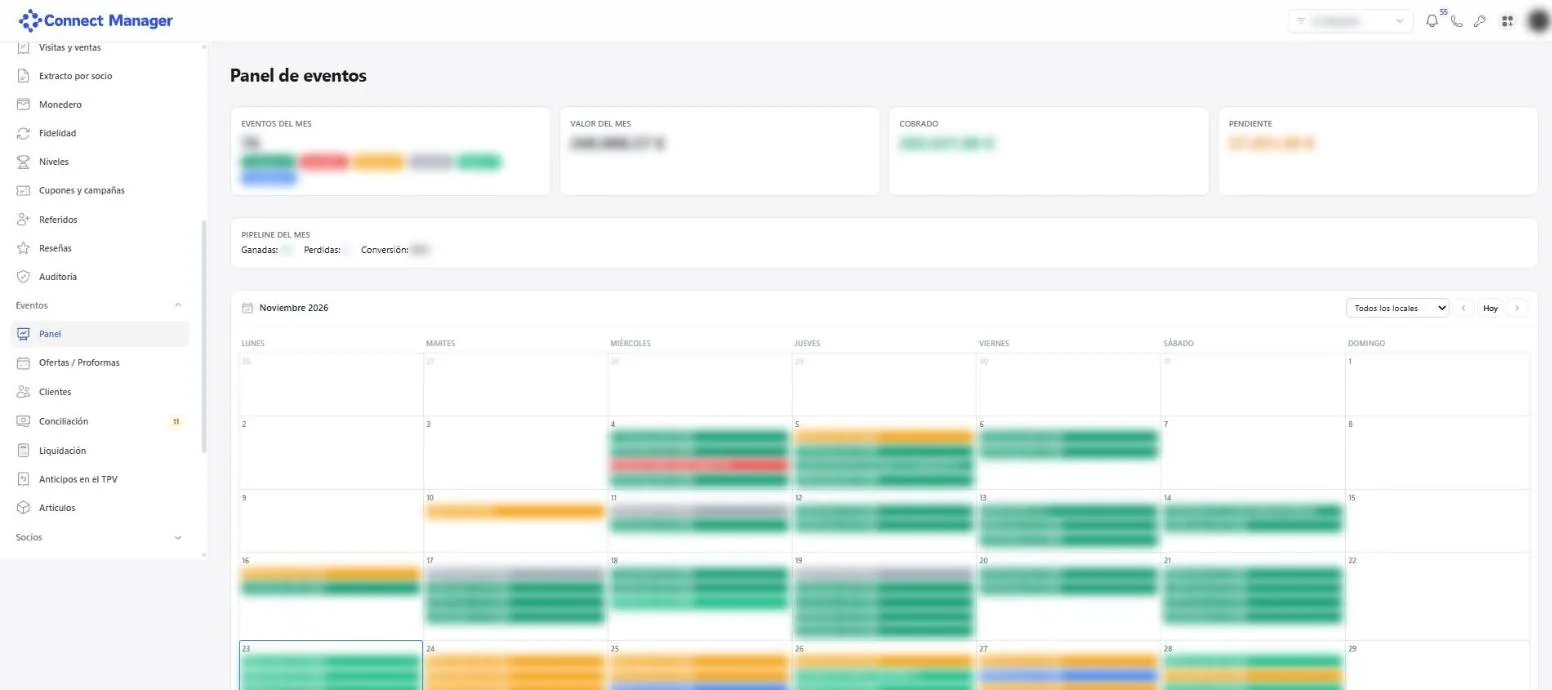
El Panel de eventos: indicadores del mes arriba, pipeline debajo y el calendario con el selector de local y la navegación por meses.
Qué ofertas entran#
El panel cuenta las ofertas cuya fecha del evento cae dentro del mes visible, en hora de Madrid. No importa cuándo se creó la oferta ni cuándo se cobró: manda el día del evento.
- Solo las del grupo elegido y, si tu ficha limita locales, solo las de tus locales.
- Las proformas de prueba no salen nunca en el panel. Se ven solo en el listado de ofertas con el filtro Pruebas.
- Un evento de varios días aparece solo en su día de inicio.
- Salen todos los estados, también las perdidas, expiradas y canceladas, pero estas tres no suman dinero.
flowchart LR
    A["Oferta con fecha del evento en el mes"] --> B{"¿Es una proforma de prueba?"}
    B -->|"Sí"| X["No sale en el panel"]
    B -->|"No"| C{"Estado"}
    C -->|"Pend. anticipo"| P["Suma en Valor y Cobrado, no cuenta en el pipeline"]
    C -->|"Confirmada, Pagada o Celebrada"| G["Suma en Valor y Cobrado y cuenta como ganada"]
    C -->|"Perdida, Expirada o Cancelada"| L["Sale en el calendario, no suma dinero y cuenta como perdida"]
Los indicadores del mes#
| Indicador | Qué cuenta |
|---|---|
| Eventos del mes | Número de ofertas con evento en el mes, de cualquier estado. Debajo, una etiqueta por estado con su recuento, por ejemplo «Confirmada: 4». |
| Valor del mes | Suma del importe total, con IVA, de las ofertas del mes que no están perdidas, expiradas ni canceladas. |
| Cobrado | Suma de lo pagado y conciliado en esas mismas ofertas. Un cobro registrado pero aún sin conciliar no cuenta. |
| Pendiente | Valor del mes menos cobrado. Sale en ámbar si es mayor que cero. |
[!NOTE] Pendiente es la resta de los dos totales del mes, no la suma de lo que debe cada cliente. Si un cliente ha pagado de más, ese exceso compensa lo que deben otros. Para ver lo pendiente oferta a oferta, usa la columna Pendiente del listado de ofertas.
El pipeline del mes#
El bloque Pipeline del mes solo aparece si en el mes hay alguna oferta ganada o perdida.
| Dato | Cómo se calcula |
|---|---|
| Ganadas | Ofertas en estado Confirmada, Pagada o Celebrada: las que tienen dinero comprometido. |
| Perdidas | Ofertas en estado Perdida, Expirada o Cancelada. |
| Conversión | Ganadas entre ganadas más perdidas, en porcentaje. Las pendientes no entran en la cuenta. |
| Motivos | Los motivos de las ofertas marcadas como perdidas con Marcar perdida, del más repetido al menos, con su número. Las expiradas y las canceladas no tienen motivo. |
[!TIP] Para que los motivos sirvan de algo, marca como perdida con su motivo cada oferta que se cae, en lugar de dejarla caducar. Cómo hacerlo está en Ofertas y proformas.
El calendario#
El calendario va de lunes a domingo y cubre las semanas del mes. Los días de otros meses salen atenuados y el día de hoy, recuadrado.
Cada evento#
- Cada evento es una etiqueta de color con su hora y su nombre.
- Al pasar el ratón ves la referencia, el nombre, el cliente, el local, el importe, el estado y, si el cliente la aceptó, «Aceptada ✓».
- Al pulsarlo se abre el editor de la oferta. Sin la acción Crear y editar ofertas se abre en solo lectura.
Colores por estado#
La leyenda está bajo el calendario.
| Color | Estado | Qué quiere decir |
|---|---|---|
| Ámbar | Pendiente | Aún no hay ningún cobro conciliado. |
| Azul | Confirmada | Hay cobros conciliados, pero no cubren el total. |
| Verde | Pagada | Lo cobrado cubre el total. |
| Verde oscuro | Celebrada | El evento ya pasó y la oferta tenía cobros. |
| Gris | Expirada | Venció el primer plazo sin ningún cobro. |
| Rojo | Cancelada | Se canceló a mano. |
| Morado | Perdida | Se marcó como perdida con un motivo. |
Qué hace pasar una oferta de un estado a otro está en Ofertas y proformas.
Cómo usarlo en el día a día#
- Al empezar la semana, revisa los eventos en ámbar de los próximos días: son reservas sin ningún cobro conciliado.
- Pulsa cada uno y comprueba en su pestaña Vencimientos qué plazo falta y si ya se le ha recordado al cliente.
- Mira los eventos en azul con fecha cercana: están reservados, pero queda dinero por cobrar.
- Usa el filtro de local para preparar la semana con el responsable de cada local.
- A final de mes, revisa la conversión y los motivos de pérdida.
Avisos que puedes ver#
| Lo que ves | Qué significa | Qué hacer |
|---|---|---|
| No aparece Panel en el menú Eventos | El grupo elegido no tiene el módulo de eventos activo, o tu rol no tiene la página Panel de eventos. | Cambia de grupo o pide a quien gestiona los roles que te dé la página. |
| Página de error 403 al abrir el panel | Te falta la llave del módulo Eventos o la página Panel de eventos. | Pide el permiso. |
| Error 403 al pulsar un evento | Puedes ver el panel, pero no tienes la página Ofertas / proformas. | Pide esa página si necesitas abrir las ofertas. |
| Un evento que esperabas no sale | Es una proforma de prueba, su fecha de inicio cae en otro mes, es de otro grupo, el filtro de local lo deja fuera o no es de tus locales. | Revisa el filtro y el mes. Búscalo en el listado de ofertas con el filtro Pruebas en Todas. |
| El desplegable de locales solo dice Todos los locales | No hay locales con papel de local del evento configurados, o tu ficha no te asigna ninguno. | Configúralos en Configuración → Configuración de eventos → Locales. |
| No sale el bloque Pipeline del mes | En el mes no hay ninguna oferta ganada ni perdida, todas están pendientes. | Nada: aparece en cuanto haya alguna. |
Preguntas frecuentes#
¿Por qué una oferta cancelada sale en el calendario pero no suma en el valor?#
Porque el calendario enseña todo lo que hubo en el mes, también lo que se cayó, pero los importes solo cuentan las ofertas vivas o cerradas con dinero. Las perdidas, expiradas y canceladas no suman en Valor del mes, Cobrado ni Pendiente.
¿El valor del mes lleva IVA?#
Sí. Es la suma del importe total de cada oferta, que es el precio con IVA incluido de sus líneas, con los descuentos aplicados.
¿Las proformas de prueba cuentan en el panel?#
No. Una proforma marcada como prueba desaparece del panel, del listado por defecto y de la liquidación. Sigue existiendo y se puede abrir desde el listado con el filtro Pruebas.
¿Un evento de varios días sale en todos sus días?#
No. Sale solo en el día de inicio y cuenta en el mes de ese día.
¿Por qué una oferta ya cobrada sigue en ámbar?#
Porque el cobro está registrado pero no conciliado. El estado y el indicador Cobrado solo cambian al conciliar el cobro en Eventos → Conciliación. Ver Cobros y conciliación.
¿Puedo ver varios grupos a la vez?#
El panel muestra el grupo elegido en el selector de grupo. Cambia de grupo para ver otro.