La liquidación calcula, oferta a oferta, cuánto debe facturar el local donde se celebra el evento a la emisora que cobró al cliente: el precio de venta de cada línea menos el margen pactado de la emisora. Da la base de esa factura manual y un PDF, sin valor fiscal.
Es para administración y contabilidad de la emisora y de los locales que celebran eventos facturados por otra sociedad o local del grupo. Para entender quién cobra y quién factura, lee antes Gestión de eventos: cómo funciona de principio a fin y Facturas de anticipo, factura final y abonos.
Qué necesitas#
| Qué | Detalle |
|---|---|
| Ver la liquidación | En el rol, pestaña Fidelización: Acceso a Fidelización, la sección Eventos activada y su página Liquidación. El grupo tiene que tener contratado el módulo de eventos para que salga en el menú. |
| Margen de la emisora | Cada artículo tiene su Margen (%) en Eventos → Artículos, y cada línea de la oferta lo hereda. Para cambiarlo en una línea hace falta la acción Editar el margen. |
| La oferta | Con su emisora, su local del evento y sus líneas. |
| Grupo elegido | Solo salen las ofertas del grupo activo del panel. |
Para qué sirve#
Cuando la emisora y el local del evento son distintos, el dinero y las facturas siguen dos caminos:
- La emisora cobra al cliente y le factura: el anticipo y, al final, el evento entero.
- El local del evento presta el servicio y le factura a la emisora su parte: lo que vale lo servido menos el margen que se queda la emisora.
La liquidación calcula esa segunda factura. Si la emisora es el mismo local del evento, no hay factura entre ellos y no necesitas la liquidación.
flowchart LR
    CL["Cliente"] -->|Paga la proforma| EM["Emisora"]
    EM -->|Factura de anticipo y factura al cliente| CL
    LO["Local del evento"] -->|Presta el servicio| CL
    LO -->|Factura su parte, PVP menos margen| EM
    LQ["Liquidación"] -.->|Base de esa factura| LO
La parte que el local recupera en su TPV el día del evento se calcula igual, en proporción a lo cobrado. Lo explica Anticipos en el TPV: recuperar el anticipo en la mesa.
Cómo se usa#
- Abre Eventos → Liquidación. Se abre Liquidación de eventos con la tabla Selecciona una oferta para liquidar.
- Escribe en Buscar por nombre, referencia o socio… el nombre del evento, la referencia, el nombre del cliente o su NIF.
- Pulsa la fila de la oferta.
- Revisa la cabecera y la tabla de líneas.
- Pulsa Generar PDF para descargar la liquidación.
- Con ese PDF, el local del evento emite su factura a la emisora en su sistema de facturación.
- Pulsa Cambiar oferta para volver a la lista.
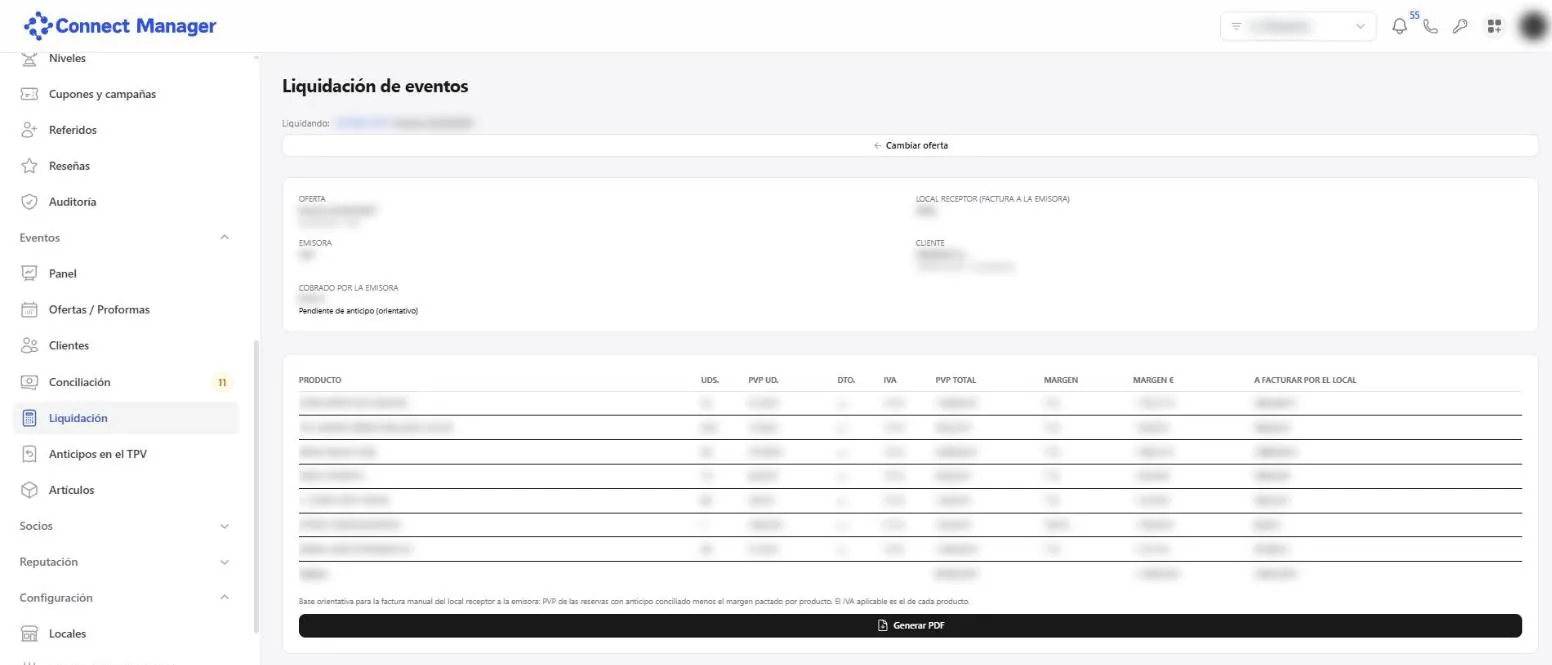
La liquidación de una oferta: la cabecera con las dos partes, la tabla por línea y los totales.
La lista de ofertas#
Muestra las 100 ofertas del grupo con evento más reciente, sin las proformas de prueba. Para una más antigua, búscala.
| Columna | Qué muestra |
|---|---|
| Referencia | La referencia de la proforma. |
| Oferta | El nombre del evento. |
| Fecha | Fecha y hora del evento. |
| Local receptor | El local donde se celebra. |
| Emisora | Quién factura al cliente. |
| Socio | El cliente de la oferta. |
| Estado | En verde si el anticipo está conciliado (Confirmada, Pagada o Celebrada); en gris el resto (Pendiente de anticipo, Expirada, Cancelada, Perdida). |
La liquidación de una oferta#
Cabecera#
| Bloque | Qué muestra |
|---|---|
| Oferta | Nombre y fecha del evento. |
| Local receptor (factura a la emisora) | El local que emite la factura. |
| Emisora | La destinataria de la factura. |
| Cliente | El cliente, la referencia y los asistentes. |
| Cobrado por la emisora | Lo que el cliente ha pagado, con Anticipo conciliado ✓ o Pendiente de anticipo (orientativo). |
Con la oferta sin anticipo conciliado, el cálculo sale igual, pero es orientativo: la reserva aún no está confirmada.
Tabla de líneas#
| Columna | Qué muestra |
|---|---|
| Producto | El artículo de la línea. |
| Uds. | Las unidades de la línea: las del evento entero. |
| PVP ud. | El precio de venta por unidad. |
| Dto. | El descuento de la línea, si lo tiene. |
| IVA | El tipo de IVA del producto. |
| PVP total | Unidades por precio, menos el descuento. |
| Margen | El porcentaje de margen de la emisora en esa línea. |
| Margen € | Lo que se queda la emisora. |
| A facturar por el local | PVP total menos margen. |
Debajo, la fila Totales suma el PVP, el margen y lo que tiene que facturar el local. Al pie, la nota recuerda que es la base orientativa para la factura manual del local a la emisora y que el IVA aplicable es el de cada producto.
Cómo se calcula#
- PVP total = unidades × precio por unidad × (1 − descuento %). Es el precio de venta de la proforma, con el IVA incluido.
- Margen € = PVP total × margen % de la línea.
- A facturar por el local = PVP total − margen €.
Ejemplo con tres líneas:
| Producto | Uds. | PVP ud. | Dto. | PVP total | Margen | Margen € | A facturar |
|---|---|---|---|---|---|---|---|
| Menú de grupo | 40 | 55,00 € | — | 2.200,00 € | 20 % | 440,00 € | 1.760,00 € |
| Barra libre | 40 | 20,00 € | 10 % | 720,00 € | 15 % | 108,00 € | 612,00 € |
| Alquiler de sala | 1 | 300,00 € | — | 300,00 € | 0 % | 0,00 € | 300,00 € |
| Totales | 3.220,00 € | 548,00 € | 2.672,00 € |
El local factura a la emisora 2.672,00 € de PVP, aplicando a cada línea su tipo de IVA. La emisora se queda 548,00 € de margen sobre los 3.220,00 € que factura al cliente.
El PDF de la liquidación#
Generar PDF descarga un fichero con el nombre Liquidacion_ seguido de la referencia de la oferta. Lleva:
- El título Liquidación de evento y la nota «Base para la factura manual del local receptor a la emisora — sin validez fiscal».
- La referencia de la oferta y la fecha y hora en que se generó.
- Las dos partes: Local receptor (emite la factura) y Emisora (destinataria de la factura).
- La oferta, la fecha del evento, el cliente, los asistentes, lo cobrado por la emisora y el estado del anticipo: Anticipo conciliado o Pendiente (orientativo).
- La misma tabla de líneas con sus totales, y la nota del IVA.
[!NOTE] El PDF no es una factura. La factura la emite el local del evento en su sistema; Connect Manager no la crea ni la envía a Ágora.
Límites#
- Una oferta cada vez. No hay liquidación por periodo, por local ni por emisora, ni totales de varias ofertas.
- Sin Excel. La única descarga es el PDF.
- Se calcula en el momento con las líneas y los márgenes actuales de la oferta. Si después cambias la oferta, la liquidación cambia: guarda el PDF con el que facturas.
- Usa las cantidades de la oferta, no lo que se consumió en la mesa. Si el evento cambió, actualiza las líneas de la oferta antes de liquidar.
- Solo las 100 ofertas más recientes en la lista; las demás, con el buscador.
Avisos que puedes ver#
| Mensaje | Qué significa | Qué hacer |
|---|---|---|
| «Sin ofertas para «…».» | Ninguna oferta del grupo coincide con la búsqueda. | Prueba con la referencia o el NIF del cliente, o revisa el grupo elegido. |
| «No hay ofertas todavía.» | El grupo activo no tiene ofertas. | Comprueba el grupo elegido en el panel. |
| «Sin reservas computables todavía (se incluyen al conciliar su anticipo).» | La oferta no tiene líneas que liquidar. | Añade las líneas en la oferta. |
| Pendiente de anticipo (orientativo) | La oferta aún no tiene el anticipo conciliado. | Espera a conciliar el cobro antes de facturar. |
| «Selecciona una oferta» | Se pidió el PDF sin oferta elegida. | Elige una oferta en la lista. |
Preguntas frecuentes#
¿La liquidación emite la factura del local?#
No. Da la base y un PDF sin validez fiscal. El local emite la factura a la emisora en su propio sistema.
¿De dónde sale el margen de cada línea?#
Del Margen (%) del artículo en Eventos → Artículos. Quien tiene Editar el margen puede cambiarlo en cada línea de la oferta.
¿Los importes llevan IVA?#
Son precios de venta de la proforma, con el IVA incluido. La columna IVA dice qué tipo aplicar a cada línea en la factura.
¿Puedo liquidar todos los eventos de un mes de una vez?#
No. La liquidación es por oferta. Genera un PDF por cada evento.
¿Hace falta liquidar si la emisora es el propio local del evento?#
No. En ese caso no hay factura entre locales: el local cobra y factura directamente al cliente.
¿Qué pasa si cambio la oferta después de liquidar?#
La pantalla mostrará los importes nuevos. Por eso conviene guardar el PDF con el que se emitió la factura.