La conciliación es la bandeja donde administración confirma que el dinero de un evento ha llegado de verdad. Cada cobro que se apunta en una oferta espera aquí hasta que alguien lo concilia: entonces suma a lo pagado, cubre los vencimientos y genera la factura de anticipo en el Ágora de la emisora.
Es para administración y contabilidad, y para los gestores de eventos que apuntan los cobros. Si empiezas, lee antes Gestión de eventos: cómo funciona de principio a fin. Lo que pasa con las facturas al conciliar está en Facturas de anticipo, factura final y abonos, y el pago con tarjeta, en Vencimientos, aceptación, pago y recordatorios.
Qué necesitas#
| Qué | Detalle |
|---|---|
| Acceso al módulo | En el rol, pestaña Fidelización: Acceso a Fidelización y la sección Eventos activada. El grupo tiene que tener contratado el módulo de eventos para que la entrada salga en el menú. |
| Ver la bandeja | Página Conciliación de la sección Eventos. |
| Apuntar cobros | Página Ofertas / proformas y acción Crear y editar ofertas. |
| Conciliar, rechazar, deshacer y leer justificantes | Acción Conciliar transferencias. |
| Marcar sobrantes como devueltos | Página Conciliación y acción Devolver sobrantes de cobros. Es el perfil habitual de contabilidad. |
| Formas de cobro de la emisora | En Configuración → Configuración de eventos → Locales, sección Formas de cobro de cada emisora (página Configuración · Locales). Sin ninguna elegida se ofrecen Transferencia y Redsys. |
| Datos para comparar justificantes | En la ficha de la emisora: Nombre fiscal o Nombre comercial, y el IBAN escrito en Instrucciones de pago (para el PDF). |
| Saldo de IA | La lectura de justificantes se paga con el saldo de IA del grupo de la oferta. Si no queda saldo, se lee igual y el saldo queda en negativo. |
| Locales asignados | Si tu ficha de usuario tiene locales de eventos asignados, solo ves los cobros de las ofertas de esos locales. |
Cómo entra un cobro#
Un cobro llega a la bandeja por uno de estos dos caminos:
- Lo apunta una persona. Transferencias, efectivo o un datáfono propio del local. Se registra desde la oferta y queda pendiente de conciliar.
- Lo paga el cliente con tarjeta desde la página de la oferta (Redsys). El cobro se crea y se concilia solo.
flowchart LR
    A["Transferencia, efectivo o datáfono propio"] --> B["Registrar cobro en la oferta"]
    B --> C["Pendiente en Conciliación"]
    D["Pago con tarjeta en la página de la oferta"] --> E{"¿Cabe en lo pendiente y la oferta sigue viva?"}
    E -->|No| C
    E -->|Sí| G["Conciliado automáticamente"]
    C --> F["Conciliar"]
    F --> G
    G --> H["Suma a lo pagado y cubre vencimientos"]
    H --> I["Factura de anticipo en el Ágora de la emisora"]
Registrar un cobro no mueve nada: no cuenta como pagado ni genera ninguna factura. Todo eso ocurre al conciliarlo.
Registrar un cobro desde la oferta#
En Eventos → Conciliación no se pueden crear cobros. Se registran siempre desde la oferta, y solo si está pendiente de anticipo o confirmada; en una oferta pagada o celebrada el botón no aparece.
Desde el listado de ofertas#
- Abre Eventos → Ofertas / Proformas.
- En la fila de la oferta, pulsa el icono de billetes (Registrar un cobro recibido al pasar el ratón).
- Se abre Registrar cobro · referencia de la oferta. Rellena los campos de la tabla de abajo.
- Pulsa el botón de enviar. Verás Cobro registrado: «Pendiente de conciliar en Eventos → Conciliación».
Desde la ficha de la oferta#
- Abre la oferta.
- Pulsa Registrar cobro en la cabecera.
- Rellena los campos y pulsa Guardar.
| Campo | Qué poner |
|---|---|
| Importe (€) | Obligatorio, desde 0,01. Viene relleno con lo que falta del anticipo; si el anticipo ya está cubierto, con todo lo pendiente. |
| Referencia bancaria / concepto | La referencia del banco o el concepto de la transferencia. Hasta 255 caracteres. |
| Forma de cobro | Obligatorio. Cómo entró el dinero. Va a la factura de anticipo, que es donde lo mira contabilidad. |
| Fecha valor | La del banco. Por defecto, hoy. Decide si el cobro lleva factura de anticipo (regla de las 48 horas) y la compara la lectura con IA. |
| Notas | Opcional, hasta 500 caracteres. |
[!TIP] Pon como fecha valor la que figura en el banco, no el día en que lo apuntas. Una transferencia de hace una semana que registras hoy sigue siendo un anticipo.
Formas de cobro#
Las opciones del desplegable dependen de la emisora de la oferta:
- Sin formas configuradas: Transferencia bancaria y Redsys (TPV / datáfono). La primera se factura con la forma de pago de transferencia de la emisora; la segunda, con su forma de pago de pasarela.
- Con formas configuradas en Formas de cobro: salen las formas de pago de Ágora que haya elegido la emisora, en su orden (por ejemplo, Transferencia, Efectivo, Visa o Amex). Sale marcada la de transferencia de la emisora si está en la lista; si no, la primera. La que elijas va tal cual a la factura de anticipo.
Pagos con tarjeta por Redsys#
Cuando el cliente paga con tarjeta desde la página de la oferta, Connect Manager crea el cobro solo, con la fecha de hoy como fecha valor y una referencia que empieza por REDSYS seguida del número de pedido y el código de autorización. Si el pago se hizo en el entorno de pruebas, la referencia acaba en [TEST] y el cargo no es real.
El cobro se concilia automáticamente salvo en tres casos, en los que se queda pendiente en la bandeja y se apunta una nota en Modificaciones de la oferta:
- La oferta ya estaba cancelada o caducada cuando llegó el pago.
- El importe supera lo pendiente de la oferta (posible doble pago).
- La conciliación automática falló por otro motivo.
En esos casos decide tú: concílialo si corresponde o, si hay que devolver el dinero, devuélvelo desde la plataforma de Redsys y rechaza el cobro indicando el motivo.
Las transferencias, el efectivo y los cobros con un datáfono propio del local nunca se concilian solos: siempre los concilia una persona.
La bandeja de Conciliación#
Ábrela en Eventos → Conciliación. La entrada del menú lleva un globo naranja con el número de cobros pendientes de conciliar. Los cobros de proformas marcadas como prueba no salen.
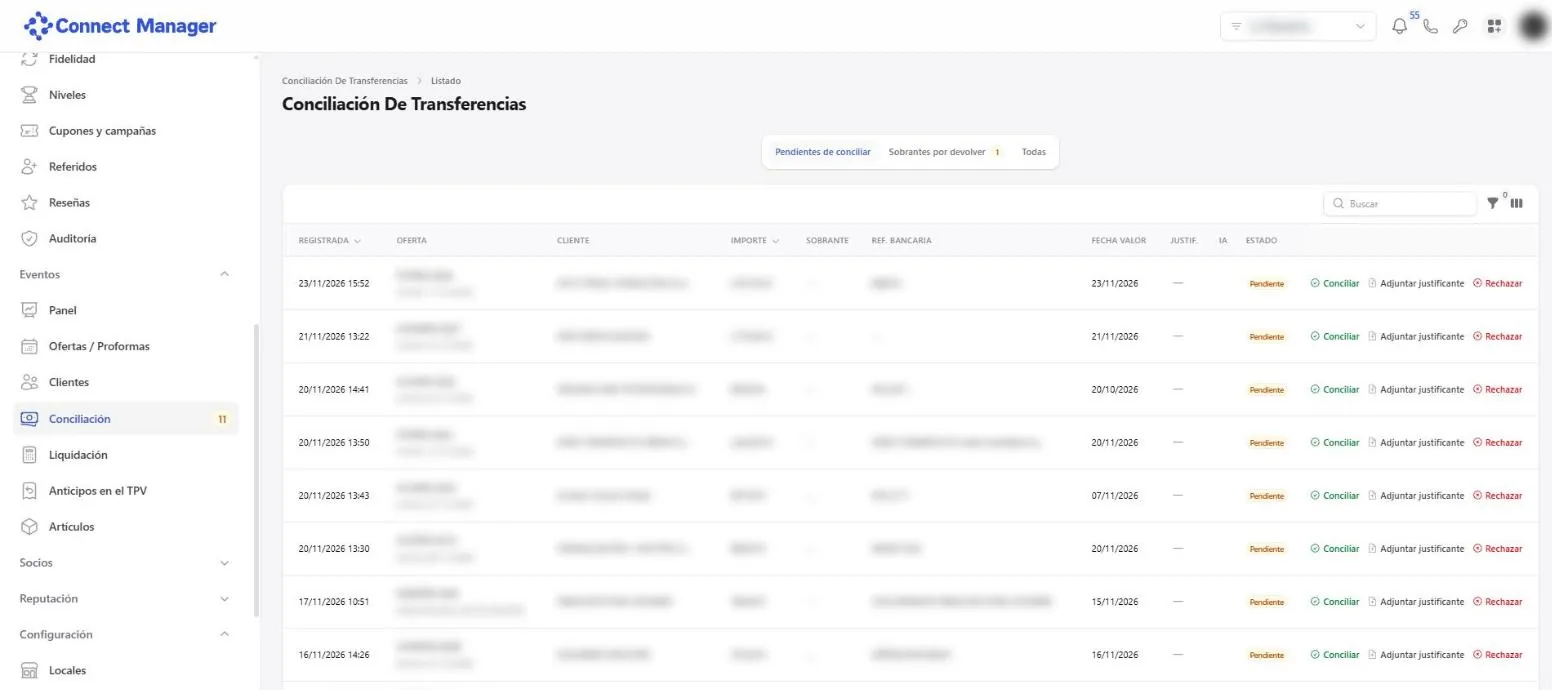
La bandeja de Conciliación: pestañas arriba, un cobro por fila y sus acciones a la derecha.
Pestañas#
| Pestaña | Qué muestra |
|---|---|
| Pendientes de conciliar | La que se abre por defecto: los cobros por conciliar. |
| Sobrantes por devolver | Cobros conciliados en los que el cliente pagó de más y aún no se ha marcado la devolución. Lleva un globo con el número. |
| Todas | Todos los cobros, en cualquier estado. |
Además tienes el filtro Estado (Pendientes, Conciliadas, Rechazadas). La lista se ordena por fecha de registro, de la más reciente a la más antigua, y puedes ver 25, 50 o 100 filas por página.
Columnas#
| Columna | Qué muestra |
|---|---|
| Registrada | Fecha y hora en que se apuntó el cobro. |
| Oferta | Referencia de la oferta, con su nombre debajo. Se puede buscar. |
| Cliente | El cliente de la oferta. |
| Importe | Lo que entró. |
| Sobrante | Lo que el cliente pagó de más, si lo hay. Debajo, Pendiente de devolver en naranja o Devuelto el y la fecha en verde. |
| Ref. bancaria | La referencia o el concepto. Se puede buscar y ocultar. |
| Fecha valor | La fecha del banco. Se puede ocultar. |
| Justif. | Un clip si hay justificante adjunto; un guion si no. |
| IA | Lo que dijo la IA del justificante: coincide, revisar, no es un justificante, no ha podido leerlo o sin leer todavía. Vacía si no hay justificante. |
| Estado | Pendiente (naranja), Conciliada (verde) o Rechazada (rojo). |
| Conciliada por | Quién lo concilió o rechazó. Oculta por defecto. |
Acciones de cada fila#
| Acción | Cuándo sale | Qué hace |
|---|---|---|
| Conciliar | Cobro pendiente | Lo da por recibido y lo aplica a la oferta. |
| Adjuntar justificante o Cambiar justificante | Cobro pendiente | Sube el comprobante y la IA lo lee en el momento. |
| Justificante | Hay justificante | Abre el documento con lo que leyó la IA. Desde ahí, Leer con IA o Volver a leer. |
| Sobrante devuelto | Sobrante sin devolver | Apunta que contabilidad devolvió lo que sobraba. |
| Justificante de la devolución | Sobrante devuelto | Descarga el comprobante de la devolución. |
| Deshacer conciliación | Cobro conciliado | Lo devuelve a pendiente. Apagado si su factura de anticipo ya está en Ágora. |
| Rechazar | Cobro pendiente | Lo cierra sin aplicarlo: cobro duplicado, error del banco… |
Conciliar, Adjuntar justificante, Leer con IA, Deshacer conciliación y Rechazar piden el permiso Conciliar transferencias. Sobrante devuelto pide Devolver sobrantes de cobros. Justificante y Justificante de la devolución los ve cualquiera con acceso a la bandeja.
Conciliar un cobro#
- En la pestaña Pendientes de conciliar, comprueba el importe, la referencia y la fecha valor contra el banco.
- Pulsa Conciliar. Se abre Conciliar importe € · referencia, que explica que el cobro se marca como conciliado y se actualiza lo pagado de la oferta.
- Si la IA ya leyó el justificante, verás su tabla de comprobaciones. Revísala.
- Si aún no lo has subido, puedes adjuntarlo en Justificante (PDF o imagen): PDF, PNG, JPG o WEBP de hasta 10 MB. La IA lo leerá después, en segundo plano.
- Pulsa Conciliar. Verás Transferencia conciliada.
Al conciliar ocurre esto, todo de una vez:
- El importe suma a lo pagado de la oferta y cubre sus vencimientos por orden; el calendario se recompone con lo cobrado de verdad.
- La oferta pasa a Confirmada si hay algo pagado, o a Pagada si cubre el total. Una oferta perdida que recibe un cobro vuelve a abrirse sola.
- Se crea la factura de anticipo en el Ágora de la emisora y se envía en segundo plano, salvo que el cobro llegase a 48 horas o menos del evento. Lo explica Facturas de anticipo, factura final y abonos.
[!WARNING] Una vez que la factura de anticipo está en Ágora, la conciliación ya no se puede deshacer: la corrección es un abono desde la ficha de la oferta. Concilia solo lo que hayas visto en el banco.
Si el cliente ha pagado de más#
Si el cobro supera lo pendiente de la oferta, el modal muestra un aviso: «Supera lo pendiente de la oferta en X €. Se aplican Y € a la oferta (y el anticipo sale por eso) y el resto queda como sobrante pendiente de devolver, para Contabilidad.»
- Marca El cliente ha pagado de más. Sin marcarla, la conciliación no se hace.
- Pulsa Conciliar.
A la oferta solo va lo que faltaba, y la factura de anticipo se emite por esa cantidad. El resto queda como sobrante en la pestaña Sobrantes por devolver.
Adjuntar el justificante y leerlo con IA#
La IA lee el justificante del cobro y lo compara con lo que vas a conciliar. Es una ayuda: puedes conciliar con cualquier resultado.
- En un cobro pendiente, pulsa Adjuntar justificante (o Cambiar justificante si ya tenía uno).
- Sube el comprobante: PDF, PNG, JPG o WEBP de hasta 10 MB.
- Pulsa Adjuntar y leer. En unos segundos verás el resultado en un aviso y en la columna IA.
- Para verlo con detalle, pulsa Justificante. Se abre el documento (enlaces Ver y Descargar) y, debajo, la comparación.
- Si el justificante se subió antes de existir la lectura, o quieres repetirla, pulsa Leer con IA o Volver a leer en el pie de ese modal.
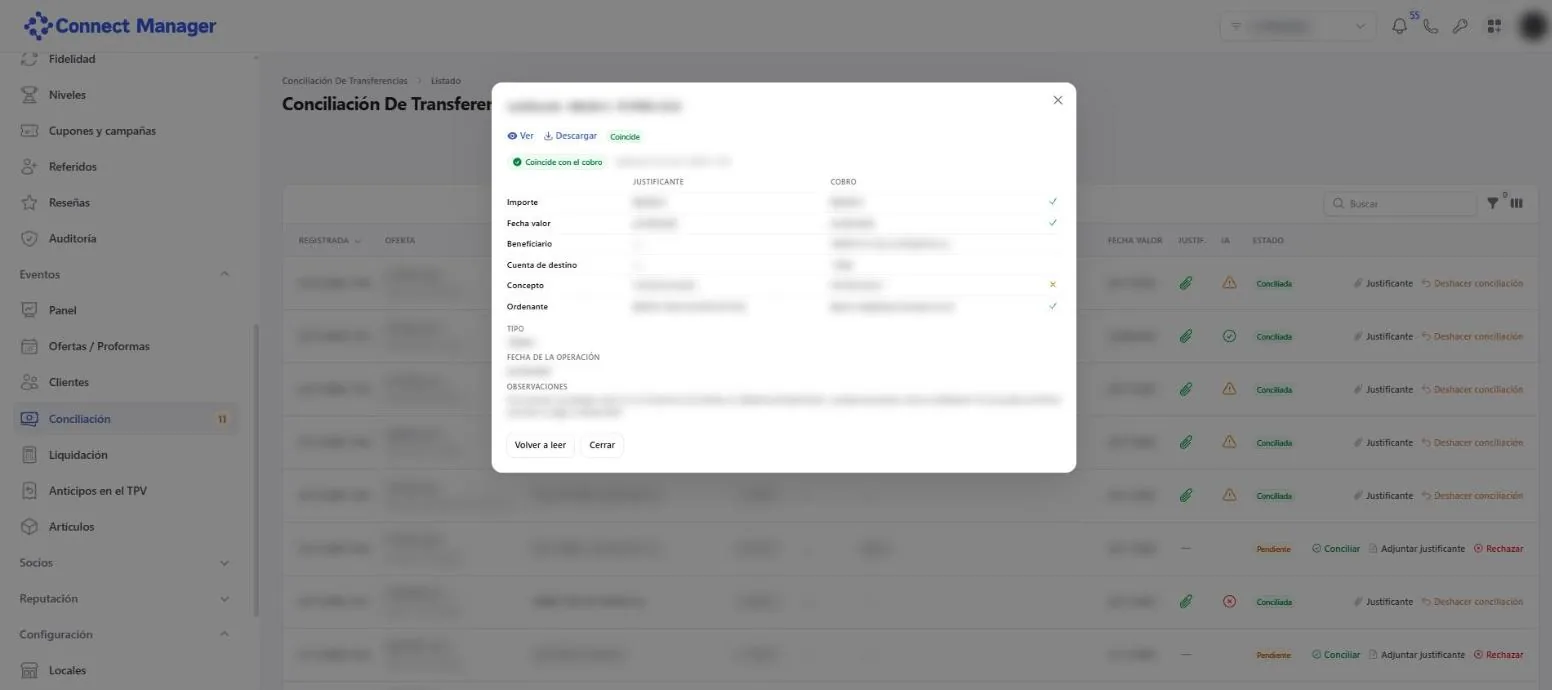
El justificante abierto: el documento arriba y, debajo, el veredicto y la tabla Justificante frente a Cobro.
Qué lee#
De la captura o el PDF saca, sin interpretar: si es un comprobante de un pago hecho, el tipo (transferencia, ingreso, Bizum o tarjeta), el importe y la moneda, la fecha valor y la de la operación, quién paga y quién cobra con sus bancos, el concepto y una observación si algo no cuadra (parece editado, está cortado, es una orden programada…).
[!NOTE] De las cuentas y tarjetas solo se guardan los cuatro últimos dígitos. El IBAN completo nunca se guarda.
Qué compara#
| Comprobación | Contra qué | ¿Decide? |
|---|---|---|
| Importe | El importe del cobro, al céntimo y en euros. | Sí |
| Fecha valor | La fecha valor del cobro. Si el documento no trae fecha valor, se usa la de la operación. | Sí |
| Beneficiario | El nombre fiscal o comercial de la emisora. Ignora tildes, mayúsculas y formas de sociedad. | Sí |
| Cuenta de destino | Los cuatro últimos dígitos de los IBAN que la emisora tiene en sus instrucciones de pago. | Sí |
| Concepto | Si lleva la referencia de la oferta. | No, solo informa |
| Ordenante | Si se parece al cliente de la oferta. | No, solo informa |
El concepto y el ordenante solo informan porque muchos clientes pagan sin poner la referencia, o paga otra empresa suya. Si la emisora no tiene IBAN en sus instrucciones de pago, la cuenta de destino no se puede comprobar.
Veredictos#
| Veredicto | Cuándo | Qué hacer |
|---|---|---|
| Coincide con el cobro | Es un justificante y ninguna comprobación decisiva falla. | Concilia. |
| Revisar: no todo coincide | No se lee el importe o falla alguna comprobación decisiva. El aviso dice cuáles. | Mira la tabla. Si la fecha valor o el importe del cobro están mal apuntados, recházalo y regístralo bien. |
| No parece un justificante de pago | Es una factura, una proforma, una orden sin ejecutar o una imagen sin datos de pago. | Pide al cliente el comprobante del banco. |
| La IA no ha podido leerlo | Falló la lectura. | El documento queda adjunto. Prueba Volver a leer o revísalo a mano. |
Si cambias el justificante, la lectura anterior deja de valer y hay que volver a leerlo. Cada lectura consume saldo de IA del grupo de la oferta.
Sobrantes: lo que el cliente pagó de más#
El sobrante nunca suma a lo pagado ni se factura. Contabilidad lo devuelve al cliente por el banco y lo apunta aquí.
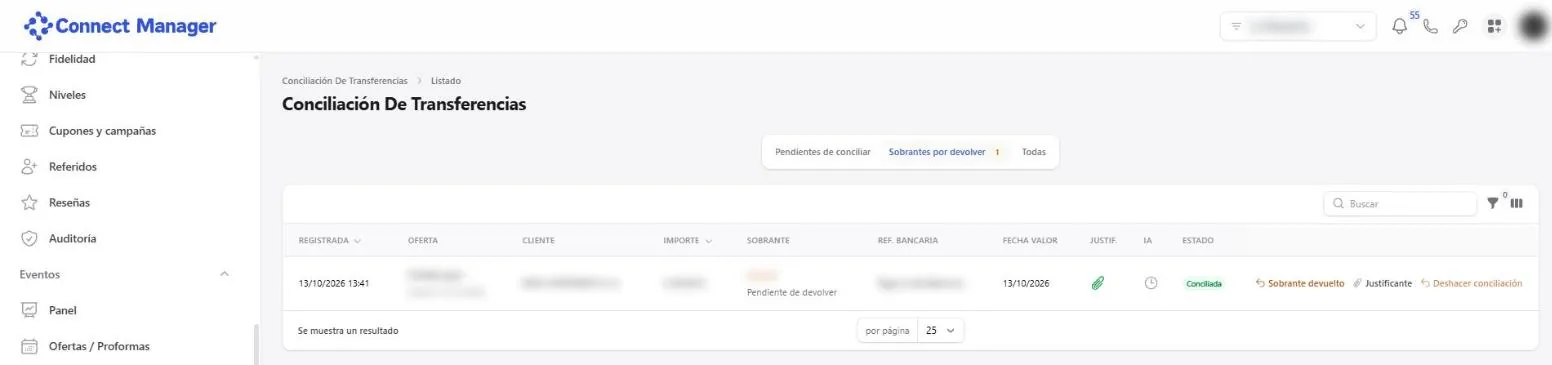
La pestaña Sobrantes por devolver: cobros conciliados con dinero pendiente de devolver al cliente.
- Abre la pestaña Sobrantes por devolver.
- Devuelve el dinero al cliente por el banco.
- En la fila, pulsa Sobrante devuelto. Se abre Sobrante devuelto · importe € · referencia.
- Rellena Fecha de la devolución (obligatoria, hoy por defecto) y, si la tienes, Referencia de la transferencia de vuelta.
- Sube el Justificante de la devolución (PDF o imagen). Es obligatorio: sin él no se puede marcar.
- Pulsa Marcar como devuelto. Verás Sobrante marcado como devuelto.
No cambia nada de la oferta ni de sus facturas. La devolución queda en Modificaciones de la oferta, y el comprobante, en Justificante de la devolución.
[!NOTE] Si después sube el total de la oferta (más comensales, por ejemplo), los sobrantes que aún no se hayan devuelto pasan solos a la oferta, del más antiguo al más reciente, y ya no hay que devolverlos. Si el evento aún no ha llegado, sale además una factura de anticipo por esa cantidad. El editor de la oferta te avisa con Sobrante aplicado a la oferta.
Rechazar, deshacer o eliminar un cobro#
Rechazar#
- En un cobro pendiente, pulsa Rechazar.
- Escribe el Motivo (opcional, hasta 500 caracteres): se añade a las notas del cobro.
- Confirma. Verás Transferencia rechazada.
Deshacer una conciliación#
Sirve para corregir un cobro conciliado por error, por ejemplo el mismo pago registrado dos veces. Solo se puede mientras su factura de anticipo no haya entrado en Ágora; si ya entró, el botón sale apagado con la explicación «Su factura de anticipo ya está en Ágora: la corrección es un ABONO, desde la ficha de la oferta».
- En un cobro conciliado, pulsa Deshacer conciliación.
- Lee el modal: «La transferencia vuelve a PENDIENTE: se descuenta de lo pagado de la oferta y se reabren los vencimientos que cubría. La factura de anticipo, que no llegó a emitirse en Ágora, se descarta.»
- Escribe el Motivo si quieres y pulsa Deshacer.
- Verás Conciliación deshecha: «La transferencia vuelve a pendiente. Si el cobro no existió, recházala para cerrarla.»
También puedes deshacerla desde la pestaña Documentos de la oferta, en la tarjeta del cobro. Si el sobrante del cobro ya está marcado como devuelto, no se puede deshacer.
Eliminar un cobro#
Desde la pestaña Documentos de la oferta, un cobro pendiente o rechazado tiene el botón Eliminar. Confirma «¿Eliminar este cobro de X €? Se borra del historial de la oferta. Queda constancia en «Modificaciones».» Un cobro conciliado hay que deshacerlo antes.
Estados de un cobro#
stateDiagram-v2
    [*] --> Pendiente : Registrar cobro o pago con tarjeta
    Pendiente --> Conciliada : Conciliar
    Pendiente --> Rechazada : Rechazar
    Conciliada --> Pendiente : Deshacer conciliación, solo sin factura en Ágora
    Pendiente --> [*] : Eliminar desde la ficha
    Rechazada --> [*] : Eliminar desde la ficha
| Estado | Qué significa | Cuenta como pagado |
|---|---|---|
| Pendiente | Apuntado, a la espera de confirmarlo en el banco. | No |
| Conciliada | Confirmado y aplicado a la oferta. Puede llevar sobrante. | Sí, sin el sobrante |
| Rechazada | Cerrado sin aplicar. | No |
El sobrante tiene su propio estado: Pendiente de devolver hasta que alguien pulsa Sobrante devuelto, y Devuelto el y la fecha después. Cada cambio queda en la pestaña Modificaciones de la oferta.
Avisos que puedes ver#
| Mensaje | Qué significa | Qué hacer |
|---|---|---|
| «Elige una de las formas de cobro de la lista.» | La forma de cobro no es de las de la emisora. | Elige una del desplegable. |
| «La transferencia ya fue conciliada o rechazada.» | Otra persona la ha tratado a la vez. | Recarga la bandeja. |
| «La oferta no tiene local del evento configurado.» | La oferta no tiene local del evento. | Complétalo en la oferta y vuelve a conciliar. |
| «La oferta no tiene cliente asociado.» | Falta el cliente. | Elige el cliente en la oferta. |
| «El importe (…) supera lo pendiente de la oferta (…). Si el cliente ha pagado de más, concílialo marcando «El cliente ha pagado de más»…» | Pagó más de lo que falta. | Marca la casilla si es así, o revisa el total de la oferta antes de conciliar. |
| «Márcalo para conciliar con sobrante.» | No has marcado la casilla de pago de más. | Márcala o cancela. |
| «Revisa el justificante: no todo coincide» | Falla alguna comprobación decisiva; el aviso dice cuáles. | Abre Justificante y compara. |
| «No parece un justificante de pago» | El documento no es un comprobante de pago. | Pide el justificante del banco. |
| «La IA no ha podido leer el justificante» — «Está adjunto igualmente.» | Falló la lectura. | Prueba Volver a leer o revísalo a mano. |
| «Su factura de anticipo ya está emitida en Ágora (…). Una factura en la contabilidad no se borra: emite el ABONO desde la ficha de la oferta.» | No se puede deshacer. | Emite el abono desde Documentos de la oferta. |
| «Su sobrante ya está marcado como devuelto al cliente: esta conciliación no se puede deshacer.» | Ese dinero ya salió y la conciliación no se puede deshacer desde el panel. | Si su factura de anticipo está en Ágora, corrige con un abono; si no, consulta con soporte. |
| «Está CONCILIADA: deshaz primero la conciliación…» | Has intentado eliminar un cobro conciliado. | Deshaz la conciliación y después elimínalo. |
| «Tiene una factura emitida en Ágora (…): no se puede borrar el cobro al que apunta un documento fiscal.» | El cobro tiene factura en Ágora. | No se borra; corrige con un abono. |
Preguntas frecuentes#
¿Por qué no puedo crear un cobro desde Conciliación?#
Porque cada cobro pertenece a una oferta. Regístralo con Registrar cobro en la ficha o con el icono de billetes del listado de ofertas, y aparecerá aquí.
¿Tengo que conciliar los pagos con tarjeta?#
No, salvo que se queden pendientes: oferta cancelada o caducada, pago por encima de lo pendiente o un fallo de la conciliación automática. Verás la nota en Modificaciones de la oferta.
¿La lectura con IA impide conciliar si dice «Revisar»?#
No. La lectura ayuda a decidir, pero no bloquea nada. La decisión es de quien concilia.
¿Qué pasa si concilio un cobro dos veces por error?#
Si la factura de anticipo del duplicado no ha entrado en Ágora, pulsa Deshacer conciliación y después Rechazar. Si ya entró, emite el abono desde Documentos de la oferta.
¿Por qué la IA dice que la fecha valor no coincide?#
Porque compara la fecha exacta. Si registraste el cobro con el día en que lo apuntaste y no con la fecha valor del banco, no coincidirá. Rechaza el cobro y regístralo con la fecha correcta antes de conciliar.
¿Quién paga la lectura de justificantes?#
El saldo de IA del grupo de la oferta, aunque estés trabajando con otro grupo elegido en el panel. Sin saldo, se lee igual y el saldo queda en negativo.
Fuentes#
- Eventos → Conciliación
- Eventos → Conciliación, pestaña Sobrantes por devolver
- Eventos → Ofertas / Proformas
- Configuración → Configuración de eventos → Locales
- Facturas de anticipo, factura final y abonos
- Vencimientos, aceptación, pago y recordatorios
- Puesta en marcha: conexión, locales, emisoras y permisos