Las ofertas son el documento central de un evento: recogen cliente, local, fecha, productos, precios y condiciones de pago, y generan la proforma en PDF que recibe el cliente. En esta pantalla las creas, las editas línea a línea, se las envías para que las acepte y sigues su estado hasta que el evento se celebra.
Es para comerciales y gestores de eventos que preparan presupuestos, y para administración, que los consulta. Antes de crear la primera, el grupo tiene que estar configurado: Puesta en marcha. Los plazos de pago y la página del cliente están en Vencimientos, aceptación, pago y recordatorios; las facturas, en Facturas de anticipo, factura final y abonos.
Qué necesitas#
| Qué | Detalle |
|---|---|
| Ver el listado y abrir ofertas | En tu rol, aplicación Fidelización, módulo Eventos activado (llave «Fidelización: Ver eventos») y la página Ofertas / proformas («Fidelización: Ver ofertas de eventos»). Con esto la oferta se abre en Solo lectura. |
| Crear, editar, enviar, duplicar y registrar cobros | La acción Crear y editar ofertas («Fidelización: Gestionar eventos»). |
| Eliminar ofertas | La acción Eliminar ofertas («Fidelización: Eliminar ofertas de eventos»), además de la anterior. |
| Cambiar el margen de una línea | La acción Editar el margen («Fidelización: Editar margen de eventos»). Sin ella, cada línea lleva el margen del artículo. |
| Deshacer una conciliación o marcar un anticipo como recuperado | La acción Conciliar transferencias («Fidelización: Conciliar transferencias»). |
| Marcar proformas de prueba | La acción Marcar proformas de prueba («Fidelización: Marcar proformas de prueba»). |
| Configuración previa | Locales del evento y emisoras dados de alta, con su serie de proforma y su tarifa; catálogo de artículos sincronizado; clientes de Ágora; y, si las usas, condiciones de pago. Ver Puesta en marcha, Catálogo y tarifas y Clientes de eventos. |
| Tus locales | Si tu ficha de usuario (pestaña Eventos) te asigna locales y emisoras, solo ves y eliges esos. Con el interruptor «Emitir solo desde el local del evento», la emisora es siempre el local del evento y no la eliges. |
El listado de ofertas#
Ábrelo en Eventos → Ofertas / Proformas. Por defecto se ordena por fecha del evento, de la más lejana a la más antigua, y muestra 25 ofertas por página (puedes elegir 50 o 100). Pulsa una fila para abrir su editor.
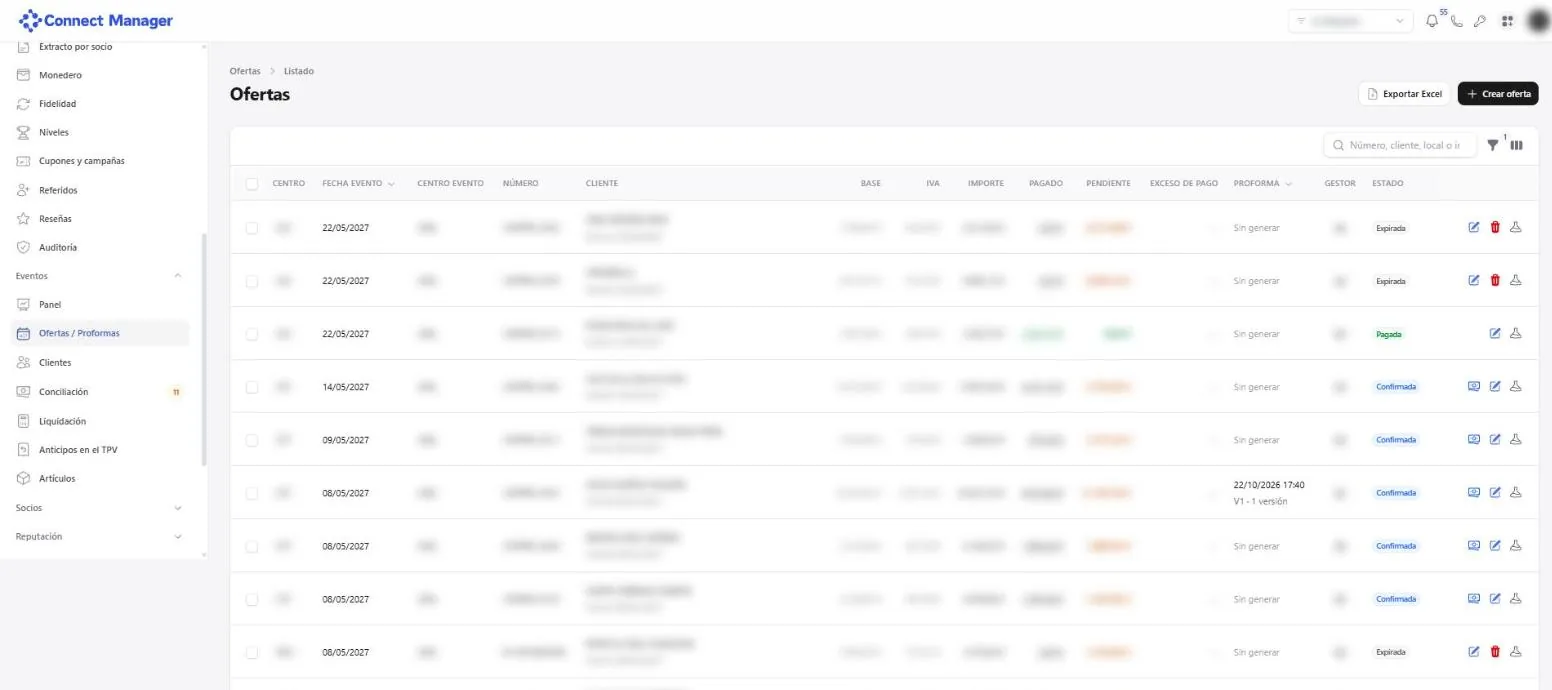
El listado de ofertas con el buscador, los filtros, los botones Exportar Excel y Crear oferta, y las acciones de cada fila.
Columnas#
| Columna | Qué muestra |
|---|---|
| Centro | Código corto de la emisora: su serie de proforma sin el final «PRO». Al pasar el ratón, el nombre de la emisora. |
| Fecha evento | Día del evento. Al pasar el ratón, con la hora. Se puede ordenar. |
| Centro evento | Local donde se celebra. |
| Número | Referencia de la oferta, con botón para copiarla. Es el concepto que el cliente debe poner en la transferencia. |
| Cliente | Nombre fiscal del cliente y, debajo, el nombre de la oferta. Un triángulo rojo indica que el cliente está dado de baja en Ágora: sus facturas no entrarían. |
| Base, IVA, Importe | Base imponible, cuota de IVA y total con IVA. Salen de las líneas con la misma cuenta que la proforma. |
| Pagado | Lo cobrado y conciliado. En verde si cubre el total. Al pulsarlo se abre Cobros · referencia con cada cobro, su forma, su estado y su justificante para verlo o descargarlo. |
| Pendiente | Total menos pagado. En ámbar si queda algo; en verde si no. |
| Exceso de pago | Lo que hay que devolver al cliente porque pagó de más. Vacío si no hay nada. Se puede ocultar. |
| Proforma | Fecha de la última versión enviada o aceptada y, debajo, «V2 · 2 versiones». Al pasar el ratón, el historial. «Sin generar» si nunca se ha enviado. |
| Gestor | Iniciales del responsable; el nombre, al pasar el ratón. Se puede ocultar. |
| Estado | Pend. anticipo, Confirmada, Pagada, Celebrada, Expirada, Cancelada o Perdida. En las perdidas, el motivo al pasar el ratón. |
Buscar#
El buscador (Número, cliente, local o importe) encuentra por referencia, nombre fiscal o CIF del cliente, nombre del local y también por importe:
- Busca en el total, la base, lo pagado y lo pendiente.
- Sin decimales busca el euro entero: «1221» encuentra de 1.221,00 a 1.221,99 €.
- Con decimales busca ese céntimo exacto: «1.221,50».
Filtros#
| Filtro | Para qué |
|---|---|
| Estado | Uno o varios estados. |
| Local del evento | Uno o varios locales. |
| Emisora | Una o varias emisoras. |
| Fecha del evento: desde / Hasta | Rango por día del evento, en hora de Madrid. |
| Fecha de alta: desde / Hasta | Rango por día de creación. |
| Con exceso de pago | Solo las ofertas con algo que devolver. |
| Pruebas | Sin las de prueba (por defecto), Solo las de prueba o Todas. |
Acciones de cada fila#
| Acción | Cuándo sale | Qué hace |
|---|---|---|
| Billetes, Registrar un cobro recibido | Con Crear y editar ofertas y la oferta en Pend. anticipo o Confirmada. | Abre Registrar cobro · referencia: Importe (€) (propone lo que falta del anticipo o, si ya está cubierto, lo pendiente), Referencia bancaria / concepto, Forma de cobro, Fecha valor y Notas. Al guardar: «Cobro registrado — Pendiente de conciliar en Eventos → Conciliación.» |
| Ojo, Ver | Sin Crear y editar ofertas. | Abre la oferta en solo lectura. |
| Lápiz, Editar | Con Crear y editar ofertas. | Abre el editor. |
| Papelera, Eliminar | Con Eliminar ofertas y solo si la oferta no tiene cobros, transferencias ni facturas. | Pide confirmación y la borra para siempre. |
| Matraz, Marcar como prueba | Con Marcar proformas de prueba. | Pide confirmación: «Deja de salir en el listado, el panel, la liquidación y el MCP. Se vuelve a ver con el filtro «Pruebas».» |
| Flecha, Ya no es prueba | Con el mismo permiso, en una oferta de prueba. | La devuelve a los listados, sin confirmación. |
Selecciona varias filas para la acción masiva Marcar como prueba.
El cobro registrado no cuenta como pagado hasta que alguien con permiso lo concilia en Eventos → Conciliación. Ver Cobros y conciliación.
Proformas de prueba#
Sirven para practicar o enseñar el módulo sin ensuciar los números. Una proforma marcada como prueba desaparece del listado por defecto, del panel, de la liquidación y del MCP (los asistentes de IA conectados), y en su editor aparece la etiqueta Prueba. No se borra: sus cobros, facturas y su página pública siguen existiendo. El cambio queda anotado en su pestaña Modificaciones.
[!WARNING] Marcar como prueba solo esconde la oferta. Si una prueba llegó a emitir facturas en Ágora, esas facturas existen igualmente: corrígelas con un abono. Ver Facturas y abonos.
Exportar a Excel#
Pulsa Exportar Excel. Se descarga lo que ves filtrado, con una fila por oferta: identificación, cliente, importes, condiciones y próximo vencimiento, datos de la proforma (versiones, envío y aceptación), facturas en Ágora, gestor, fecha de alta y motivo de pérdida. Si el filtro no deja ninguna oferta, avisa «No hay ofertas que exportar».
Crear una oferta#
El alta solo pide la cabecera. Las líneas se añaden después, en el editor.
- En el listado, pulsa Crear oferta.
- Comprueba el Grupo. Si lo cambias, se vacían el cliente y los locales.
- Elige el Local del evento: donde se celebra. Su tarifa propone los precios.
- Elige la Emisora (factura los anticipos). Si tu usuario solo puede emitir desde el local del evento, este campo está bloqueado y se rellena solo con el local.
- Busca el Cliente (Ágora) por nombre, CIF, email, teléfono o número. Si no existe, pulsa + para darlo de alta en Ágora. Ver Clientes de eventos.
- Indica Asistentes, la Fecha del evento y, si quieres, Termina (opcional), Oferta válida hasta (opcional), Nombre de la oferta (opcional) y Descripción del evento.
- En Pago, elige unas Condiciones de pago o déjalo en Sin condición (anticipo manual) e indica Tipo de anticipo y Anticipo.
- Pulsa Crear. Se abre el editor de la oferta nueva.
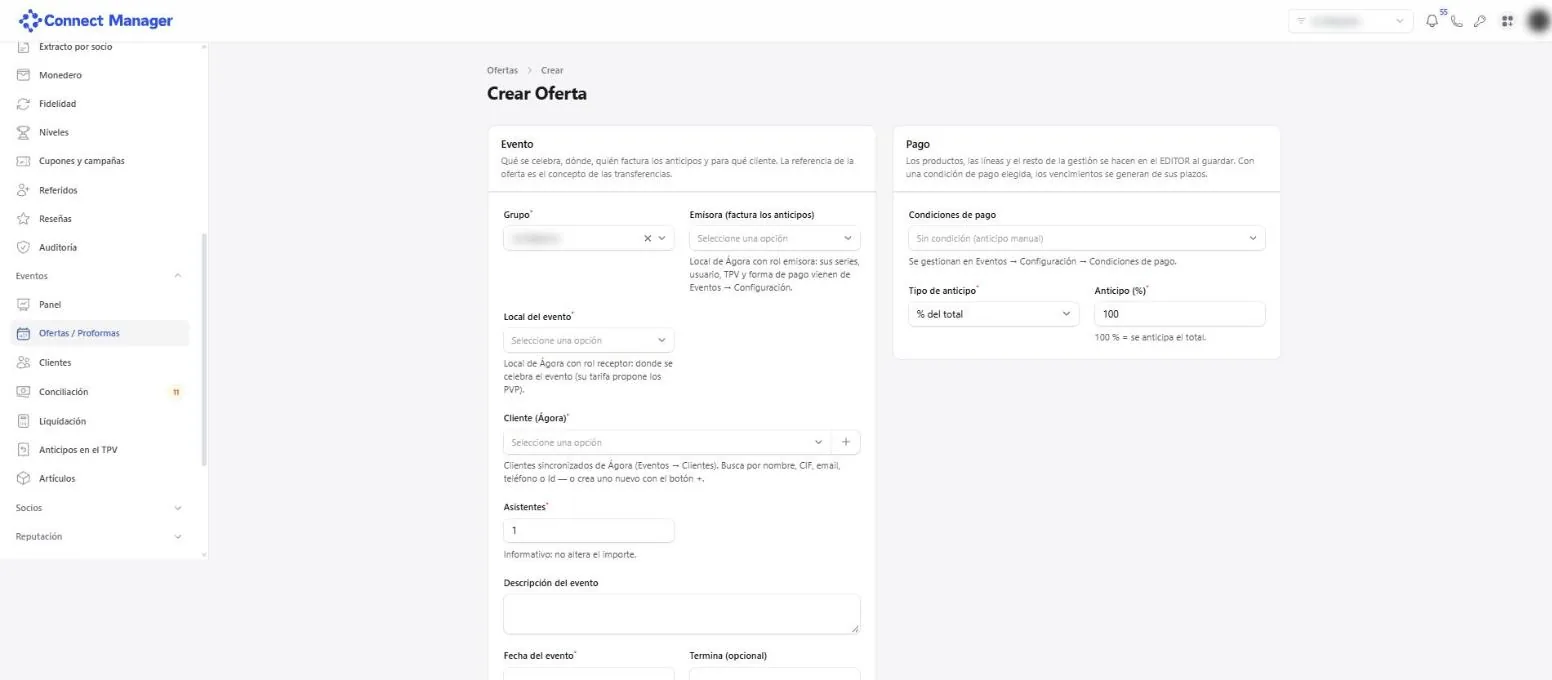
El alta de una oferta: sección Evento con locales, cliente y fechas, y sección Pago con la condición o el anticipo.
| Campo | Notas |
|---|---|
| Asistentes | Informativo: no altera el importe. Las cantidades de las líneas son totales del evento. |
| Fecha del evento | Si ese local ya tiene otra oferta pendiente, confirmada o pagada ese día, avisa sin bloquear: «⚠ Posible doble reserva: ese local ya tiene la oferta … ese día.» |
| Termina (opcional) | Para eventos largos o de varios días. Tiene que ser posterior al inicio. |
| Oferta válida hasta (opcional) | Se imprime en la proforma. Al pasar sin que el cliente acepte, el gestor recibe un aviso y, si la oferta sigue en Pend. anticipo, el cliente ya no puede aceptarla ni pagarla en su página. |
| Nombre de la oferta (opcional) | Sin nombre, se llama «Evento» más la fecha. |
| Numeración y facturación de la emisora | Informativo: el próximo número de oferta y la serie de Ágora de la emisora. Avisa si falta la serie de proforma (se usará un código «EV-» aleatorio) o si la emisora no está configurada. |
| Condiciones de pago | Generan el calendario de vencimientos. Debajo ves su resumen, por ejemplo «30% a la aceptación · 70% 10 días antes del evento». |
| Tipo de anticipo y Anticipo | Solo sin condición de pago. % del total o Importe fijo (€). Por defecto, 100 %. |
Al crearla, la oferta queda en Pend. anticipo, a tu nombre como gestor, con un número de la serie de proforma de la emisora, por ejemplo «SERIEPRO-0001».
El editor de la oferta#
El editor se titula «Oferta» más el número. Arriba está la cabecera con los botones; debajo, las pestañas Oferta, Vencimientos, Alérgenos, Observaciones, Documentos, Saldo y Modificaciones. Los campos se editan en línea: pulsa el lápiz, cambia el valor y pulsa Guardar o Cancelar.
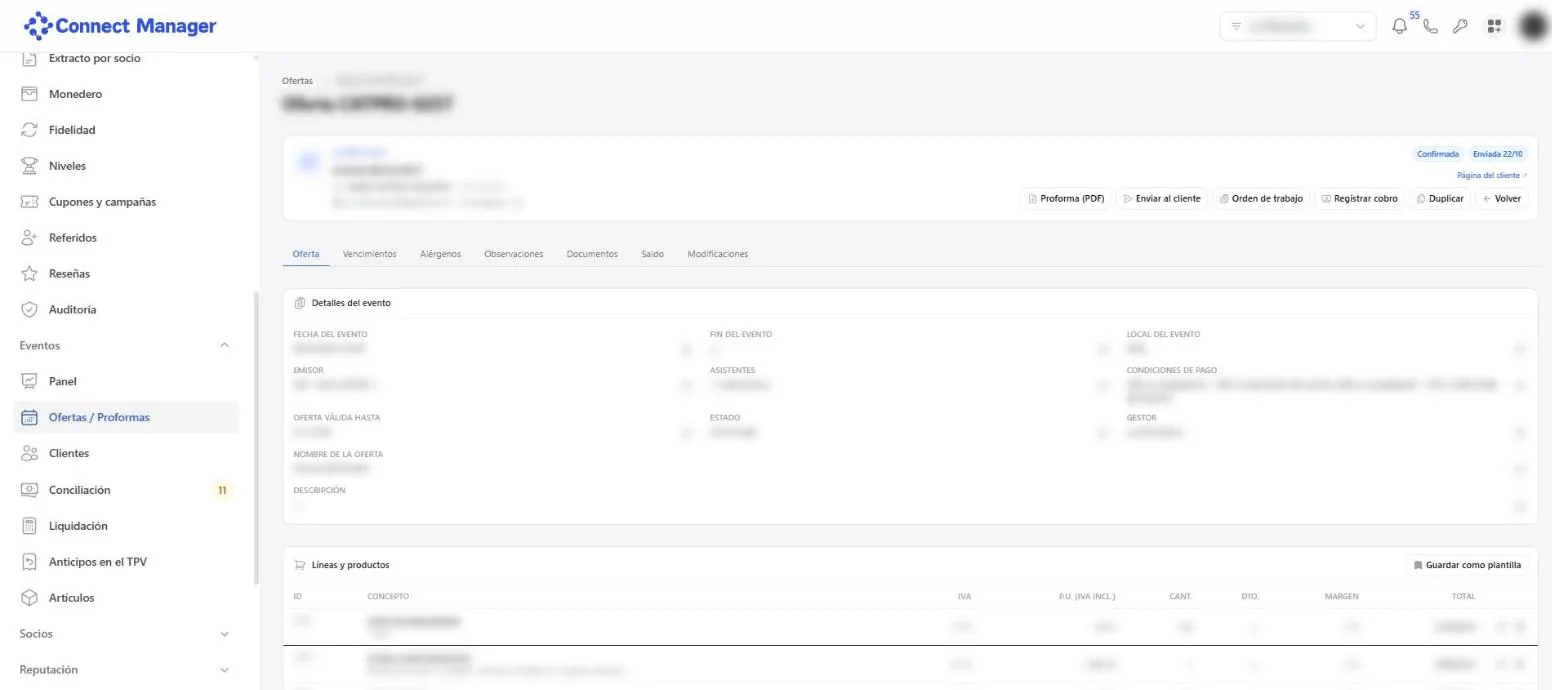
El editor de la oferta: cabecera con el cliente, el estado y los botones; pestañas; y la pestaña Oferta con los detalles, las líneas y el resumen.
La cabecera#
Muestra el número, el nombre, el cliente con su CIF y estas etiquetas: el estado, Solo lectura si no puedes editar, Prueba si es de prueba, y Enviada o Aceptada con su fecha. Tras el primer envío aparece el enlace Página del cliente ↗, que abre lo que ve el cliente.
| Botón | Cuándo sale | Qué hace |
|---|---|---|
| Proforma (PDF) | Siempre. | Descarga la proforma tal como está ahora. No crea una versión. |
| Enviar al cliente | Con permiso y oferta en Pend. anticipo o Confirmada. | Abre el envío por email. Ver «Enviar la proforma al cliente», más abajo. |
| Orden de trabajo | Siempre. | Descarga la orden de trabajo (BEO) para cocina y sala: evento, cliente, asistentes, líneas con el contenido de los menús, alérgenos y montaje. |
| Registrar cobro | Con permiso y oferta en Pend. anticipo o Confirmada. | Igual que la acción del listado. El cobro queda pendiente de conciliar. |
| Marcar perdida | Con permiso, oferta en Pend. anticipo o Confirmada y nada cobrado. | Ver «Marcar perdida y reabrir», más abajo. |
| Reabrir | Con permiso y oferta perdida. | Pide confirmación: «¿Reabrir la oferta …? Volverá al pipeline como pendiente.» |
| Duplicar | Con permiso. | Ver «Duplicar una oferta», más abajo. |
| Eliminar | Con Eliminar ofertas y sin cobros, transferencias ni facturas. | Pide confirmación: «¿Eliminar la oferta …? Esta acción no se puede deshacer.» |
| Volver | Siempre. | Vuelve al listado. |
Cliente y persona de contacto#
- Para cambiar el cliente, pulsa el lápiz junto a su nombre, escribe al menos dos caracteres y elígelo en la lista. + Crear cliente nuevo en Ágora abre el alta en Ágora y, al terminar, lo asigna a la oferta.
- Con cobros o facturas el lápiz desaparece: la factura de anticipo ya lleva el NIF del cliente. Solo se admite pasar a otro cliente con el mismo NIF.
- Si el cliente está dado de baja en Ágora, sale un aviso en rojo con un botón Usar este (o Usar Id …) para pasar al cliente activo con su mismo NIF.
- Para la persona de contacto, pulsa el lápiz del sobre. Elige uno de los contactos del cliente, Sin persona de contacto (email de Ágora), o rellena nombre, email y teléfono y pulsa + Añadir y usar. Editar carga un contacto para corregirlo con Guardar y usar.
La proforma y los recordatorios de pago van a la persona de contacto, y su nombre sale en la proforma. Sin ella, van al email del cliente en Ágora. Si cambias a un cliente con otro NIF, la persona de contacto y los destinatarios se quitan.
Pestaña Oferta: detalles del evento#
| Campo | Reglas al cambiarlo |
|---|---|
| Fecha del evento | Si el fin queda antes del nuevo inicio, lo borra y avisa. Recalcula los vencimientos automáticos. Si la orden de trabajo ya se había enviado al local, se volverá a enviar. Comprueba la doble reserva. |
| Fin del evento | No puede ser anterior al inicio. |
| Local del evento | Fijado con cobros o facturas: «🔒 Fijado: la oferta ya tiene cobros o facturas en Ágora.» Al cambiarlo se quita la sala si era de otro local. |
| Sala / espacio | Solo si el local tiene salas. Avisa si los asistentes superan el aforo. La doble reserva se mira por sala: dos ofertas en salas distintas del mismo local no chocan. |
| Emisor | Muestra la emisora y su serie, con ✓ si está lista para facturar o ⚠ si falta configuración. Fijado con cobros o facturas. Con un candado si la emisora la decide el local del evento. |
| Asistentes | Mínimo 1. Informativo. Avisa si supera el aforo de la sala. |
| Condiciones de pago | Recalcula los vencimientos. Solo salen las condiciones activas y la que ya tenga la oferta. |
| Oferta válida hasta | Sin fecha, «Sin límite». |
| Anticipo | Solo sin condición de pago. Recalcula los vencimientos. |
| Estado | Cambio manual con reglas. Ver «Estados de una oferta». |
| Gestor | Un usuario del grupo de la oferta. |
| Nombre de la oferta, Descripción | El nombre es obligatorio, de 150 caracteres como máximo. |
Pestaña Oferta: líneas y productos#
La tabla muestra Id, Concepto, IVA, P.U. (IVA incl.), Cant., Dto., Margen y Total. Las cantidades son totales para el evento: 80 cubiertos son cantidad 80, sean cuantos sean los asistentes.
Para añadir un producto:
- En Añadir producto, escribe al menos dos caracteres en Producto. Busca por nombre, número o familia y tienen que aparecer todas las palabras que escribas, con o sin tildes.
- La lista solo enseña los artículos con precio en la tarifa del local del evento, salvo que el local o la emisora tengan activado «Ve todo el catálogo al buscar artículos». Bajo el buscador ves qué tarifa se aplica.
- Elige el artículo. Se rellenan el nombre, el precio de la tarifa, el IVA y el margen. Si el artículo no tiene precio en esa tarifa, el precio queda vacío con el aviso «Sin precio en la tarifa …: escríbelo con IVA incluido.»
- Completa Descripción (sale en la proforma), P.U. (IVA incl.), Cant. y Dto. (%). Si el artículo tiene un descuento máximo, la etiqueta lo indica, por ejemplo «máx 10».
- Pulsa Añadir. Los vencimientos se recalculan.
- Para corregir una línea, pulsa su lápiz, cambia los datos (también la Descripción (para la proforma)) y pulsa Guardar.
- Para quitarla, pulsa la papelera y confirma «¿Eliminar esta línea?».
- El IVA no se edita: es el del artículo en Ágora.
- El margen solo se edita con el permiso Editar el margen.
- Si el catálogo está vacío, sale el enlace sincronizar desde Ágora; la sincronización tarda uno o dos minutos y avisa en la campana.
Cada línea suma precio unitario por cantidad, menos su descuento. El resultado incluye IVA.
Pestaña Oferta: resumen#
Tres bloques: Importe total con su Base imponible y el desglose de IVA por tipo; la barra Pagado / Total con Anticipo, Pagado y Pendiente; y un resumen de Vencimientos con el próximo plazo y el enlace Ver / editar. Si el cliente ha pagado más que el total, sale Saldo a favor con el aviso de emitir un abono.
Plantillas de oferta#
Las plantillas guardan el contenido de una oferta montada para reutilizarlo. Son de todo el grupo.
- Para crear una, en Líneas y productos pulsa Guardar como plantilla. Indica Nombre de la plantilla (hasta 120 caracteres) y, si quieres, Descripción (opcional), y pulsa Guardar plantilla. Guarda las líneas con sus precios, los asistentes, el anticipo, la condición de pago y la descripción.
- Para usarla, pulsa Aplicar plantilla (solo sin nada cobrado). Busca por nombre o descripción, marca la plantilla y pulsa Aplicar. Confirma: «Aplicar la plantilla REEMPLAZA las líneas actuales de la oferta y recalcula los vencimientos. ¿Continuar?».
- Para borrar una plantilla, pulsa ✕ en su fila y confirma.
[!NOTE] La plantilla aplica los precios con los que se guardó, no los de la tarifa de hoy: revísalos. Las líneas de artículos que ya no están en el catálogo se omiten y se avisa de cuáles. La descripción solo se copia si la oferta no tenía. Aplicar una plantilla deja el calendario de vencimientos en automático.
Pestaña Vencimientos#
Muestra los plazos de pago con su fecha, importe y estado (Cobrado, Vencido o Pendiente), y permite recalcularlos o editarlos a mano. Todo el detalle está en Vencimientos, aceptación, pago y recordatorios.
Pestaña Alérgenos#
- Pulsa Añadir fila.
- Escribe el Tipo o elige una sugerencia (sin gluten, vegano, alergia a frutos secos…), las Personas y las Notas (mesa, nombre, gravedad…).
- Pulsa Guardar. Las filas sin tipo se descartan.
Salen destacados en la orden de trabajo para cocina y sala.
Pestaña Observaciones#
- Observaciones: texto para el cliente. Si tiene contenido, se imprime al final de la proforma.
- Montaje: instrucciones internas (mesas, horarios de montaje, material). Se imprime en la caja «Horarios y montaje» de la orden de trabajo. El cliente no lo ve.
Cada bloque tiene su Guardar. Si otra persona cambió el texto mientras lo editabas, no se guarda para no pisar el suyo: recarga la página y vuelve a aplicar tus cambios. Un punto junto al nombre de la pestaña indica que tiene contenido.
Pestaña Documentos#
Es la cadena documental de la oferta en tres columnas unidas por flechas:
- Oferta / Proforma, con Descargar proforma.
- Cobros y devoluciones: cada cobro con su estado, referencia, fecha valor y justificante, y las devoluciones de los abonos con Marcar devuelta. Desde aquí puedes Deshacer conciliación de un cobro cuya factura de anticipo aún no esté en Ágora (permiso Conciliar transferencias) y Eliminar un cobro que nunca se concilió.
- Facturas en Ágora: las facturas de anticipo de cada cobro, con Descargar PDF, Reintentar envío, Emitir abono y Emitir ahora.
Debajo están Recuperación del anticipo (lo que cada local ha recuperado en el TPV, con Marcar como recuperado) y Versiones de la proforma. Las facturas, los abonos y la regla de las 48 horas están en Facturas de anticipo, factura final y abonos; la recuperación en el TPV, en Canjes: el anticipo en el TPV de Ágora.
Pestaña Saldo#
Cuatro cifras (Total oferta, Cobrado, Devuelto y Neto cobrado, con lo pendiente) y el libro de movimientos: Fecha, Concepto, Referencia, Importe y Saldo acumulado. Los cobros sin conciliar o rechazados salen en gris y no cuentan. Los abonos y lo que el cliente pagó de más salen en negativo, como Pendiente de devolver o Devuelta al cliente.
Pestaña Modificaciones#
El historial de la oferta, de lo más reciente a lo más antiguo, de 25 en 25 (Anterior / Siguiente): Fecha, Tipo, Descripción y Usuario. Lo que hacen las tareas automáticas aparece como «Sistema». Aquí quedan los cambios de campos, los envíos, las aceptaciones, los cobros, las facturas, los avisos y por qué una factura no se emitió.
Enviar la proforma al cliente#
- Pulsa Enviar al cliente. Se abre Enviar la proforma · referencia con el borrador del email.
- Revisa Para (varios emails separados por comas). Propone los destinatarios de un envío anterior, la persona de contacto o el email del cliente en Ágora.
- Para añadir a alguien de la empresa, pulsa uno de sus contactos o rellena Nombre del contacto y Email y pulsa Guardar contacto: queda guardado en el cliente para futuras ofertas y se añade al envío.
- Ajusta Asunto y Mensaje si quieres. El asunto por defecto es «Propuesta» más la referencia y el nombre del evento; el mensaje incluye las instrucciones de pago de la emisora y, si la oferta tiene validez, «Esta oferta es válida hasta el …».
- Pulsa Enviar. Si todo va bien: «Proforma enviada — Enviada a … con el PDF adjunto y el enlace de aceptación.»
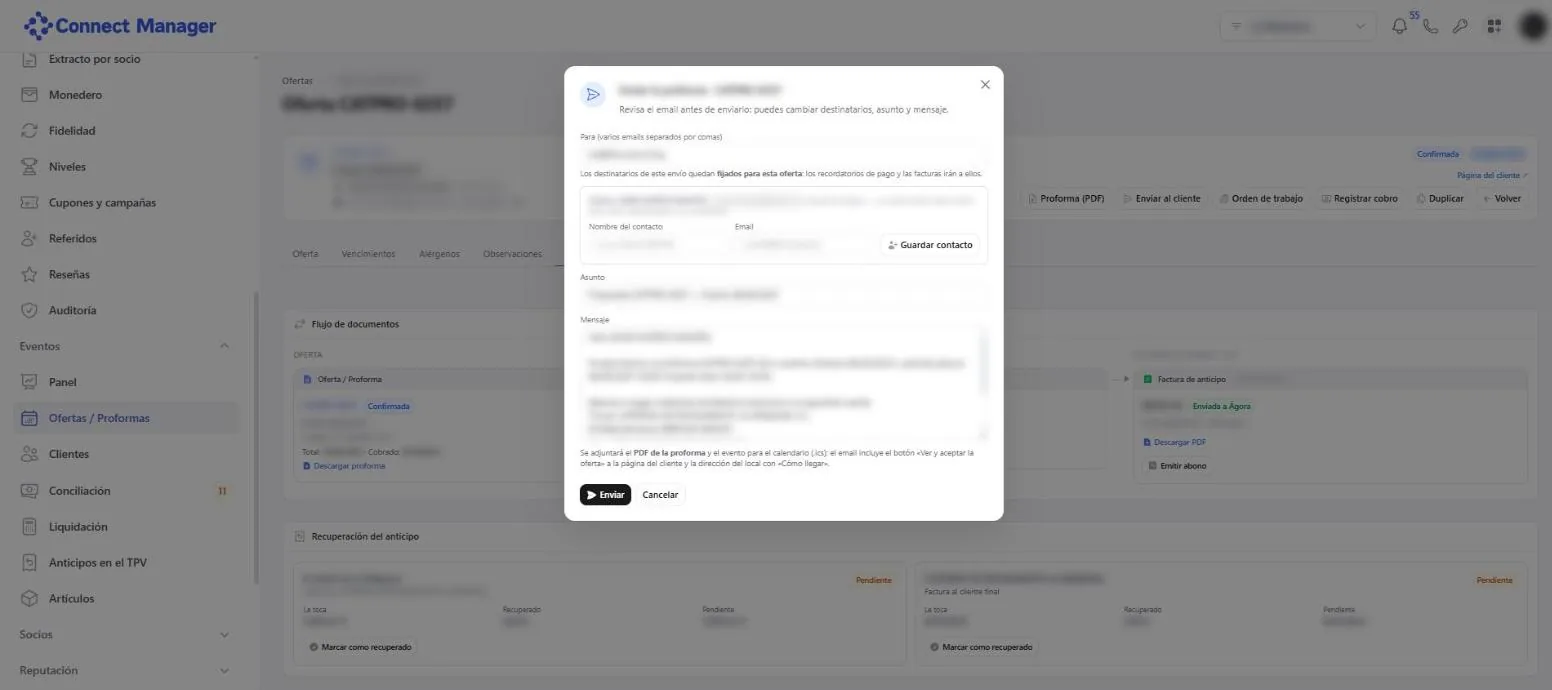
La ventana de envío: destinatarios, contactos del cliente, asunto y mensaje editables antes de enviar.
El email lleva adjuntos el PDF de la proforma y el evento para el calendario, un botón Ver y aceptar la oferta que abre la página del cliente, y la dirección del local con «Cómo llegar». Qué ve el cliente en esa página está en Vencimientos, aceptación, pago y recordatorios.
[!NOTE] Los destinatarios de cada envío quedan fijados para esa oferta: los recordatorios de pago irán a ellos. Las facturas de anticipo no se envían al cliente. Puedes enviar como máximo a 10 direcciones. Si cambias la persona de contacto, los destinatarios pasan a ser solo ella.
Versiones de la proforma#
Cada envío archiva el PDF exacto que se mandó como una versión nueva: V1, V2… La aceptación del cliente archiva otra, marcada Aceptada por el cliente. Las ves en Documentos → Versiones de la proforma con su fecha, los destinatarios y el botón PDF.
- La etiqueta Enviada de la cabecera lleva la fecha del primer envío.
- La columna Proforma del listado lleva la fecha de la última versión.
- Una vez aceptada, el cliente ve siempre la copia que aceptó, aunque después cambies la oferta. Si cambias algo importante, vuelve a enviarla.
- Proforma (PDF) descarga la versión actual sin archivarla.
Duplicar una oferta#
Útil para eventos que se repiten.
- Pulsa Duplicar y confirma: «¿Duplicar la oferta …? Se creará una oferta nueva pendiente con las mismas líneas, cliente y condiciones.»
- Se abre la copia, con número nuevo y el nombre terminado en «(copia)». Salen dos avisos: «Oferta duplicada: …» y «⚠ Misma fecha que …».
- Cambia la Fecha del evento enseguida: mientras no lo hagas, hay dos reservas para el mismo día y local.
- Revisa la validez y la persona de contacto antes de enviarla.
La copia lleva las líneas, el cliente, el local, los asistentes, el anticipo, la condición de pago, los alérgenos, la sala, las observaciones y el montaje. No lleva cobros, facturas, envíos, aceptación, validez, persona de contacto ni destinatarios. Nace en Pend. anticipo con el calendario recalculado. Si tu usuario solo puede emitir desde el local del evento, la emite ese local.
Marcar perdida y reabrir#
- Pulsa Marcar perdida. Solo sale si la oferta no tiene nada cobrado.
- Si el cliente ya la había aceptado, la ventana lo advierte: «⚠ El cliente YA ACEPTÓ esta oferta …».
- Elige el Motivo: Precio, Fecha no disponible, No responde, Se fue a la competencia, El cliente desistió u Otro. Añade Notas (opcional).
- Pulsa Marcar perdida. Aviso: «Oferta marcada como perdida».
El motivo alimenta la conversión y los motivos de pérdida del Panel de eventos. Una oferta perdida no recibe recordatorios y su estado no se cambia con el desplegable: usa Reabrir. Al reabrirla vuelve a Pend. anticipo, se borra una validez ya pasada y, si su primer plazo ya había vencido, se regenera el calendario para que no expire esa misma noche. Si llega y se concilia un cobro de una oferta perdida, se reabre sola.
Estados de una oferta#
| Estado | Qué significa | Cómo se llega |
|---|---|---|
| Pend. anticipo | Sin ningún cobro conciliado. | Al crearla o duplicarla, al reabrirla, o si un abono deja lo pagado a cero. |
| Confirmada | Hay cobros conciliados que no cubren el total. | Sola, al conciliar un cobro. |
| Pagada | Lo cobrado cubre el total. | Sola, al conciliar. Si después sube el total, vuelve a Confirmada. |
| Celebrada | El evento ya pasó. | La tarea diaria de las 09:30 marca así las confirmadas y pagadas cuyo día de evento ya terminó. |
| Expirada | Venció el primer plazo sin ningún cobro. | La tarea diaria, si la oferta está pendiente, sin cobros conciliados ni facturas y su primer plazo pendiente ya venció. |
| Cancelada | Anulada a mano. | Solo con el desplegable Estado, y solo si nunca hubo dinero. |
| Perdida | Se cayó, con su motivo. | Con Marcar perdida. |
stateDiagram-v2
    state "Pend. anticipo" as pendiente
    state "Confirmada" as confirmada
    state "Pagada" as pagada
    state "Celebrada" as celebrada
    state "Expirada" as expirada
    state "Cancelada" as cancelada
    state "Perdida" as perdida
    [*] --> pendiente : Crear o duplicar
    pendiente --> confirmada : Cobro conciliado parcial
    pendiente --> pagada : Cobro que cubre el total
    confirmada --> pagada : Cobros que cubren el total
    pagada --> confirmada : Sube el total
    confirmada --> pendiente : Abono que deja lo pagado a cero
    pagada --> pendiente : Abono que deja lo pagado a cero
    confirmada --> celebrada : Tarea diaria tras el evento
    pagada --> celebrada : Tarea diaria tras el evento
    pendiente --> expirada : Primer plazo vencido sin cobros
    pendiente --> perdida : Marcar perdida
    perdida --> pendiente : Reabrir
    perdida --> confirmada : Cobro tardío conciliado
    pendiente --> cancelada : A mano, sin dinero
    celebrada --> [*]
Cambiar el estado a mano#
El desplegable Estado ofrece Pendiente de anticipo, Confirmada, Pagada, Celebrada, Expirada y Cancelada. No ofrece Perdida. Reglas:
- Con cobros, transferencias o facturas no deja pasar a Cancelada ni Expirada.
- Con cobros conciliados no deja volver a Pendiente de anticipo: el estado se calcula a partir de lo cobrado.
- Pagada exige que los cobros conciliados cubran el total.
[!TIP] Lo normal es no tocar el estado: los cobros y la tarea diaria lo cambian solos. Una oferta puesta en Confirmada a mano sin cobros no expira sola. Si marcas Celebrada a mano, los abonos de sus facturas de anticipo se emiten en la siguiente tarea diaria.
Si un evento con cobros no se celebra#
Hay un límite que conviene conocer: una oferta que ha tenido cobros o facturas no se puede pasar a Cancelada ni a Expirada, ni siquiera después de devolver el dinero. El editor muestra «Para cancelar o expirar una oferta con cobros o facturas, gestiona primero la devolución (abono) desde Documentos.», pero el abono no levanta el bloqueo: las facturas de anticipo y de abono siguen existiendo, y basta con que existan para que no deje cancelar. Tampoco se puede eliminar.
Marcar perdida tampoco sale mientras quede algo cobrado. Al pulsarlo con cobros, el aviso «No disponible — La oferta tiene cobros conciliados: gestiona la devolución (abono) o márcala como cancelada.» propone cancelarla, pero eso no está permitido. Lo que sí funciona es devolver primero el dinero, para que lo pagado vuelva a cero, y entonces marcarla como perdida:
- En Documentos, pulsa Emitir abono en cada factura de anticipo enviada. Cada abono descuenta su importe de lo pagado y reabre los vencimientos.
- Si algún cobro conciliado no tiene factura de anticipo (por ejemplo, porque llegó en las 48 horas previas al evento), no hay abono que emitir: pulsa Deshacer conciliación en ese cobro (permiso Conciliar transferencias) y recházalo o elimínalo después.
- Devuelve el dinero al cliente por transferencia, o desde la plataforma de Redsys si pagó con tarjeta, y pulsa Marcar devuelta en la devolución.
- Con lo pagado a cero, la oferta vuelve a Pend. anticipo. Pulsa Marcar perdida y elige el motivo, por ejemplo «El cliente desistió».
[!WARNING] No la dejes en Pend. anticipo después del abono. Como tiene facturas, la tarea diaria no la expira, sigue contando en el valor del panel y, si tiene importe pendiente y fecha futura, el cliente seguirá recibiendo recordatorios de pago. Márcala como perdida en cuanto devuelvas el dinero.
Si la oferta solo tiene cobros registrados que nunca se conciliaron, elimínalos desde Documentos. Sin cobros ni facturas, ya puedes cancelarla, marcarla como perdida o eliminarla.
Qué documento nace en cada paso#
flowchart LR
    A["Crear oferta"] --> B["Proforma y orden de trabajo en PDF, en vivo"]
    B --> C["Enviar al cliente"]
    C --> D["Versión V1 archivada"]
    D --> E{"¿Cómo responde el cliente?"}
    E -->|"Acepta en su página"| F["Versión aceptada archivada"]
    E -->|"Paga sin aceptar"| G["Cobro conciliado"]
    F --> G
    G --> H{"¿Cobrado antes de las 48 horas previas al evento?"}
    H -->|"Sí"| I["Factura de anticipo en el Ágora de la emisora"]
    H -->|"No"| J["Sin factura de anticipo, va en la factura final"]
    I --> K["Evento celebrado"]
    J --> K
    K --> L["Factura final del local en Ágora"]
    K --> M["Abono de cada factura de anticipo"]
El detalle de las facturas está en Facturas de anticipo, factura final y abonos.
Avisos que puedes ver#
| Mensaje | Qué significa | Qué hacer |
|---|---|---|
| «Necesitas el permiso «Fidelización: Gestionar eventos».» | Intentas crear o editar sin la acción Crear y editar ofertas. | Pídela a quien gestiona los roles. |
| «⚠ Posible doble reserva» | El local, o la sala, ya tiene otra oferta pendiente, confirmada o pagada esos días. No bloquea. | Comprueba que no sea un error de fecha o local. |
| «Aforo superado» | Los asistentes superan la capacidad de la sala. | Cambia de sala o ajusta los asistentes. No bloquea. |
| «Fin del evento borrado» | El fin era anterior a la nueva fecha de inicio. | Vuelve a indicar el fin si el evento dura más de un día. |
| «Revisa la validez del saldo del socio» | Has cambiado la fecha de una oferta con cobros. Solo importa si la oferta tiene un socio del club con saldo. | Si no usas saldo de socio, ignóralo. |
| «Vencimientos con fecha manual» | El calendario es manual y no se ha movido con la nueva fecha. | Revisa las fechas en Vencimientos. |
| «Vencimientos ajustados» | El calendario manual pedía más que el nuevo total y se han bajado los plazos pendientes. | Revísalo en Vencimientos. |
| «Sobrante aplicado a la oferta» | Al subir el total, lo que el cliente había pagado de más pasa a la oferta y ya no hay que devolverlo. | Nada. Si sale una factura de anticipo nueva, se indica. |
| «No se puede cambiar el local» | Hay cobros o facturas: el local y la emisora quedan fijados. | Si hay que reasignarla, emite antes los abonos. |
| «No se puede cambiar el cliente» | Hay cobros o facturas a nombre del cliente actual. | Solo puedes pasar a un cliente con el mismo NIF. |
| «Cambio de estado no permitido» | El estado elegido no cuadra con el dinero. El texto dice por qué. | Ver «Estados de una oferta». |
| «Oferta perdida — Usa el botón «Reabrir» para devolverla al pipeline.» | Has pulsado el lápiz del estado en una oferta perdida. | Pulsa Reabrir. |
| «Descuento máximo autorizado para «…»: N %.» | El descuento supera el tope del artículo. | Baja el descuento o pide que cambien el tope en Eventos → Artículos. |
| «… no tiene precio en la tarifa del local: indícalo.» | El artículo no tiene precio en la tarifa del local del evento. | Escribe el precio con IVA incluido. |
| «… no tiene IVA en el catálogo: resincroniza los artículos en Eventos → Artículos.» | Al artículo le falta el IVA sincronizado. | Sincroniza el catálogo. |
| «El artículo «…» no está en el catálogo de eventos del grupo.» | Está borrado o desactivado en Ágora. | Elige otro artículo. |
| «La oferta no tiene líneas» | Intentas guardar como plantilla una oferta vacía. | Añade las líneas primero. |
| «No disponible — La oferta tiene cobros conciliados: no se puede reemplazar su contenido con una plantilla.» | Con cobros no se aplican plantillas. | Edita las líneas a mano. |
| «Plantilla aplicada: N líneas» | Si dice «Omitidas (ya no están en el catálogo): …», alguna línea no se ha copiado. | Añade a mano lo que falte. |
| «No se puede eliminar la oferta» | Tiene cobros conciliados o facturas en Ágora. | Ver «Si un evento con cobros no se celebra», más abajo. |
| «No se puede duplicar» | Con tu usuario, la copia no puede emitirla ese local (por ejemplo, «La emisora tiene que ser el local del evento.»). | Pide que revisen tu ficha o la configuración del local. |
| «No son emails válidos: …», «Indica al menos un email.», «Máximo 10 destinatarios por envío.» | Problema en el campo Para. | Corrige las direcciones. |
| «No se pudo enviar la proforma» | No salió ningún email. Si dice «configura el remitente en Eventos → Configuración → Comunicaciones», falta el remitente. | Configura el remitente o revisa los destinatarios. |
| «Indica nombre y un email válido.», «Ese email ya es de …: elígelo en la lista.» | Problema al guardar un contacto. | Completa los datos o elige el contacto que ya existe. |
| «Ya existía en Ágora: se usa …» | Al dar de alta un cliente, ya había uno activo con ese NIF. | Nada: se usa el existente. |
| «Otro usuario ha cambiado las observaciones» o «… el montaje» | Alguien guardó ese texto mientras lo editabas. | Recarga y vuelve a aplicar tus cambios. |
| «No hay ofertas que exportar» | El filtro no deja ninguna oferta. | Ajusta los filtros. |
Preguntas frecuentes#
¿Los asistentes cambian el importe?#
No. Son informativos y sirven para el aforo y la orden de trabajo. El importe sale de las líneas, cuyas cantidades son totales para el evento.
¿Por qué el buscador de productos no encuentra un artículo que existe?#
Porque solo enseña los artículos con precio en la tarifa del local del evento. Si el local tiene que vender todo el catálogo, activa «Ve todo el catálogo al buscar artículos» en Configuración → Configuración de eventos → Locales. Ver Catálogo y tarifas.
¿Aceptar la oferta la confirma?#
No. La aceptación deja constancia de la conformidad del cliente y la etiqueta Aceptada, pero la oferta pasa a Confirmada cuando se concilia un cobro.
¿Qué ve el cliente si cambio la oferta después de enviarla?#
Si aún no la ha aceptado, su página muestra la versión actual. Si ya la aceptó, ve siempre la copia aceptada. Vuelve a enviarla para que tenga la nueva.
¿Puedo borrar una oferta que ya tiene cobros?#
No. El botón desaparece en cuanto hay un cobro, una transferencia o una factura. Sigue los pasos de «Si un evento con cobros no se celebra».
¿Quién ve las proformas de prueba?#
Cualquiera con acceso al listado, eligiendo Solo las de prueba o Todas en el filtro Pruebas. No salen en el panel ni en la liquidación.
Fuentes#
- Ofertas / Proformas
- Crear oferta
- Panel de eventos
- Conciliación
- Configuración de eventos · Locales
- Gestión de eventos: cómo funciona de principio a fin
- Vencimientos, aceptación, pago y recordatorios
- Facturas de anticipo, factura final y abonos
- Cobros y conciliación
- Clientes de eventos
- Catálogo de productos y tarifas
- Canjes: el anticipo en el TPV de Ágora
- Panel de eventos