Los clientes de eventos son los clientes de Ágora del grupo, con sus datos fiscales, que se asignan a las ofertas y proformas. A su nombre salen las facturas de anticipo y los abonos. Connect Manager los copia cada noche desde Ágora y permite dar de alta uno nuevo desde la propia oferta.
Es para los gestores de eventos y para administración. Para crear las ofertas lee Ofertas y proformas; para lo que pasa con las facturas, Facturas de anticipo, factura final y abonos; y para montar la conexión con Ágora, Puesta en marcha.
Qué necesitas#
| Qué | Detalle |
|---|---|
| Ver el listado | En tu rol, aplicación Fidelización, módulo Eventos activado (llave «Fidelización: Ver eventos») y la página Clientes de eventos («Fidelización: Ver clientes de eventos»). |
| Sincronizar y dar de alta clientes | La acción Crear y editar ofertas («Fidelización: Gestionar eventos»). |
| Conexión con Ágora | URL y Api-Token del ACMS guardados en Configuración → Configuración de eventos → Conexión. Sin conexión no se puede sincronizar ni dar de alta. |
| Grupo elegido | Los clientes son de cada grupo. Elige el grupo en el selector de la parte superior. |
Qué es un cliente de eventos#
Es un cliente real de Ágora: una empresa o una persona con su nombre fiscal, su NIF y su dirección. No son los socios del club de fidelización, que están en Clientes y saldos.
- Se elige en cada oferta, en Cliente (Ágora).
- Sus datos salen en la proforma.
- Las facturas de anticipo y los abonos se emiten en Ágora a su nombre. Si no tiene NIF, salen como factura simplificada.
- Son de todo el grupo: los ven todos los usuarios del grupo, aunque estén limitados a sus locales.
flowchart LR
    A["Cliente en Ágora"] --> B["Copia en Connect Manager cada noche"]
    B --> C["Elegido en la oferta"]
    C --> D["Proforma con sus datos fiscales"]
    D --> E{"¿Tiene NIF?"}
    E -->|"Sí"| F["Factura de anticipo a su nombre"]
    E -->|"No"| G["Factura de anticipo simplificada"]
El listado de clientes#
En el menú, pulsa Eventos → Clientes. El listado es de solo lectura: los datos se cambian en Ágora.
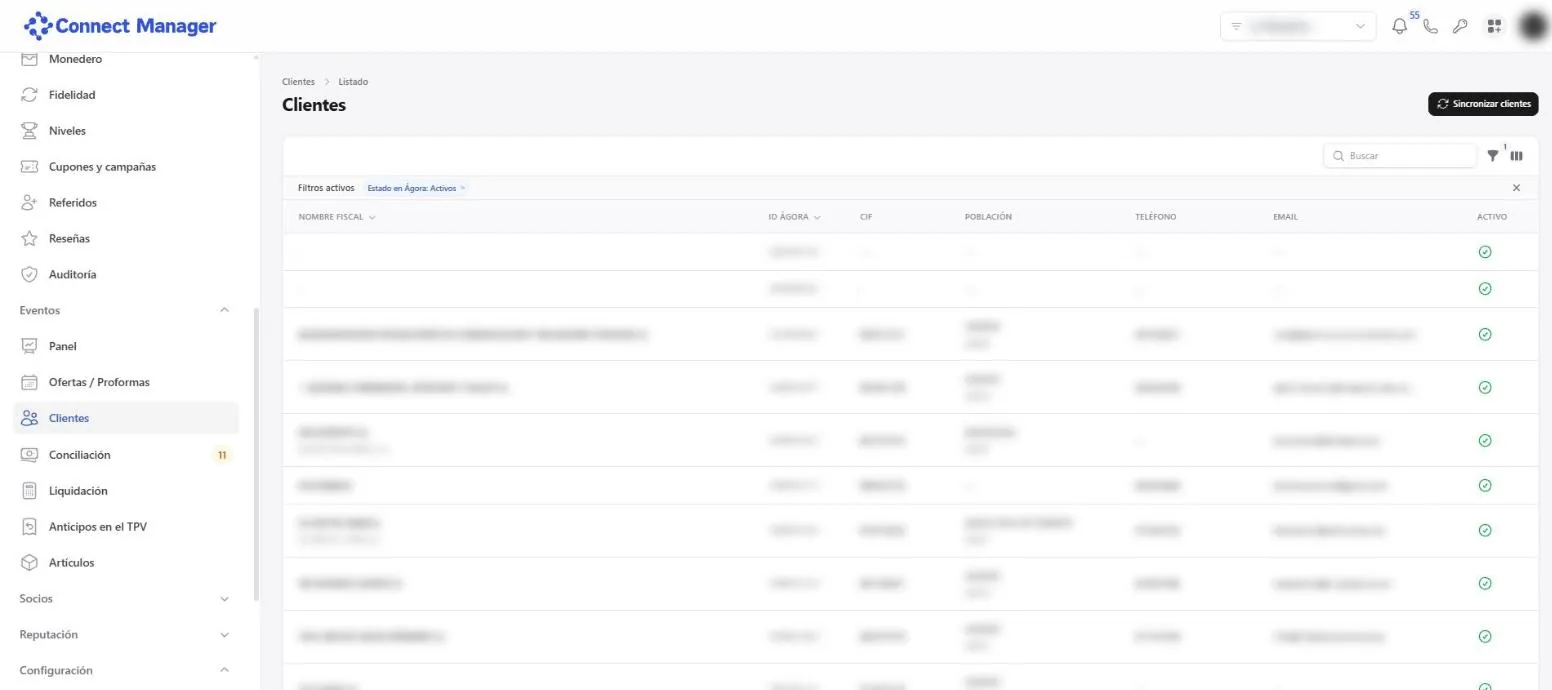
El listado de clientes de eventos, con el filtro de estado en Ágora y el botón Sincronizar clientes arriba.
| Columna | Qué muestra |
|---|---|
| Nombre fiscal | Y debajo, el nombre comercial si es distinto. Se puede buscar y ordenar. |
| Id Ágora | El número del cliente en Ágora. Se puede buscar. |
| CIF | El documento fiscal. Si falta, el aviso dice «Sin CIF: Ágora no permite emitirle facturas»: sus anticipos saldrán como factura simplificada. |
| Población | Y debajo, el código postal. |
| Dirección | Oculta por defecto. |
| Teléfono y Email | Los de Ágora. Se pueden buscar. |
| Persona de contacto | La de Ágora. Oculta por defecto. |
| Dto. cliente | El descuento del cliente en Ágora. Oculta por defecto. |
| Notas | Las notas de Ágora. Oculta por defecto. |
| Activo | Marca roja si está dado de baja en Ágora, con la fecha de la baja en el aviso. |
| Última sync | Cuándo se copió por última vez. Oculta por defecto. |
El filtro Estado en Ágora muestra Activos (por defecto) o Bajas. La búsqueda encuentra por nombre fiscal, Id, CIF, población, teléfono o email. Puedes ver 50, 100 o 200 por página.
Sincronizar clientes#
Cada noche, hacia las 04:40, se copian todos los clientes de Ágora del grupo. Si acabas de crear o corregir un cliente en Ágora y no quieres esperar:
- Pulsa Sincronizar clientes.
- Confirma en Sincronizar clientes desde Ágora.
- Verás «Sincronización de clientes lanzada». Se hace en segundo plano y tarda uno o dos minutos.
- Cuando termine, la campana de notificaciones dirá «Clientes de eventos sincronizados» con el total, los activos y las bajas. Refresca el listado.
La sincronización trae todos los clientes, aunque sean decenas de miles. No borra nada: las bajas de Ágora se marcan como baja, y un cliente reactivado en Ágora vuelve a estar activo.
[!NOTE] También puedes lanzarla, junto con la del catálogo, desde Configuración de eventos → Trabajos automáticos → Sincronizar ahora.
Elegir el cliente de una oferta#
- Al crear la oferta: en Cliente (Ágora), escribe el nombre, el CIF, el email, el teléfono o el Id. Solo salen los clientes activos del grupo de la oferta.
- En el editor de la oferta: pulsa el lápiz junto al cliente (Cambiar cliente), escribe al menos 2 caracteres en Buscar cliente de Ágora (nombre, CIF, email, tfno.)… y pulsa el que quieras.
Cambiar el cliente de una oferta con cobros#
Cuando la oferta ya tiene cobros o facturas emitidas en Ágora, el cliente queda fijado y el lápiz desaparece: la factura ya emitida lleva los datos fiscales del cliente actual. Para cambiarlo, gestiona antes la devolución (abono). Si se intenta de todos modos, verás «No se puede cambiar el cliente».
La única excepción es pasar a otro cliente con el mismo NIF, que es el mismo destinatario fiscal. Se hace con el botón Usar este del aviso de cliente dado de baja (ver más abajo).
Al cambiar a un cliente con otro NIF, la persona de contacto y los destinatarios recordados de la oferta se borran: eran de la otra empresa.
Dar de alta un cliente en Ágora#
Si el cliente no existe en Ágora, puedes crearlo sin salir de la oferta. Se da de alta en el ACMS del grupo y queda disponible al momento, también para los TPV.
Desde el alta de la oferta#
- Elige antes el Grupo de la oferta: el cliente se crea en el Ágora de ese grupo.
- Pulsa el botón + junto a Cliente (Ágora). Se abre Crear cliente en Ágora.
- Rellena los datos y confirma. El cliente queda elegido en la oferta.
Desde el editor de la oferta#
- Pulsa el lápiz junto al cliente.
- Debajo del buscador, pulsa + Crear cliente nuevo en Ágora.
- Rellena los datos y pulsa Crear y asignar a la oferta. Verás «Cliente creado en Ágora» con su nombre y su Id.
Como el botón está debajo del buscador de clientes, no aparece cuando la oferta ya tiene cobros o facturas.
Los datos que se piden#
| Campo | Detalle |
|---|---|
| Nombre fiscal | Obligatorio. Hasta 255 caracteres. |
| País | España por defecto. Puedes buscar cualquier país. |
| Tipo de documento | CIF, DNI o NIE. Solo para España. |
| Nº de documento | En España se comprueba la letra o el dígito de control, como hace Ágora. Fuera de España se llama Identificación fiscal y no se comprueba. |
| Dirección, Código postal, Población, Provincia | Opcionales. Salen en la proforma y en la factura. |
| Opcional. Si lo pones, debe ser un email válido. | |
| Teléfono y Persona de contacto | Opcionales. |
Qué pasa al pulsar crear#
flowchart LR
    A["Pulsas crear"] --> B{"¿Documento válido?"}
    B -->|"No"| X["Error: el documento no es válido"]
    B -->|"Sí"| C{"¿Otra alta en curso en el grupo?"}
    C -->|"Sí"| W["Espera unos segundos"]
    W --> D["Se refrescan los clientes desde Ágora"]
    C -->|"No"| D
    D --> E{"¿Hay un cliente activo con ese NIF?"}
    E -->|"Sí"| F["Se usa ese cliente, no se crea otro"]
    E -->|"No"| G["Se crea en Ágora con un Id del rango de integraciones"]
    F --> H["Asignado a la oferta"]
    G --> H
- Una sola alta a la vez por grupo. Si otra persona está dando de alta un cliente en el mismo grupo, la tuya espera hasta 45 segundos. Si no le llega el turno, verás «Se está dando de alta otro cliente en este grupo. Espera unos segundos y vuelve a intentarlo.».
- Antes de crear, se refrescan los clientes desde Ágora, para no repetir un cliente creado hoy allí. Por eso el alta puede tardar unos segundos. No vuelvas a pulsar.
- Id del cliente. Se asigna solo, a partir de 500.000, el rango que Ágora reserva a las integraciones.
Si ya existe un cliente con ese NIF#
No se crea otro. Se usa el cliente activo que ya tiene ese NIF, y verás «Ya existía en Ágora: se usa NOMBRE (Id N)». El NIF se compara sin espacios, guiones ni puntos y sin distinguir mayúsculas. Los clientes dados de baja no cuentan: puedes volver a dar de alta a quien Ágora borró.
Si el cliente no tiene NIF#
Puedes crearlo, pero Ágora no factura a nombre de un cliente sin identificación fiscal: sus facturas de anticipo saldrán como simplificadas. Dos clientes sin NIF nunca se consideran el mismo.
[!TIP] Si el cliente va a necesitar factura a su nombre, pide el NIF antes de registrar el primer cobro. La factura de anticipo se emite con los datos que tenga el cliente en ese momento.
Clientes dados de baja en Ágora#
Si un cliente de una oferta se da de baja en Ágora (por ejemplo, al limpiar duplicados), lo verás así:
- En el listado de ofertas, un icono rojo junto al cliente, con el aviso «Dado de baja en Ágora el …».
- En el editor de la oferta, el aviso dice si queda algún cliente activo con su NIF: «activo con su NIF: NOMBRE (Id N)», «N clientes activos con su NIF» o «ningún cliente activo con su NIF». Si hay activos, pulsa Usar este (o Usar Id N si hay varios) para pasar la oferta a ese cliente. Se puede hacer aunque haya cobros, porque tiene el mismo NIF.
Al emitir una factura de un cliente dado de baja:
- Si queda un solo cliente activo con su NIF, se factura a ese y queda anotado en la oferta.
- Si no queda ninguno, o hay varios, la factura no sale y el motivo dice qué hacer: reactivarlo o crearlo de nuevo en Ágora, o elegir en la oferta el cliente activo. Después, reintenta la factura desde la pestaña Documentos.
Personas de contacto#
El email del cliente en Ágora suele ser de otra persona de la empresa (administración, por ejemplo). Por eso cada cliente puede tener contactos propios en Connect Manager, que la sincronización con Ágora no toca. Si eliges uno como persona de contacto de una oferta, a esa persona van la proforma, los recordatorios y las facturas, y es la que sale en la proforma.
- En el editor de la oferta, pulsa el lápiz junto al email del cliente (Persona de contacto).
- Elige un contacto de la lista, o pulsa Sin persona de contacto (email de Ágora) para volver al email del cliente.
- Para crear uno, rellena nombre, email y teléfono (opcional) en Nuevo contacto y pulsa + Añadir y usar. Para corregir uno, pulsa Editar y luego Guardar y usar.
El nombre y un email válido son obligatorios, y un cliente no puede tener dos contactos con el mismo email. Los contactos son del cliente, así que sirven para todas sus ofertas.
Corregir los datos de un cliente#
Los datos fiscales se corrigen en Ágora. Después, pulsa Sincronizar clientes o espera a la noche. Las facturas que ya se emitieron conservan los datos que tenían.
Avisos que puedes ver#
| Mensaje | Qué significa | Qué hacer |
|---|---|---|
| «Configura la conexión ACMS primero» | El grupo no tiene guardada la conexión con Ágora. | Pide que la configuren en Configuración de eventos → Conexión. |
| «El grupo no tiene la conexión ACMS configurada (Eventos → Configuración → Conexión).» | Lo mismo, al dar de alta un cliente. | Igual que el anterior. |
| «Selecciona primero el grupo de la oferta: el cliente se crea en el Ágora de ese grupo.» | Has pulsado + sin elegir el grupo. | Elige el grupo de la oferta y repite. |
| «El nombre fiscal es obligatorio.» | Falta el nombre fiscal. | Escríbelo. |
| «El CIF no es válido (letra/dígito de control incorrecto).» (o DNI o NIE) | El documento no supera la comprobación de Ágora. | Revisa el número y el tipo de documento. |
| «El email no es válido.» | El email tiene un formato incorrecto. | Corrígelo o déjalo vacío. |
| «Se está dando de alta otro cliente en este grupo. Espera unos segundos y vuelve a intentarlo.» | Hay otra alta en curso en el grupo. | Espera y vuelve a pulsar. |
| «Ya existía en Ágora: se usa NOMBRE (Id N)» | Ya había un cliente activo con ese NIF. | Nada: la oferta usa ese cliente. |
| «No se pudo crear el cliente en Ágora» con un motivo | Ágora rechazó el alta o no respondió. | Lee el motivo. Si es de conexión, avisa a quien configura Eventos. |
| «Banda de IDs externos agotada; contacta con soporte.» | No quedan Ids libres en el rango de integraciones. | Contacta con soporte. |
| «No se puede cambiar el cliente» | La oferta tiene cobros o facturas a nombre del cliente actual. | Gestiona antes el abono. Para pasar a un cliente con el mismo NIF, usa Usar este. |
| «Indica nombre y un email válido.» | Al crear un contacto falta el nombre o el email no es válido. | Complétalos. |
| «Ese email ya es de NOMBRE: elígelo en la lista.» | El cliente ya tiene un contacto con ese email. | Elige ese contacto. |
Preguntas frecuentes#
¿Puedo cambiar los datos de un cliente desde Connect Manager?#
No. El listado es de solo lectura. Corrige el cliente en Ágora y pulsa Sincronizar clientes.
He creado un cliente en Ágora y no lo encuentro en la oferta. ¿Por qué?#
Los clientes se copian cada noche. Pulsa Sincronizar clientes y espera el aviso de la campana.
¿Qué pasa si doy de alta un cliente que ya existe?#
Si tiene NIF y hay un cliente activo con ese NIF, no se crea otro: se usa el existente y te lo avisa. Sin NIF no hay forma de saberlo, así que búscalo antes por nombre.
¿Puedo crear un cliente sin NIF?#
Sí, pero sus facturas de anticipo saldrán como simplificadas. Si necesita factura a su nombre, consigue el NIF antes del primer cobro.
¿A quién llegan los correos de la oferta?#
A la persona de contacto de la oferta, si la tiene, o a los destinatarios que elegiste al enviar la proforma. Si no, al email del cliente en Ágora.
¿Por qué un cliente sale con un icono rojo en las ofertas?#
Porque está dado de baja en Ágora. Abre la oferta y usa el cliente activo con su mismo NIF que te propone el aviso.
Fuentes#
- Eventos · Clientes
- Eventos · Ofertas / proformas
- Configuración de eventos · Conexión
- Configuración de eventos · Trabajos automáticos
- Ofertas y proformas: crear, editar y enviar al cliente
- Facturas de anticipo, factura final y abonos
- Puesta en marcha: conexión, locales, emisoras y permisos
- Gestión de eventos: cómo funciona de principio a fin