La configuración de eventos conecta Connect Manager con el Ágora del grupo y define qué hace cada local: si celebra eventos, si factura los anticipos o ambas cosas. Aquí se guardan la conexión, las series, las formas de cobro, las condiciones de pago, los correos automáticos y los permisos de cada persona.
Es para quien pone en marcha Eventos en un grupo: dirección, administración o el técnico que lo implanta. Antes, lee Gestión de eventos: cómo funciona de principio a fin. Después, Artículos, Clientes de eventos y Ofertas y proformas.
Qué necesitas#
| Qué | Detalle |
|---|---|
| Acceso a Fidelización | En tu rol, aplicación Fidelización, interruptor Acceso a Fidelización («Entorno: Acceder a Fidelización»). |
| Llave del módulo Eventos | Módulo Eventos activado en el rol («Fidelización: Ver eventos»). Sin esta llave no vale ningún otro permiso de Eventos. |
| Páginas de la configuración | Configuración · Conexión («Fidelización: Configurar eventos»), Configuración · Locales («Fidelización: Configurar locales de eventos»), Configuración · Condiciones de pago («Fidelización: Configurar condiciones de pago»), Configuración · Comunicaciones («Fidelización: Configurar comunicaciones de eventos») y Configuración · Trabajos automáticos («Fidelización: Configurar trabajos de eventos»). |
| Sincronizar el catálogo y los clientes | Páginas Artículos y Clientes de eventos y la acción Crear y editar ofertas («Fidelización: Gestionar eventos»). |
| Que Eventos salga en el menú del grupo | Página Portal público de clientes del módulo Configuración («Fidelización: Activar por grupo»). |
| Dar permisos y limitar usuarios a sus locales | Permiso «Gestionar usuarios», que abre Mi organización en el menú del perfil. |
| Grupo elegido | Toda la configuración es por grupo. Elige el grupo en el selector de la parte superior antes de empezar. |
| Datos de Ágora | La URL del ACMS del grupo y un Api-Token del módulo de integración. Y, creados en Ágora, las series, el producto de anticipo, el usuario y las formas de pago (ver «Antes, en Ágora» en Puesta en marcha paso a paso). |
Emisora y local del evento: quién hace qué#
Cada fila de Configuración de eventos → Locales es un local de Ágora. En cada oferta eliges dos papeles: la Emisora (factura los anticipos) y el Local del evento. Pueden ser el mismo local o dos distintos.
| Papel | Qué hace | Qué se le configura |
|---|---|---|
| Emisora (factura los anticipos) | Es la sociedad que cobra al cliente y le factura. Su nombre fiscal, su CIF y su logo salen en la proforma. Emite en Ágora las facturas de anticipo y los abonos con sus propias series. | Series de anticipo y de abono, producto de anticipo, usuario, TPV, forma de pago, centro de venta, formas de cobro, serie de proforma, instrucciones de pago, condiciones legales y pago con tarjeta (Redsys). |
| Receptor (presta el servicio) | Es el local del evento: donde se celebra. Su tarifa propone los precios de las líneas. Tiene las salas con su aforo, recibe la orden de trabajo y recupera el anticipo en la mesa desde su TPV. | Centro de venta y tarifa, salas, dirección del local, email responsable y formas de pago de la mesa. |
| Ambos | El local factura sus propios eventos y además los celebra. | Todo lo anterior. |
Se separan porque en muchos grupos cada restaurante es una sociedad distinta, o hay una sociedad (un catering, una central de eventos) que vende y factura eventos que se celebran en varios locales. Así el cliente recibe la proforma y la factura de quien le cobra, y el local recibe la orden de trabajo de lo que tiene que servir.
Cuando la emisora y el local del evento son distintos, el local no cobra al cliente: factura su parte a la emisora. Su parte es el precio de venta de cada línea menos el margen de la emisora (lo explica Liquidación: lo que el local del evento factura a la emisora).
flowchart LR
    C["Cliente"] -->|"acepta la proforma y paga"| E["Emisora: proforma, cobro y factura de anticipo"]
    E -->|"el evento se celebra en"| L["Local del evento: sala, tarifa y servicio"]
    L -->|"factura su parte: precio de venta menos margen"| E
Qué documento nace en cada paso y qué dato de la configuración usa:
flowchart LR
    A["Oferta creada"] --> B["Proforma: serie de proforma y datos fiscales de la emisora"]
    B --> C["Cobro registrado con una forma de cobro de la emisora"]
    C --> D["Factura de anticipo en Ágora: serie de anticipo, producto de anticipo, usuario y TPV de la emisora"]
    D --> E{"¿Hay devolución?"}
    E -->|"Sí"| F["Abono con la serie de abono"]
    E -->|"No"| G["Evento celebrado: factura final del local y abono fiscal del anticipo"]
Las facturas y los abonos se explican en Facturas de anticipo, factura final y abonos.
Dónde está la configuración#
En el menú, pulsa Configuración → Configuración de eventos. Arriba tienes las subpáginas. Solo ves las que te permite tu rol; la entrada del menú aparece si tienes al menos una.
| Subpágina | Para qué sirve | Página en el editor de roles |
|---|---|---|
| Locales | El papel de cada local, sus maestros de Ágora, series, datos fiscales, salas y Redsys. | Configuración · Locales |
| Condiciones de pago | Los calendarios de cobro (por ejemplo, 30 % a la aceptación y 70 % antes del evento). | Configuración · Condiciones de pago |
| Comunicaciones | Remitente, recordatorios de cobro, aviso interno, email de gracias y órdenes de trabajo. | Configuración · Comunicaciones |
| Conexión | URL y Api-Token del ACMS de Ágora del grupo. | Configuración · Conexión |
| Trabajos automáticos | El historial de las sincronizaciones y tareas programadas. | Configuración · Trabajos automáticos |
[!NOTE] Si el grupo no tiene activado el módulo, Eventos no sale en el menú. Se activa en Configuración → Portal público de clientes, en la ficha del grupo, sección Módulos visibles en el menú, interruptor Eventos («Apaga el bloque entero del menú, incluida su configuración»). Apagarlo solo oculta el menú: quien tenga un enlace guardado sigue entrando.
Conexión con Ágora#
La conexión es la URL y el Api-Token del ACMS del grupo, la nube central de Ágora. De ahí se leen los locales, usuarios, TPVs, formas de pago, centros de venta, tarifas, catálogo y clientes. Hay una sola conexión por grupo.
- Elige el grupo en el selector superior.
- Abre Configuración → Configuración de eventos → Conexión.
- En URL del ACMS, escribe la dirección del ACMS del grupo, por ejemplo
https://migrupo.cloudacms.com. - En Api-Token, pega el token. Se genera en Ágora, en Activar Módulos Adicionales.
- Pulsa Guardar conexión. Verás «Conexión guardada».
- Pulsa Probar conexión. Si todo va bien, verás «Conexión correcta» con el número de locales que devuelve el ACMS.
| Campo | Detalle |
|---|---|
| URL del ACMS | Obligatoria. Debe ser una URL completa. |
| Api-Token | Se guarda cifrado y nunca se vuelve a mostrar. Con un token guardado, el campo dice «configurado — deja vacío para mantenerlo». Rellénalo solo para sustituirlo. |
| URL del ACMS de pruebas | Opcional. Es una máquina de pruebas de Ágora. Los locales con Entorno de Ágora (facturas) en Pruebas inyectan aquí sus facturas de anticipo y abono, sin tocar el Ágora real. Déjala vacía para desactivarla. |
| Api-Token de pruebas | Se guarda cifrado, como el de producción. |
Junto al botón de guardar ves la fecha de la Última sincronización de locales.
Acciones de la página#
| Acción | Qué hace |
|---|---|
| Probar conexión | Pide los locales al ACMS. Responde «Conexión correcta» o «No se pudo conectar» con el error que da Ágora. |
| Probar conexión de pruebas | Sale si has guardado el ACMS de pruebas. Responde «Conexión de PRUEBAS correcta» o «No se pudo conectar al ACMS de pruebas». |
| Enlace del TPV (anticipos) | Sale cuando la conexión está completa. Abre Recuperar anticipos en la mesa con una URL para copiar. Pégala en una acción personalizada del TPV de Ágora, abriéndola en IFrame. Vale para todos los locales: el local se reconoce por el TPV que la abre. Lo explica Anticipos en el TPV. |
Locales#
La página Locales lista los locales del ACMS del grupo con su papel en Eventos y lo que tiene asignado cada uno. Encima de la tabla ves la fecha de la última sincronización.
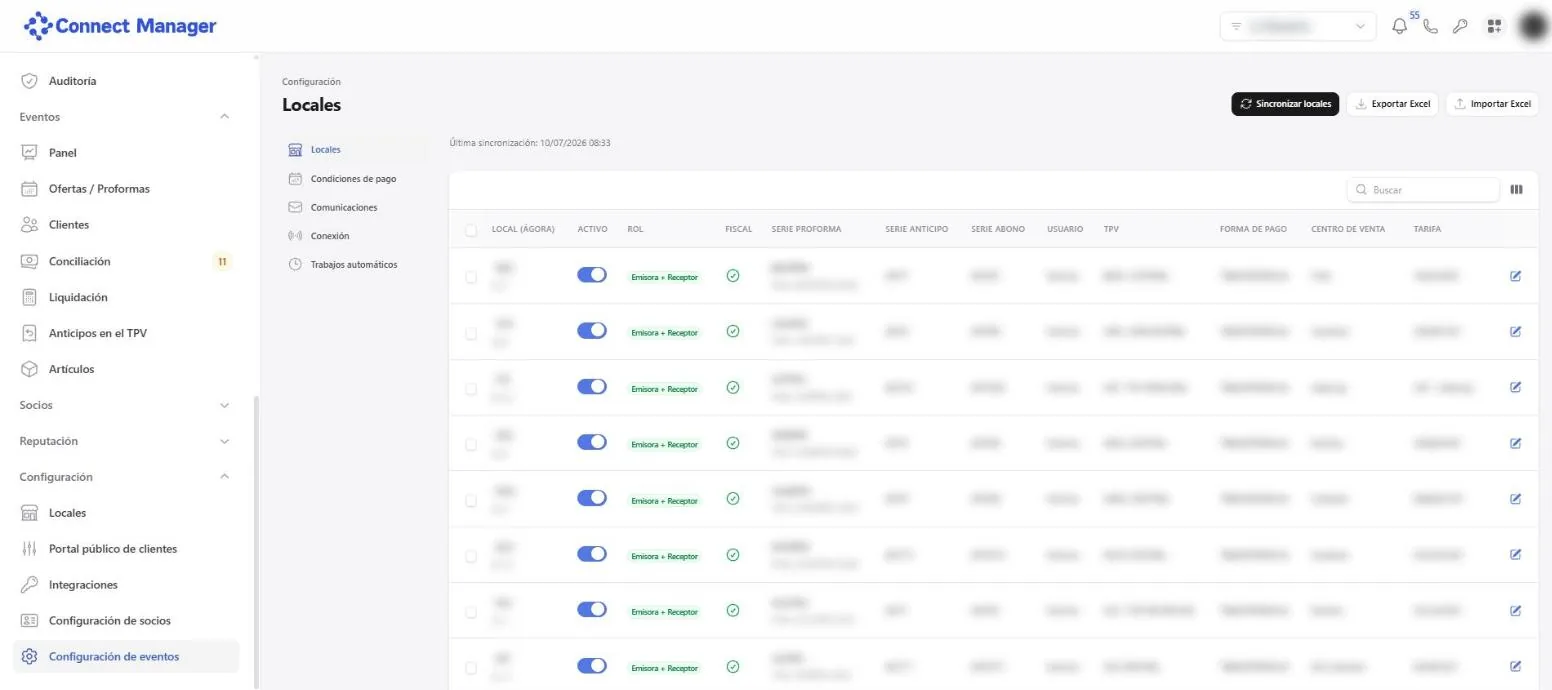
La tabla de locales con el interruptor Activo, el rol, la marca de datos fiscales y las series de cada local, y arriba los botones Sincronizar locales, Exportar Excel e Importar Excel.
Columnas#
| Columna | Qué muestra |
|---|---|
| Local (Ágora) | El nombre del local en Ágora y, debajo, su Id. Se puede buscar. |
| Activo | Interruptor. Apagado, el local no se ofrece como emisora ni como local del evento en las ofertas nuevas. No afecta a las ofertas ya creadas. |
| Rol | Emisora, Receptor o Emisora + Receptor. |
| Fiscal | Marca verde si tiene nombre fiscal, CIF, dirección, población y código postal. Si falta algo, el aviso dice «Faltan datos fiscales (nombre fiscal, CIF, dirección, población y CP)». |
| Serie proforma | La serie de las proformas y, debajo, el próximo número (por ejemplo, «Próx.: PRO-0001»). |
| Serie anticipo y Serie abono | Las series de Ágora para las facturas de anticipo y sus abonos. |
| Usuario, TPV, Forma de pago, Centro de venta y Tarifa | Los maestros de Ágora asignados. Puedes ocultar estas columnas. |
Sincronizar locales#
- Guarda antes la conexión.
- Pulsa Sincronizar locales y confirma en Sincronizar locales desde Ágora.
- Verás «Locales sincronizados» con el resumen: cuántos locales hay en Ágora, cuántos son nuevos, cuántos se han actualizado y cuántos tienen tarifa nueva.
Lo que hace:
- Trae los locales nuevos como Receptor y activos. Cámbiales el papel después.
- En los que ya existían, solo actualiza el nombre. No borra nada ni pisa lo asignado.
- Refresca los desplegables de usuarios, TPVs, formas de pago, centros de venta y tarifas. Sin sincronizar, lo que se crea en Ágora tarda hasta 10 minutos en aparecer en ellos.
- Pone a cada local la tarifa de su centro de venta.
Configurar un local#
Pulsa el lápiz de la fila (Asignar datos de Ágora). Se abre Configurar con el nombre del local. Los desplegables muestran los maestros reales del ACMS. Cuando termines, pulsa Guardar cambios.
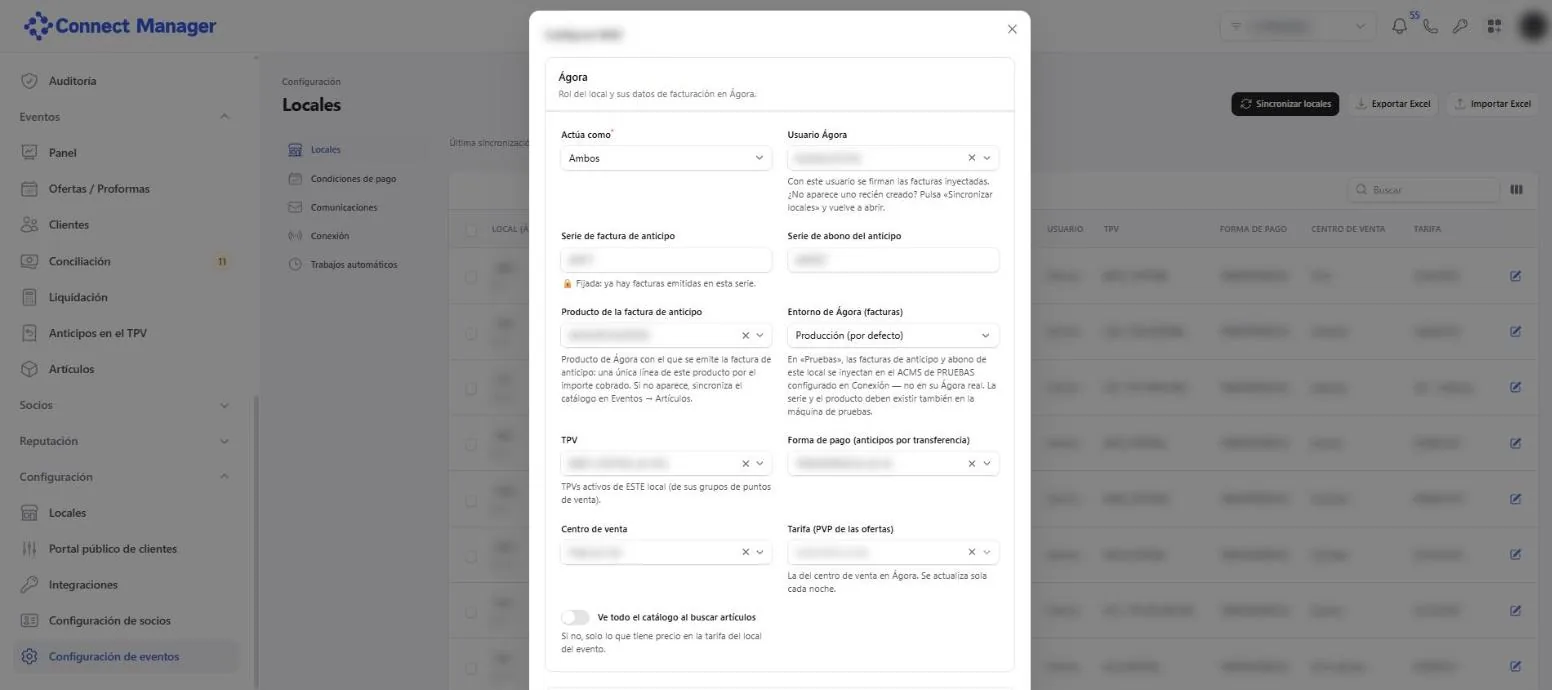
La ventana de configuración de un local, con el papel del local, los maestros de Ágora y las series en la primera sección.
Las secciones que ves dependen de Actúa como:
| Sección | Sale si el local es |
|---|---|
| Ágora | Siempre. El producto de anticipo y el entorno, solo en emisoras. |
| Formas de cobro | Emisora o Ambos. |
| Proforma y forma de pago | Emisora o Ambos. |
| Datos fiscales del local | Siempre. |
| Salas / espacios | Receptor o Ambos. |
| Pago online (Redsys) | Emisora o Ambos. |
| Recuperar anticipos en el TPV | Receptor o Ambos. |
[!TIP] Si un valor guardado ya no viene de Ágora (se borró o se renombró allí, o el ACMS no responde), el desplegable lo conserva con «(actual)» detrás. Así puedes guardar sin perderlo. Revísalo en Ágora.
Sección «Ágora»#
| Campo | Para qué sirve | Notas |
|---|---|---|
| Actúa como | Receptor (presta el servicio), Emisora (factura los anticipos) o Ambos. | Obligatorio. |
| Usuario Ágora | El usuario con el que se firman las facturas inyectadas en Ágora. | ¿No aparece uno recién creado? Pulsa Sincronizar locales y vuelve a abrir. |
| Serie de factura de anticipo | La serie de Ágora de las facturas de anticipo. | Se escribe a mano: el ACMS no envía las series. Debe existir en Ágora y no ser la serie activa del TPV. Se guarda en mayúsculas. Queda bloqueada en cuanto hay facturas emitidas con ella. |
| Serie de abono del anticipo | La serie de los abonos de esos anticipos. | No puede ser la misma que la de anticipo. |
| Producto de la factura de anticipo | El producto de Ágora de la factura de anticipo: una sola línea de este producto por el importe cobrado. | Solo emisoras. Sale del catálogo sincronizado (productos activos, no menús). Si no aparece, sincroniza el catálogo en Eventos → Artículos. |
| Entorno de Ágora (facturas) | Producción (Ágora real) o Pruebas (máquina de test). Vacío es producción. | Solo emisoras. En pruebas, la serie y el producto deben existir también en la máquina de pruebas. |
| TPV | El TPV de Ágora de las facturas. | Solo salen los TPVs activos de este local. |
| Forma de pago (anticipos por transferencia) | La forma de pago de Ágora con la que se factura un anticipo cobrado por transferencia. | También es la de reserva cuando un cobro no trae otra. |
| Centro de venta | El centro de venta de Ágora del local. | Necesario para facturar y para la tarifa. |
| Tarifa (PVP de las ofertas) | La tarifa de la que salen los precios de las líneas cuando este local es el local del evento. | Con centro de venta queda bloqueada: es la del centro en Ágora (la tarifa en vigor y, si no tiene, la suya) y se actualiza sola cada noche. Sin centro de venta, se elige a mano. |
| Ve todo el catálogo al buscar artículos | Si está apagado, el buscador de la oferta solo enseña los artículos con precio en la tarifa del local del evento. | Enciéndelo en un local que vende en otros locales cosas que no están en su tarifa. Basta con que lo tenga la emisora o el local del evento. |
Sección «Formas de cobro»#
Elige, en orden, las formas de pago de Ágora que saldrán en Registrar cobro en las ofertas de esta emisora: transferencia, efectivo, tarjetas, pasarela… La forma elegida al registrar un cobro es con la que se factura ese anticipo en Ágora. Sin ninguna, Registrar cobro ofrece Transferencia y Redsys.
Sección «Proforma y forma de pago»#
| Campo | Detalle |
|---|---|
| Serie de la proforma (nuestra) | Numera las ofertas de esta emisora: serie, guion y correlativo de 4 dígitos (con la serie PRO, la primera es PRO-0001). Máximo 15 caracteres. Sin serie, la oferta recibe un código EV- aleatorio. No es una serie de Ágora. |
| Próximo número | Sube solo con cada oferta nueva. Cámbialo para empezar en una cifra más alta o para seguir una numeración anterior. |
| Instrucciones de pago (para el PDF) | Texto de pago impreso en la proforma (por ejemplo, el IBAN). Escribe {oferta} donde deba ir el número de la oferta, que es el concepto que debe poner el cliente. Máximo 1.000 caracteres. |
| Condiciones legales de la reserva (2ª página del PDF) | Política de cancelación, comensales garantizados, horarios… Sale como segunda página de la proforma. Aceptar la oferta implica aceptarlas. |
Sección «Datos fiscales del local»#
Salen en las proformas y su PDF. Rellena Nombre fiscal, CIF, Dirección fiscal, Población y Código postal para que la columna Fiscal salga en verde.
- Nombre comercial: si está relleno, sustituye al nombre corto de Ágora ante el cliente (proforma, página pública y emails).
- Dirección del local (evento): dónde se celebra el evento. Sale en la proforma con el enlace «Cómo llegar» a Google Maps.
- Enlace de reseña: Google, TripAdvisor… Es el botón del email de gracias tras el evento.
- Email responsable y Teléfono responsable: el email responsable recibe las órdenes de trabajo del local.
- Logo: PNG o JPG de hasta 2 MB, con fondo blanco o transparente. Se redimensiona a un máximo de 900 × 600 píxeles y se imprime en la cabecera de la proforma cuando el local es la emisora. Para cambiarlo, usa Sustituir logo; para dejar el local sin logo, enciende Quitar el logo actual y guarda.
Sección «Salas / espacios»#
Pulsa Añadir sala y escribe el Nombre (terraza, salón privado…) y, si quieres, el Aforo (pax, opcional). Puedes reordenarlas. Las ofertas pueden asignar sala: el aviso de doble reserva se afina por sala y el aforo avisa si los asistentes lo superan.
[!NOTE] Quitar una sala la elimina al guardar, salvo que tenga ofertas vivas (pendientes, confirmadas o pagadas): esas salas se conservan y reaparecen al volver a abrir.
Sección «Pago online (Redsys)»#
| Campo | Detalle |
|---|---|
| Aceptar pagos con tarjeta (Redsys) | Encendido por defecto. Apágalo para dejar de ofrecer el pago con tarjeta sin borrar las credenciales: desaparece Pagar con tarjeta de la página pública, de los recordatorios y del PDF. Los pagos ya iniciados se siguen conciliando. |
| Código de comercio (FUC) y Terminal | Los datos del comercio en Redsys. El terminal suele ser el 1. |
| Clave secreta (SHA-256) | La clave del comercio en Redsys. Se guarda cifrada y nunca se vuelve a mostrar; vacía mantiene la guardada. Para borrarla, enciende Quitar la clave guardada. |
| Entorno del TPV | Pruebas (sin cargos reales) o Producción (cobros reales). En pruebas, los pagos se marcan [TEST] en Conciliación. Usa las credenciales del entorno elegido: la clave de pruebas y la real son distintas. |
| Forma de pago (cobros por pasarela) | La forma de pago de Ágora de la factura de anticipo cuando el cliente paga online con tarjeta. Sin ella se usa la de transferencia. |
Sección «Recuperar anticipos en el TPV»#
Para el local donde se celebra el evento, que recupera el anticipo en la mesa desde su TPV:
- Forma de pago del anticipo en la mesa: con la que entra el anticipo en el ticket.
- Forma de pago al facturar a la emisora: para las proformas de otra emisora, en las que el local no cobra al cliente sino que factura su parte a la emisora. Vacía, se usa la de la mesa.
- Api-Token del TPV (API local): el de la API local del Ágora de este local. Se guarda cifrado; vacío mantiene el guardado.
Formas de cobro de varias emisoras a la vez#
- Marca las casillas de los locales.
- En las acciones de la selección, pulsa Formas de cobro.
- Elige las formas en orden. Sustituyen a las que tuvieran.
- Verás «Formas de cobro guardadas en N emisoras». Los locales que no son emisoras se saltan («N sin tocar: no son emisoras.»).
Llevarte la configuración en Excel#
- Exportar Excel descarga un fichero con tres hojas: Locales, Salas y Leeme.
- Importar Excel abre Importar configuración de locales. Sube el Fichero .xlsx y pulsa Importar. Empareja por el Id del local en Ágora y solo actualiza los locales que ya existen: sincroniza primero. La clave de Redsys solo se guarda si la escribes en su columna, y el logo no se importa. Al terminar ves «Importación terminada» con los locales actualizados, las salas y los saltados.
[!WARNING] El Excel lleva datos fiscales y, si alguien la escribe, la clave de Redsys. Guárdalo en un sitio privado.
Lo que necesita una emisora para facturar#
Una emisora solo puede emitir la factura de anticipo en Ágora si está activa, con papel Emisora o Ambos, y tiene todo esto:
| Requisito | Dónde se pone |
|---|---|
| Serie de anticipo | Serie de factura de anticipo, creada antes en Ágora. |
| Producto de anticipo | Producto de la factura de anticipo. Debe estar disponible, seguir en Ágora y tener su IVA. |
| Local de Ágora | Lo trae Sincronizar locales. |
| TPV | TPV. |
| Usuario Ágora | Usuario Ágora. |
| Forma de pago | Forma de pago (anticipos por transferencia). |
| Centro de venta | Centro de venta. |
Además, conviene tener la Serie de abono del anticipo para poder devolver, los datos fiscales completos para la proforma y, si cobras con tarjeta, las credenciales de Redsys. Al cliente se le factura a su nombre si tiene NIF; sin NIF, la factura sale simplificada (ver Clientes de eventos).
Si falta algo, la factura no sale y la pestaña Modificaciones de la oferta dice qué falta. Complétalo y emítela con Emitir ahora en la pestaña Documentos de la oferta.
Condiciones de pago#
Son los calendarios de cobro que eligen las ofertas para generar sus vencimientos.
- Abre Configuración de eventos → Condiciones de pago y pulsa Nueva condición.
- Elige el Grupo. No se puede cambiar después.
- Escribe el Nombre, por ejemplo «30 % a la aceptación / 70 % 10 días antes».
- En Plazos, añade cada plazo con Añadir plazo: % del total y Vence (A la aceptación o Días antes del evento, con sus Días antes, de 0 a 365).
- Deja Activa encendido y guarda.
Los plazos deben sumar el 100 %. Si no, verás «Los plazos deben sumar el 100 % (ahora suman X %)».
| Columna o acción | Detalle |
|---|---|
| Nombre, Plazos, Grupo | El resumen de cada condición. |
| Activa | Apagada, no se ofrece al crear o editar ofertas. Las ofertas que ya la usan conservan su calendario. |
| Filtro Estado | Activas o Inactivas. |
| Editar y Borrar | Borrar no aparece si alguna oferta viva usa la condición: desactívala en su lugar. Al borrar, las ofertas que la usaban conservan sus vencimientos y solo pierden el vínculo. |
Cómo se aplican los vencimientos en la oferta lo explica Vencimientos, aceptación, pago y recordatorios.
Comunicaciones#
Aquí decides qué correos automáticos salen y con qué texto. A la derecha tienes la Vista previa, que muestra cómo llegan los emails al cliente, al equipo y a los responsables de local, y se actualiza con tus cambios. Cuando termines, pulsa Guardar comunicaciones. Verás «Comunicaciones guardadas».
Remitente#
- Nombre del remitente: el nombre que ve el cliente.
- Email de origen (from): debe pertenecer a un dominio verificado en Amazon SES. Vacío, se usa la dirección por defecto que indica la ayuda del campo.
- Responder a (reply-to): el buzón real donde recibir las respuestas de los clientes. Vacío, se responde al email de origen.
Recordatorio de cobro al cliente#
Email al cliente cuando el evento se acerca y queda importe pendiente.
- Enciende Enviar recordatorio al cliente.
- En Reglas: avisar N días antes del evento, escribe un número de días y pulsa Intro. Con 10 y 3, se avisa 10 y 3 días antes del evento si hay importe pendiente.
- Si quieres, cambia el Asunto, el Cuerpo del email y el Pie del email. Vacíos, se usa la plantilla por defecto.
- Decide si quieres Adjuntar el PDF de la proforma.
Variables que puedes usar en el texto: {cliente}, {evento}, {fecha_evento}, {referencia}, {total}, {pagado}, {importe_pendiente}, {importe_vencido}, {instrucciones_pago} y {dias}.
Cómo se envía:
- Sale en la pasada de cada mañana, el día exacto en que faltan los días de la regla.
- Solo para ofertas en Pend. anticipo o Confirmada, con importe pendiente y evento de hoy en adelante.
- Una sola vez por regla y oferta.
- Va a los destinatarios elegidos al enviar la proforma o, si no hay, al email del cliente.
- Al guardar, los días que no son números enteros (de 0 a 365) se descartan con el aviso «N regla(s) de días no válidas descartadas».
[!NOTE] Si creas la oferta cuando ya ha pasado el día de una regla, ese recordatorio no se envía después.
Aviso interno al equipo#
Enciende Enviar aviso interno y escribe en Emails internos las direcciones que lo reciben, pulsando Intro tras cada una. Sigue las mismas reglas de días que el recordatorio: avisa del importe pendiente y del vencido, con un enlace a la oferta. Los emails no válidos se descartan al guardar con el aviso «N email(s) no válidos descartados».
Post-evento: gracias y reseña#
Al día siguiente del evento, la oferta pasa sola a Celebrada. Si enciendes Enviar email de gracias + reseña, el cliente recibe un agradecimiento con el botón Déjanos tu reseña, que lleva al Enlace de reseña del local del evento. Sin enlace, el email sale sin botón.
- Puedes cambiar el Asunto y el Cuerpo. Variables:
{cliente},{evento},{local},{fecha_evento}y{referencia}. - Va al email del cliente, una sola vez por oferta, y se intenta durante los tres días siguientes al evento.
- Si queda importe pendiente, no se envía y queda anotado en la oferta.
Órdenes de trabajo (BEO) al responsable del local#
El destinatario es el Email responsable del local del evento. Los locales sin ese email no reciben nada. Solo incluyen eventos confirmados o pagados.
- BEO previo por evento: envía la orden de trabajo en PDF cuando faltan los Días antes del evento indicados (de 0 a 30; 0 es el mismo día, a las 09:30). Si una oferta se confirma tarde, sale en la pasada siguiente. Una sola vez por oferta.
- Planificación semanal (semana siguiente): un email por local con los eventos de lunes a domingo de la semana siguiente y sus órdenes de trabajo adjuntas. Elige Día de envío y Hora de envío. El email sale en la primera pasada horaria tras esa hora (la hora más tardía es las 23:00). La lista incluye también los eventos pendientes de anticipo, pero solo se adjuntan los BEO de los confirmados y pagados, con un máximo de ocho. Los demás están en el panel.
Enviar prueba#
- Guarda antes tus cambios: la prueba usa la plantilla ya guardada.
- Pulsa Enviar prueba.
- En Enviar a sale tu email. Cámbialo si quieres y pulsa Enviar.
- Se envía el recordatorio al cliente con la oferta más reciente del grupo como ejemplo (o datos de muestra si no hay ofertas). Verás «Prueba enviada» con el remitente usado, o «No se pudo enviar la prueba» con el motivo.
Trabajos automáticos#
Es el historial de las tareas programadas y de las sincronizaciones lanzadas a mano. Es de solo lectura y se refresca cada 30 segundos.
| Columna | Qué muestra |
|---|---|
| Fecha | Cuándo empezó y hace cuánto. |
| Tarea | Sincronizar catálogo, Sincronizar clientes, Sincronizar maestros (locales), Reservas: avisos, expiración y BEO o Planificación semanal (BEO). |
| Estado | Correcto, Error o En curso. Una tarea que lleva más de dos horas en curso pasa a Error con «Interrumpida (proceso terminado sin cerrar el registro).». |
| Resultado | El resumen (por ejemplo, cuántos productos y menús) o el mensaje de error. En las tareas que recorren toda la plataforma, quien no tiene acceso global ve solo «Completada» o «Error en la tarea». |
| Duración | Lo que tardó. |
| Origen | Manual o Programado. |
| Lanzado por | Quién la lanzó; Sistema si fue programada. |
Filtros: Tarea y Estado.
Para sincronizar sin esperar a la noche, pulsa Sincronizar ahora y confirma con Encolar sincronización. Se sincronizan el catálogo y los clientes del grupo en segundo plano. Verás «Sincronización encolada»; el resultado aparece en el historial y en la campana de notificaciones.
Tareas automáticas y su hora#
Todas las horas son de la España peninsular.
| Cuándo | Qué hace | En el historial |
|---|---|---|
| Cada día a las 04:30 | Sincroniza el catálogo de cada grupo con conexión y pone a cada local la tarifa de su centro de venta. | Sincronizar catálogo |
| Cada día, unos 10 minutos después | Sincroniza los clientes de Ágora. | Sincronizar clientes |
| Cada día a las 06:15 | Refresca los maestros de Ágora de los locales con ofertas vivas. | Sincronizar maestros (locales) |
| Cada día a las 09:30 | Expira las ofertas cuyo anticipo venció sin pagarse. Pasa a Celebrada las de eventos terminados y abona sus anticipos. Envía los recordatorios y avisos de cobro, el email de gracias y los BEO previos. Avisa por la campana a quien creó una oferta que caducó sin aceptarse. | Reservas: avisos, expiración y BEO |
| Cada hora, a y 5 | Envía la planificación semanal a la hora que elige cada grupo. | Planificación semanal (BEO), solo cuando envía algo |
| Cada 15 minutos | Recoge la factura final de las mesas donde se recuperó un anticipo, durante siete días. | No sale |
Permisos#
Los permisos se dan en roles. Ábrelos desde el menú del perfil, Mi organización → Roles. Para crear y editar roles necesitas «Gestionar usuarios», y no puedes dar más permisos de los que tienes.
- Crea o edita el rol.
- En la pestaña Fidelización, enciende Acceso a Fidelización.
- En la sección Eventos, enciende el interruptor de la cabecera: es la llave del módulo.
- Marca las Páginas y las Acciones que necesite el rol y guarda.
Páginas#
| Página en el editor | Permiso | Qué abre |
|---|---|---|
| Panel de eventos | «Fidelización: Ver panel de eventos» | El calendario y los indicadores del mes. |
| Ofertas / proformas | «Fidelización: Ver ofertas de eventos» | El listado y el editor de ofertas (en solo lectura sin la acción de gestionar). |
| Artículos | «Fidelización: Ver artículos de eventos» | El catálogo de las ofertas. |
| Clientes de eventos | «Fidelización: Ver clientes de eventos» | Los clientes de Ágora del grupo. |
| Anticipos en el TPV | «Fidelización: Ver anticipos en el TPV» | Los anticipos recuperados en la mesa. |
| Conciliación | «Fidelización: Ver conciliación de eventos» | Los cobros y su conciliación. |
| Liquidación | «Fidelización: Ver liquidación de eventos» | Lo que cada local factura a cada emisora. |
| Configuración · Conexión | «Fidelización: Configurar eventos» | La conexión con Ágora. |
| Configuración · Locales | «Fidelización: Configurar locales de eventos» | Los locales y su facturación. |
| Configuración · Condiciones de pago | «Fidelización: Configurar condiciones de pago» | Los calendarios de cobro. |
| Configuración · Comunicaciones | «Fidelización: Configurar comunicaciones de eventos» | Los correos automáticos. |
| Configuración · Trabajos automáticos | «Fidelización: Configurar trabajos de eventos» | El historial de tareas. |
Acciones#
| Acción en el editor | Permiso | Qué permite |
|---|---|---|
| Crear y editar ofertas | «Fidelización: Gestionar eventos» | El trabajo del día: crear y cambiar ofertas, enviar proformas, registrar cobros, dar de alta clientes en Ágora, sincronizar el catálogo y los clientes, y cambiar el descuento máximo y la disponibilidad de los artículos. |
| Eliminar ofertas | «Fidelización: Eliminar ofertas de eventos» | Borrar ofertas. Sin él, el botón no aparece. |
| Editar el margen | «Fidelización: Editar margen de eventos» | Cambiar el margen de la emisora en el catálogo y en las líneas de las ofertas. |
| Conciliar transferencias | «Fidelización: Conciliar transferencias» | Conciliar los cobros. |
| Devolver sobrantes de cobros | «Fidelización: Devolver sobrantes de cobros» | Marcar como devuelto lo que un cliente pagó de más, en Conciliación. |
| Marcar proformas de prueba | «Fidelización: Marcar proformas de prueba» | Marcar una proforma como prueba desde el listado de ofertas. Las de prueba no salen en los listados, el panel ni los informes. |
Perfiles habituales#
| Perfil | Qué marcar |
|---|---|
| Gestor de eventos (proformas del día a día) | Panel, Ofertas / proformas, Artículos y Clientes de eventos, con Crear y editar ofertas. Sin las páginas de configuración. |
| Administración y contabilidad | Ofertas / proformas, Conciliación, Liquidación y Anticipos en el TPV, con Conciliar transferencias y, si procede, Devolver sobrantes de cobros. |
| Responsable del módulo | Todas las páginas y acciones, incluida la configuración. |
[!NOTE] Gestionar y configurar van separados a propósito: quien lleva las proformas no tiene por qué ver el Api-Token de Ágora ni las series de facturación de los locales. Un error en la configuración afecta a la facturación de todo el grupo.
Usuarios limitados a sus locales#
El rol dice qué puede hacer una persona en Eventos. Sus locales dicen dónde. Sirve, por ejemplo, para que el encargado de un local solo vea los eventos de su local.
- En el menú del perfil, pulsa Mi organización y abre Usuarios (
https://hub.connectmanager.es/fidelizacion/mi-organizacion/users). - Edita el usuario. En Grupos de locales deben estar los grupos de sus locales de eventos.
- En la sección Eventos, rellena:
- Locales del evento: los locales cuyos eventos ve. Vacío, sin límite.
- Emisores: las emisoras cuyas ofertas ve y puede usar. Vacío, sin límite.
- Emitir solo desde el local del evento: si lo enciendes, la emisora de lo que cree o cambie es siempre el local del evento. Si limitas Emisores, el local del evento tiene que estar en la lista.
- Guarda.
- Las dos listas se combinan: con las dos rellenas, ve las ofertas de sus locales del evento cuya emisora está entre las suyas. Un encargado suele llevar su local en Locales del evento y nada en Emisores: así ve todos los eventos de su local, los facture quien los facture.
- Se aplica a Ofertas / proformas, el Panel de eventos, Anticipos en el TPV, Conciliación, Liquidación y a los desplegables de locales de las ofertas.
- Artículos, Clientes y la configuración siguen siendo de todo el grupo.
[!NOTE] La sección Eventos solo sale si tus grupos tienen locales de eventos activos. Solo se ofrecen locales activos con ese papel, y si tú mismo estás limitado, solo puedes repartir tus locales. Nadie puede cambiarse sus propias listas. Los superadministradores nunca quedan limitados.
Puesta en marcha paso a paso#
flowchart LR
    A["Preparar Ágora"] --> B["Conexión"]
    B --> C["Sincronizar catálogo"]
    C --> D["Sincronizar locales"]
    D --> E["Configurar cada local"]
    E --> F["Condiciones de pago y comunicaciones"]
    F --> G["Clientes, márgenes y permisos"]
    G --> H["Oferta de prueba"]
Antes, en Ágora#
- Activa el módulo de integración y genera el Api-Token en Activar Módulos Adicionales.
- Crea dos series nuevas por cada emisora, una para las facturas de anticipo y otra para sus abonos. No uses la serie activa del TPV.
- Crea un producto para la factura de anticipo (por ejemplo, «Anticipo eventos»), activo y con su IVA.
- Crea un usuario para firmar las facturas de eventos.
- Revisa las formas de pago: transferencia y las que vayas a usar (efectivo, tarjetas, pasarela).
- Asegúrate de que cada local tiene su TPV y su centro de venta, y de que la tarifa del centro de venta tiene precio en los artículos que vas a ofrecer.
- Para recuperar anticipos en la mesa, ten a mano el Api-Token de la API local del Ágora de cada local.
En Connect Manager#
- Comprueba que Eventos está encendido en Configuración → Portal público de clientes → Módulos visibles en el menú.
- Da a quien configura un rol con las páginas de configuración, Artículos, Clientes de eventos y Crear y editar ofertas.
- Elige el grupo y, en Conexión, guarda la URL y el Api-Token. Pulsa Probar conexión.
- En Eventos → Artículos, pulsa Sincronizar desde Ágora y espera el aviso de la campana. Hace falta antes de elegir el producto de anticipo.
- En Locales, pulsa Sincronizar locales.
- Configura cada local: papel, usuario, TPV, forma de pago, centro de venta y, en las emisoras, series, producto de anticipo, formas de cobro, serie de proforma, instrucciones de pago, condiciones legales y Redsys. Completa los datos fiscales y el email responsable, y añade las salas de los locales del evento.
- Apaga Activo en los locales que no vayan a usar Eventos.
- Crea al menos una condición de pago.
- Configura Comunicaciones y pulsa Enviar prueba.
- En Eventos → Clientes, pulsa Sincronizar clientes.
- En Artículos, pon los márgenes, el descuento máximo y la disponibilidad (con Exportar Excel e Importar Excel si son muchos).
- Crea los roles del equipo y, si hace falta, limita cada usuario a sus locales.
- Si vas a recuperar anticipos en la mesa, copia el Enlace del TPV (anticipos) en una acción personalizada del TPV de Ágora.
- Haz una oferta de prueba con una emisora en Entorno de Ágora (facturas) = Pruebas y Redsys en pruebas, y márcala como proforma de prueba.
- Al día siguiente, revisa en Trabajos automáticos que las sincronizaciones salen en Correcto.
Avisos que puedes ver#
| Mensaje | Qué significa | Qué hacer |
|---|---|---|
| «Selecciona un grupo activo primero» | No hay grupo elegido y la configuración es por grupo. | Elige el grupo en el selector superior. |
| «Configura y guarda la conexión primero» | No hay URL o Api-Token guardados. | Ve a Conexión y guárdalos. |
| «No se pudo conectar» con un texto de error | La URL o el token no son correctos, o el ACMS no responde. | Revisa la URL y el token en Ágora, guarda y vuelve a probar. |
| «No puedes cambiar la serie de anticipo: ya hay facturas emitidas y cambiarla colisionaría la numeración en Ágora.» | La emisora ya tiene facturas con esa serie. | Mantén la serie. |
| «La serie de abono no puede ser la misma que la de anticipo.» | Has puesto la misma serie en los dos campos (sin distinguir mayúsculas). | Usa una serie distinta para los abonos. |
| Un desplegable con «(actual)» o «(actual — fuera del catálogo)» | El valor guardado ya no llega de Ágora o el producto salió del catálogo. | Compruébalo en Ágora y elige otro si ya no existe. |
| «N no se ocultaron: son producto de anticipo de algún emisor. Cámbialo primero en Configuración → Locales.» | Has intentado ocultar en Artículos el producto de anticipo de una emisora activa. | Cambia antes el producto de anticipo de la emisora. |
| «Sin factura de anticipo del cobro de … €: falta configurar en la emisora → …» (en Modificaciones) | A la emisora le falta algo de la lista de requisitos. | Complétalo en Locales y pulsa Emitir ahora en Documentos. |
| «Sin factura de anticipo: el producto de anticipo configurado ya no está en el catálogo del grupo (¿borrado o desactivado en Ágora?).» | El producto de anticipo se borró en Ágora o se ocultó. | Elige otro producto de anticipo en la emisora. |
| «Sin factura de anticipo: el producto de anticipo no tiene IVA sincronizado en el catálogo (resincroniza los maestros en Eventos → Artículos).» | El producto no trae IVA. | Revisa el IVA del producto en Ágora y sincroniza el catálogo. |
| «Los plazos deben sumar el 100 % (ahora suman X %)» | La condición de pago no cuadra. | Ajusta los porcentajes. |
| «No se pudo enviar la prueba» | El email de origen no está verificado u otro error del envío. | Revisa el remitente o déjalo vacío y vuelve a probar. |
| «Guarda primero la configuración de comunicaciones.» | El grupo aún no tiene comunicaciones guardadas. | Pulsa Guardar comunicaciones y repite la prueba. |
| «Esa emisora no es de las tuyas.» / «Ese local no es de los tuyos.» | El usuario está limitado a otros locales. | Amplía sus locales en Mi organización → Usuarios. |
| «La emisora tiene que ser el local del evento.» | El usuario tiene Emitir solo desde el local del evento. | Usa el local del evento como emisora. |
| «… no puede emitir: no es emisor en Eventos → Configuración → Locales.» / «… no puede emitir: le falta …» | Con Emitir solo desde el local del evento, el local del evento debe poder facturar. | Ponle papel Ambos y completa lo que falta. |
Preguntas frecuentes#
¿Puede un local ser emisora y local del evento a la vez?#
Sí. Elige Ambos en Actúa como. Es lo habitual cuando cada restaurante factura sus propios eventos.
He creado un usuario en Ágora y no sale en el desplegable. ¿Qué hago?#
Los desplegables guardan los datos de Ágora 10 minutos. Pulsa Sincronizar locales y vuelve a abrir el local.
¿Puedo cambiar la serie de anticipo de una emisora?#
Solo mientras no tenga facturas emitidas con ella. Después queda bloqueada, porque cambiarla desordenaría la numeración en Ágora.
¿Cómo pruebo sin facturar en el Ágora real ni cobrar de verdad?#
Guarda un ACMS de pruebas en Conexión, pon la emisora en Entorno de Ágora (facturas) = Pruebas y Redsys en Pruebas (sin cargos reales). La serie y el producto de anticipo deben existir también en la máquina de pruebas.
¿Qué pasa si desactivo un local?#
Deja de ofrecerse como emisora y como local del evento en las ofertas nuevas. Las ofertas que ya lo usan siguen igual.
¿Por qué no ha salido un recordatorio de cobro?#
Solo sale el día exacto de la regla, si la oferta está en Pend. anticipo o Confirmada, queda importe pendiente y hay un email de destino. Si la oferta se creó después de ese día, ese recordatorio ya no sale.
¿Quién recibe las órdenes de trabajo?#
El Email responsable del local del evento, en Datos fiscales del local. Sin él, el local no recibe ni el BEO previo ni la planificación semanal.
¿La tarifa del local hay que cambiarla a mano cuando cambia en Ágora?#
No, si el local tiene centro de venta: se toma la del centro cada noche y al pulsar Sincronizar locales.
Fuentes#
- Configuración de eventos · Locales
- Configuración de eventos · Condiciones de pago
- Configuración de eventos · Comunicaciones
- Configuración de eventos · Conexión
- Configuración de eventos · Trabajos automáticos
- Eventos · Artículos
- Eventos · Clientes
- Configuración · Portal público de clientes
- Mi organización · Usuarios
- Mi organización · Roles
- Gestión de eventos: cómo funciona de principio a fin
- Artículos: el catálogo de las ofertas y sus tarifas
- Clientes de eventos: datos fiscales y alta en Ágora
- Facturas de anticipo, factura final y abonos
- Anticipos en el TPV: recuperar el anticipo en la mesa
- Liquidación: lo que el local del evento factura a la emisora