Guía para la integración de Global Blue#
1. Datos del Local#
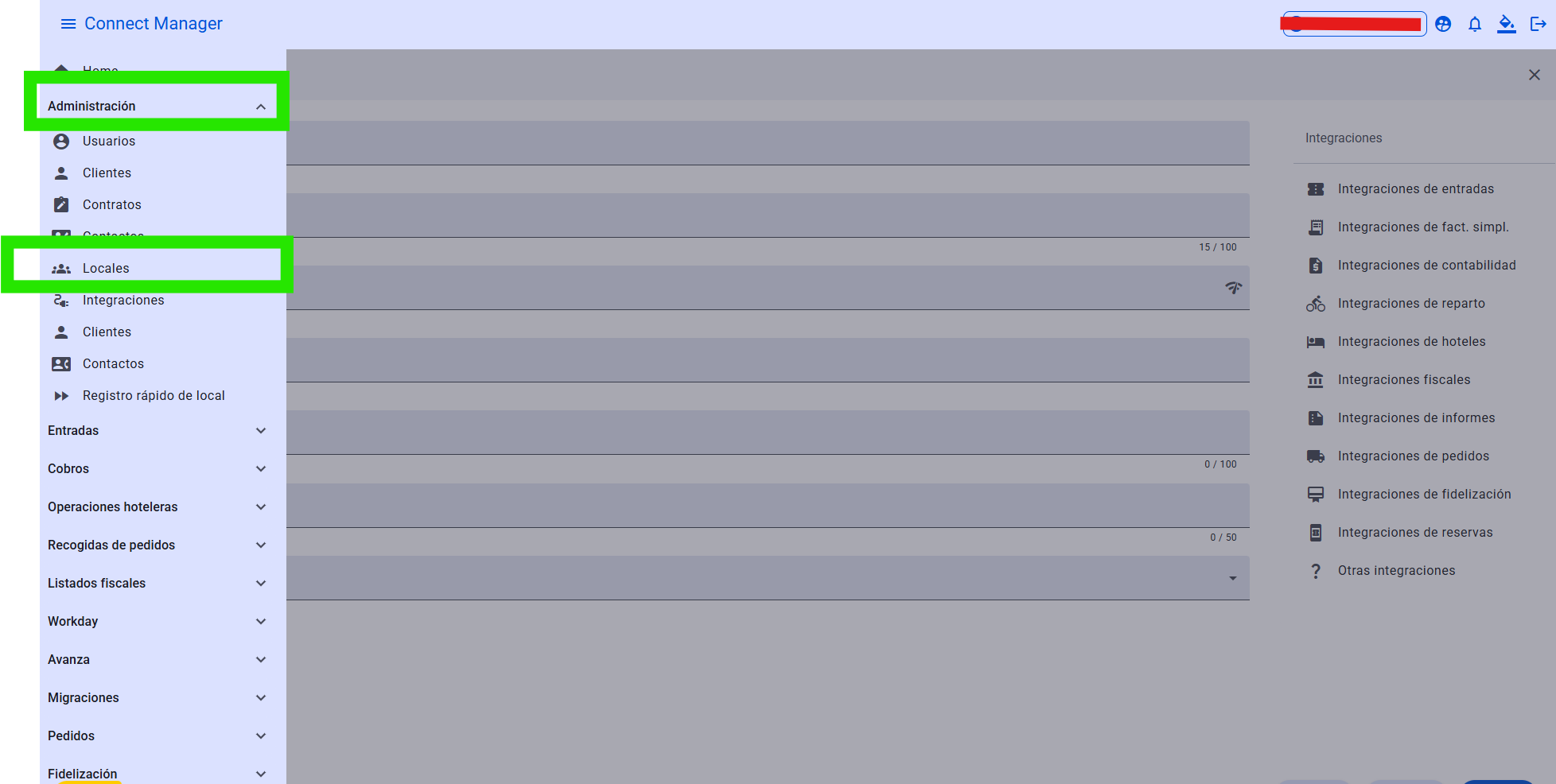
1- En el menú lateral izquierdo, pincha en las 3 rayas laterales
2- Accede a Administración.
3- Haz clic en Locales.
4- Buscamos el local que nos han asignado (los distribuidores no tienen la capacidad de crear sus propios locales).
2. Datos del Local (campos a completar)#
En la pantalla de detalle del local, completa o revisa los siguientes campos:
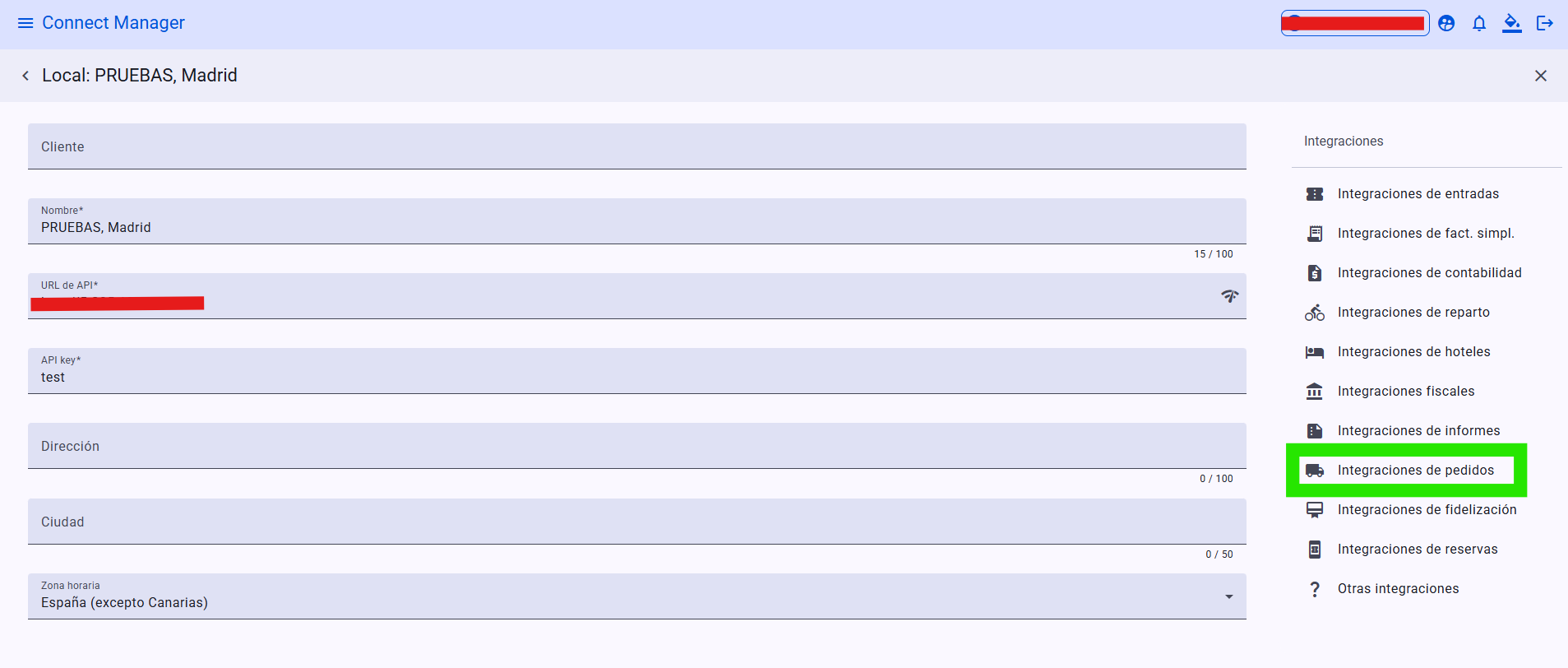
Cliente: Ponemos el nombre del distribuidor. EJ. "Informática Pepe"
Nombre: Lo nombramos siempre de la siguiente forma: Nombre distribuidor – Nombre del local – Donde se encuentra el local (Retiro/Sol/Bernabeu)
URL de API: Si es un Cloud usamos la URL del ACMS. Si es solo un local tenemos que poner la URL correspondiente al local
API key: Usamos la Api Key del ACMS en caso de que sean varios locales. Si es un único local usamos la Api Key del local en cuestión.
Dirección: Introducir la dirección del local correspondiente
Ciudad: Introducir la ciudad correspondiente
Zona horaria Introducir la zona horaria correspondiente
Una vez completados los datos, pulsa Guardar. En ese momento los módulos del lado derecho estarán habilitados.
3. Integraciones fiscales#
Si prestamos atención a la derecha, vemos la casilla de "integraciones fiscales" dentro de estas debemos encontrar "Global Blue", pinchamos en ella y configuramos los campos que aparecen a continuación.
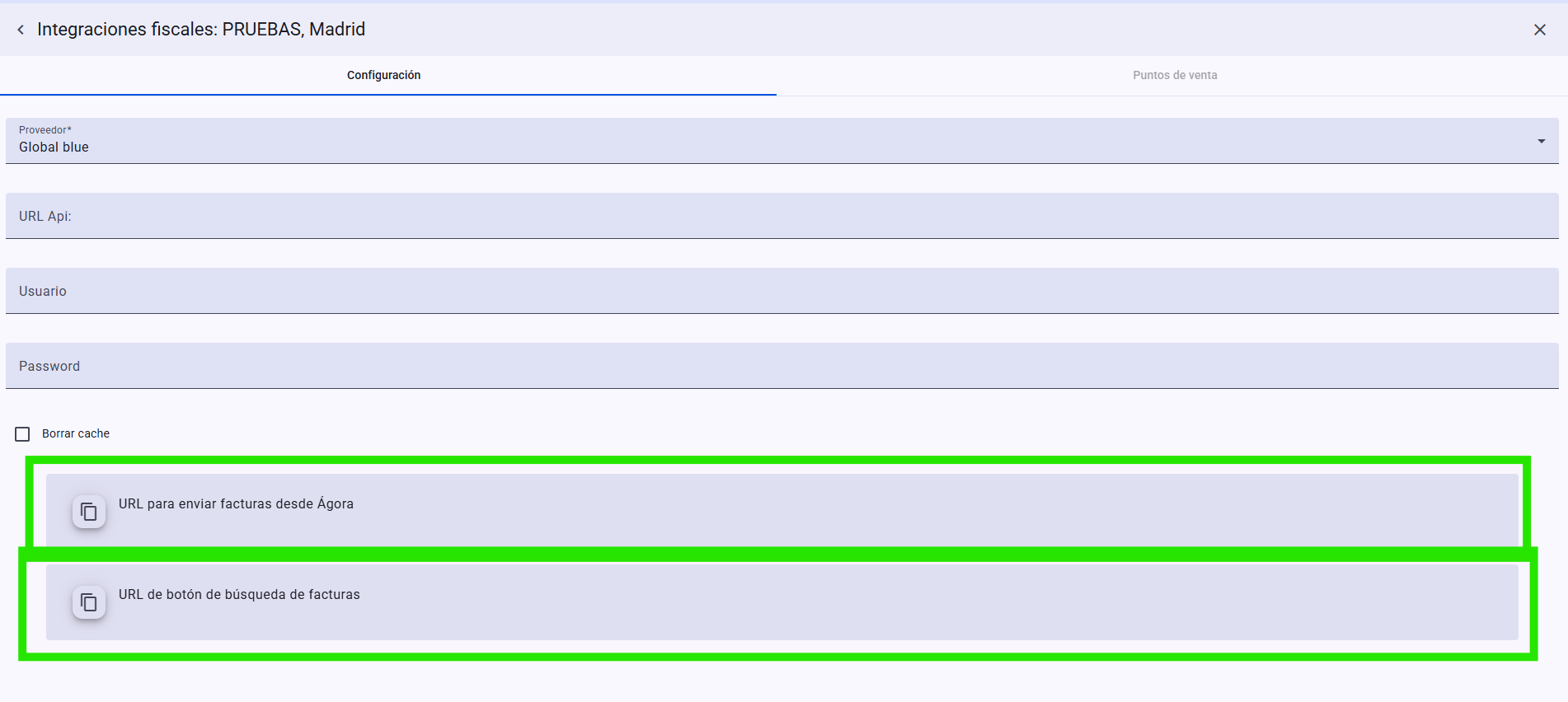
URL Api: URL Global Blue del cliente final
Usuario: Usuario registrado en Global Blue
Password: Contraseña para acceder a Global Blue
Borrar caché: En principio no se marcaría, para que vaya más fluido. Si en algún momento es necesario, se marcará a futuro
Una vez introducidos estos datos, pulsa el botón "Guardar" (parte inferior derecha) para que la configuración quede registrada.
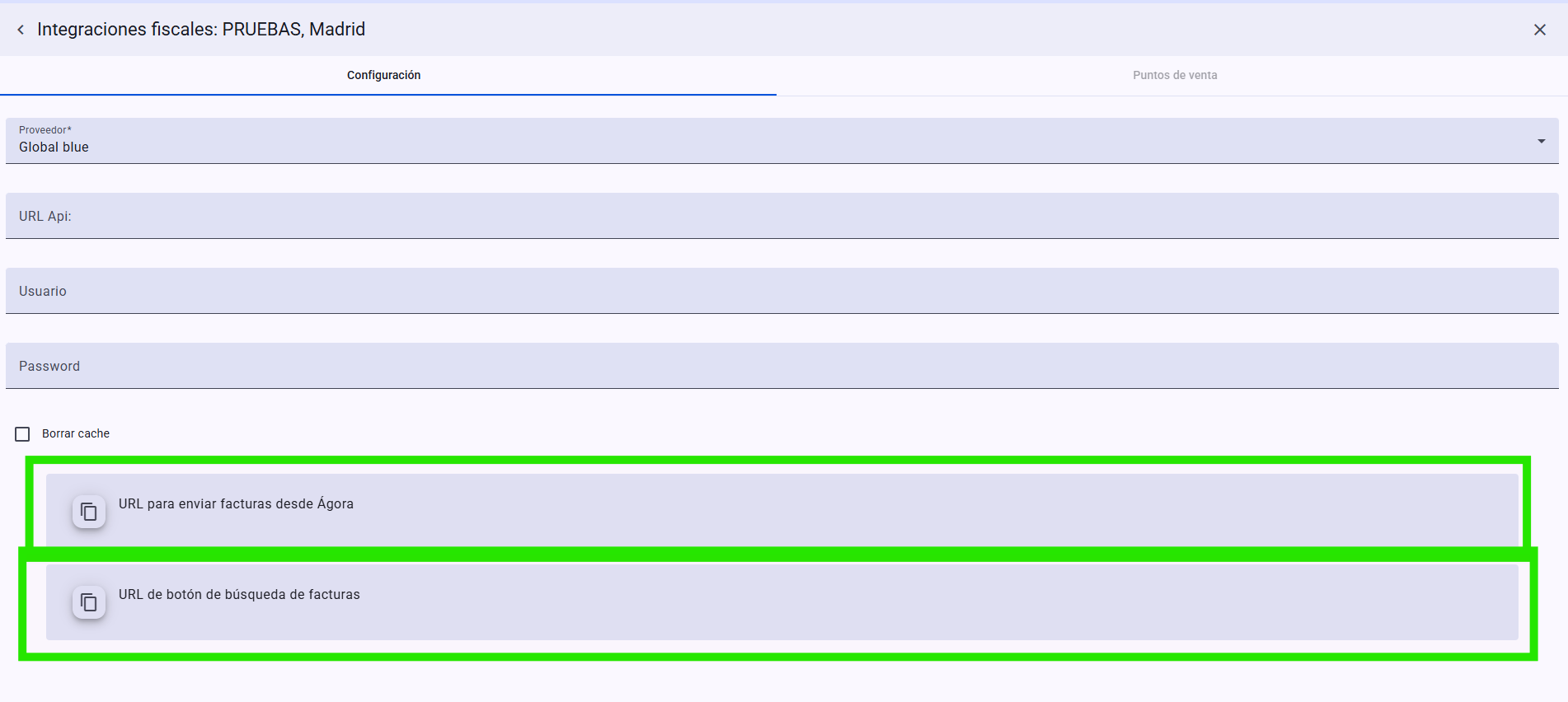
En la parte inferior de esta misma pantalla de Configuración aparecen dos URLs que se generan automáticamente. Son necesarias para terminar la integración en Ágora, así que cópialas usando el icono de copiar situado a la izquierda de cada una:
URL para enviar facturas desde Ágora: es la dirección a la que Ágora enviará las facturas para que Global Blue las procese. Debe pegarse en la configuración de Ágora del cliente.
URL de botón de búsqueda de facturas: es la dirección que permite localizar y consultar las facturas ya emitidas desde el propio TPV. También se configura en Ágora.
Recomendación: pega ambas URLs en un documento o correo junto con los datos del cliente para tenerlas localizadas durante la instalación en Ágora.
4. Puntos de venta#
Después de guardar la configuración, accede a la pestaña "Puntos de venta" (en la parte superior, junto a "Configuración"). Aquí se indica a qué punto de venta (POS) del local corresponde cada caja o terminal de Global Blue.
Para dar de alta un punto de venta:
Pulsa el botón "+ Añadir" (parte superior derecha). Se abrirá el formulario "Punto de venta".
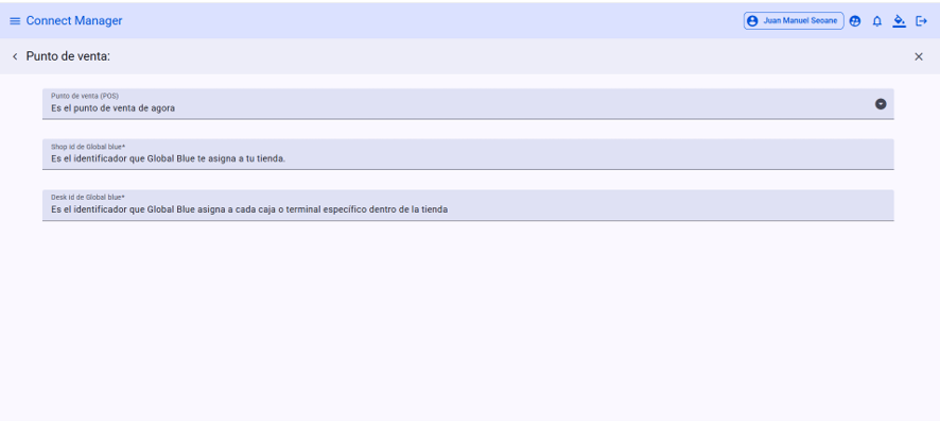
Punto de venta (POS): despliega la lista y selecciona el POS del local que quieres integrar. Estos POS provienen de la configuración del local en Ágora; si la lista aparece vacía, asegúrate de que el local tiene POS creados y la configuración guardada.
Shop id de Global blue: introduce el identificador de tienda (Shop ID) que proporciona Global Blue para ese establecimiento. Es un campo obligatorio.
Desk id de Global blue: introduce el identificador de caja/mostrador (Desk ID) facilitado por Global Blue para ese punto de venta. Es un campo obligatorio.
Pulsa "Guardar". El punto de venta aparecerá en la lista con su Id y su POS asociado.
Repite el proceso por cada punto de venta que el local tenga que integrar con Global Blue. Si un local tiene varias cajas, cada una necesita su propio Shop id y Desk id.
5. Configuración en Ágora y verificación#
Con la integración ya creada en Connect Manager, el último paso es enlazarla con Ágora:
La integración con Global Blue se completa en Ágora en dos lugares dentro del menú Herramientas: primero se crea una "Acción personalizada" con la URL y después se coloca como botón en el TPV.
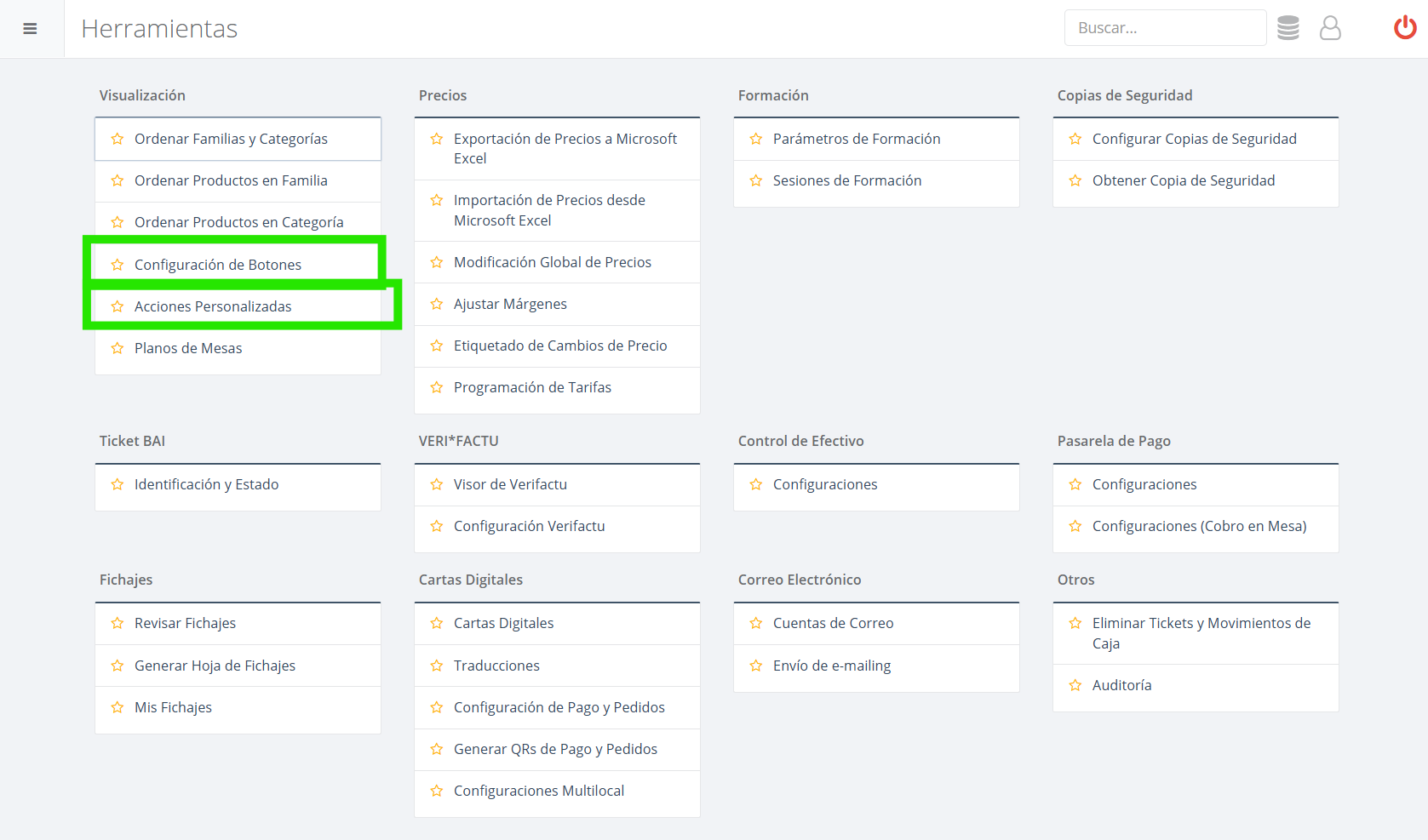
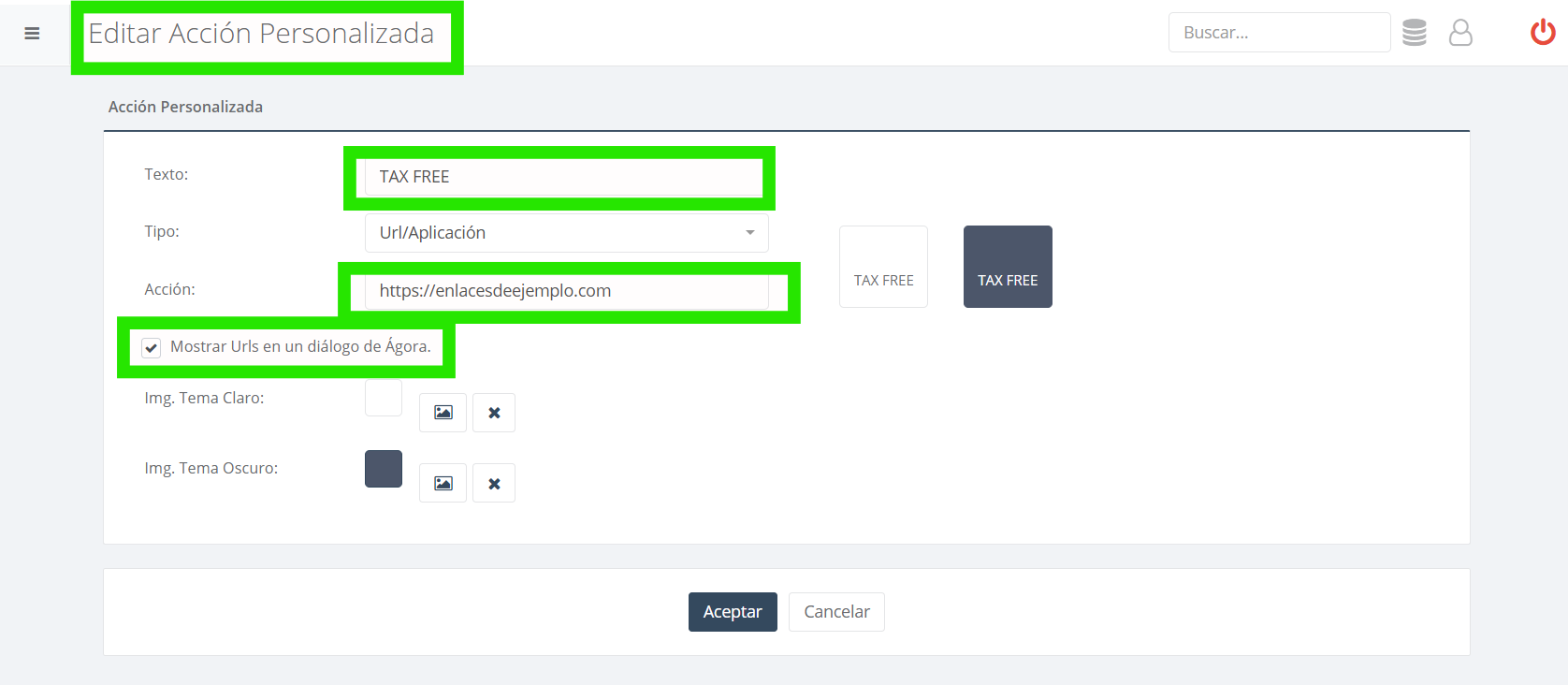
Crear la acción con la URL. Ve a Herramientas y, en la columna "Visualización", entra en "Acciones Personalizadas". Pulsa "+ Nuevo" (o selecciona la acción existente y pulsa "Editar") y rellena:
"Texto" escribe el nombre que verá el usuario en el botón (por ejemplo "TAX FREE")
"Tipo" selecciona "Url/Aplicación"
"Acción" pega la "URL de botón de búsqueda de facturas" que copiaste de Connect Manager.
Deja marcada la casilla "Mostrar Urls en un diálogo de Ágora" para que las facturas se abran dentro de Ágora.
Opcionalmente asigna un icono en "Img. Tema Claro" e "Img. Tema Oscuro". Pulsa "Aceptar" para guardar.
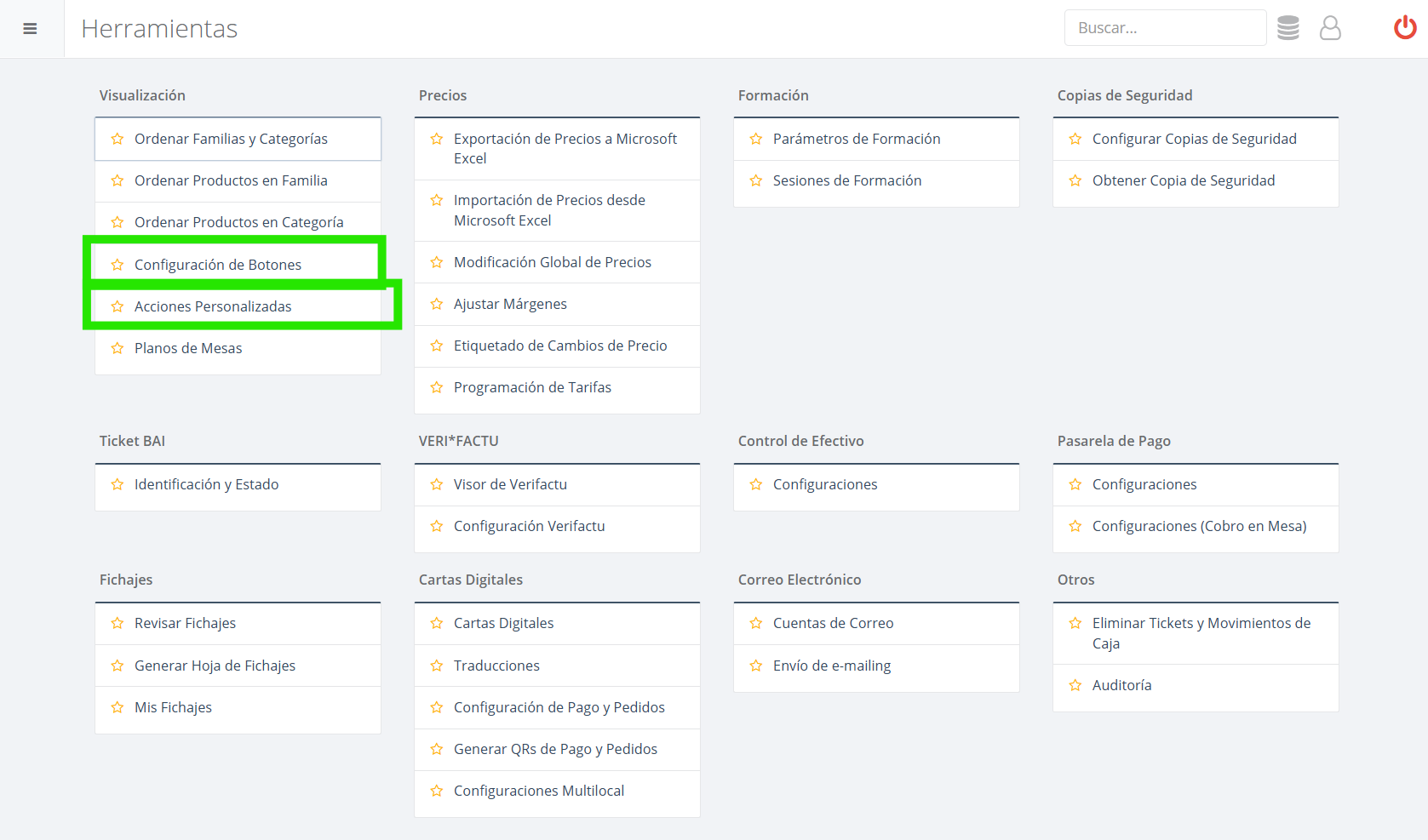
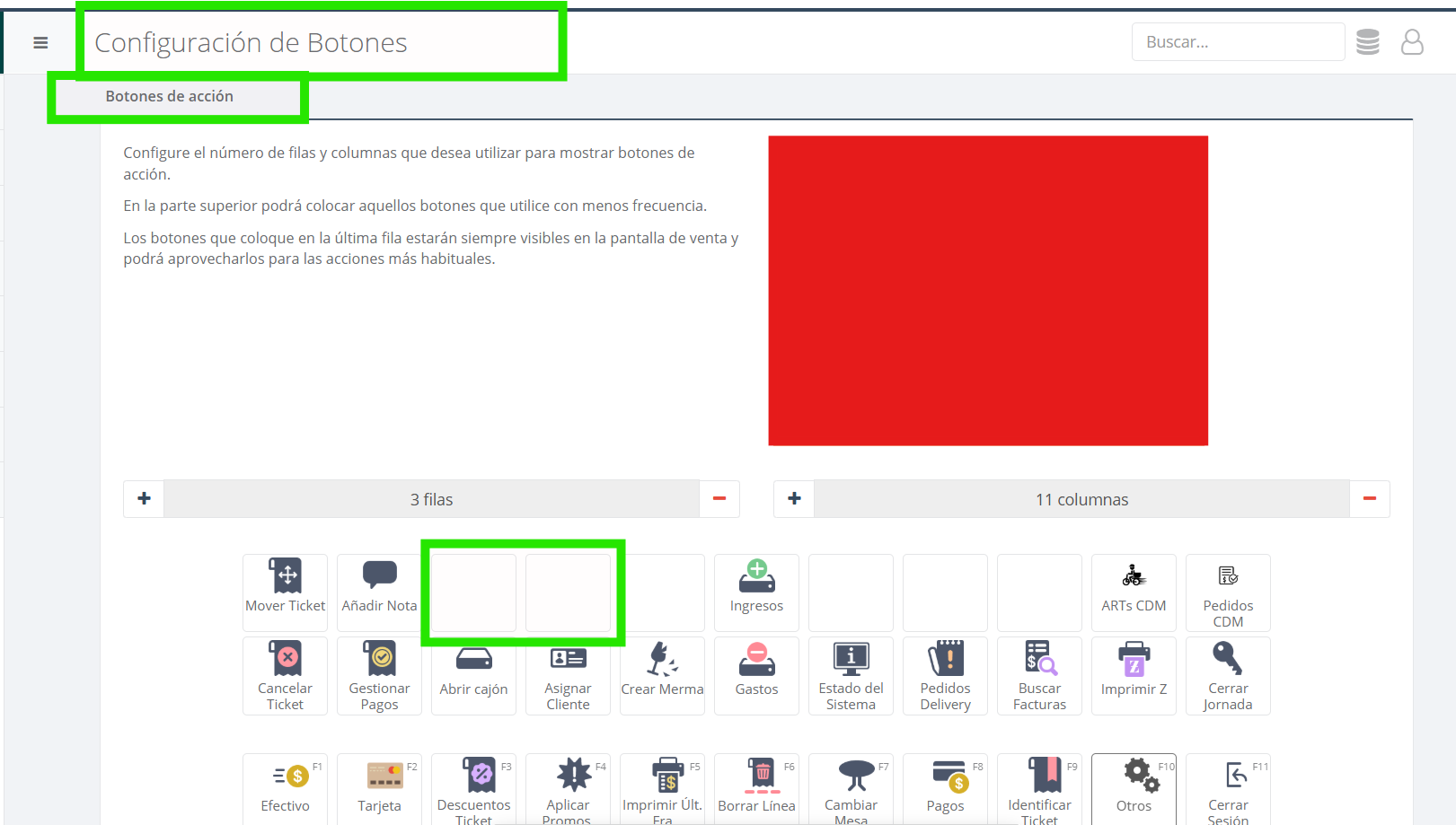
Colocar el botón en el TPV. Vuelve a Herramientas y, en "Visualización", entra en "Configuración de Botones". Selecciona el perfil que usa el local (por ejemplo "Básica" o "Tablet") y pulsa "Editar". En la rejilla de "Botones de acción", arrastra o asigna la acción que acabas de crear a una celda libre para que quede visible en la pantalla de venta.
Pulsa "Aceptar" para guardar. A partir de ese momento, el botón (p. ej. "TAX FREE") aparecerá en el TPV y, al pulsarlo, abrirá la pantalla de búsqueda de facturas de Global Blue.
Configuración de la “URL para enviar facturas desde Ágora”
Qué es y para qué sirve: es la dirección que Ágora utiliza para enviar de forma automática cada factura emitida al sistema de Global Blue, de modo que la operación de tax free quede registrada. A diferencia de la URL de búsqueda, esta no se coloca en un botón visible del TPV: actúa de forma interna cuando se genera la factura.
De dónde se obtiene: igual que la URL de búsqueda, se genera en Connect Manager. Abre la integración fiscal del local (Integraciones fiscales del proveedor Global Blue) y ve a la pestaña Configuración. En la parte inferior verás el campo “URL para enviar facturas desde Ágora”. Pulsa el icono de copiar situado a su izquierda para copiar la dirección completa.
Cómo se aplica en Ágora: El proceso a seguir es exactamente el mismo que la configuración de la URL mencionada anteriormente
Importante: copia y conserva esta URL junto con el resto de datos de la integración. Si el responsable de la instalación te indica que debe introducirse en algún punto concreto del local, utilízala tal cual la copiaste, sin modificarla.
Comprobación final: realiza una venta de prueba en el TPV y verifica que la factura llega correctamente a Global Blue y que el botón de búsqueda muestra la factura. Si algo no aparece, revisa que las credenciales (Usuario y Password), el Shop id y el Desk id sean correctos, y que la configuración esté guardada en Connect Manager.
Nota: si en algún momento los datos no se actualizan correctamente, marca la casilla “Borrar caché” en la pestaña Configuración, guarda, y vuelve a desmarcarla una vez resuelto.