Manual de Integración de Pedidos con Uber en Connect Manager#
1. Introducción#
Este manual describe paso a paso cómo configurar una integración de Pedidos en Connect Manager, el objetivo es dejar operativa la integración de pedidos y la exportación de cartas digitales en el canal de Uber.
NOTA IMPORTANTE (FOS): El alta del local y el alta de la plataforma de delivery (Uber) las realiza FOS, no el distribuidor. El distribuidor NO puede crear locales ni dar de alta una plataforma de delivery como Uber. Esa parte la hacemos nosotros (FOS). El distribuidor solo revisa/configura los pasos que se indican a continuación.
2. Alta o selección de un Local#
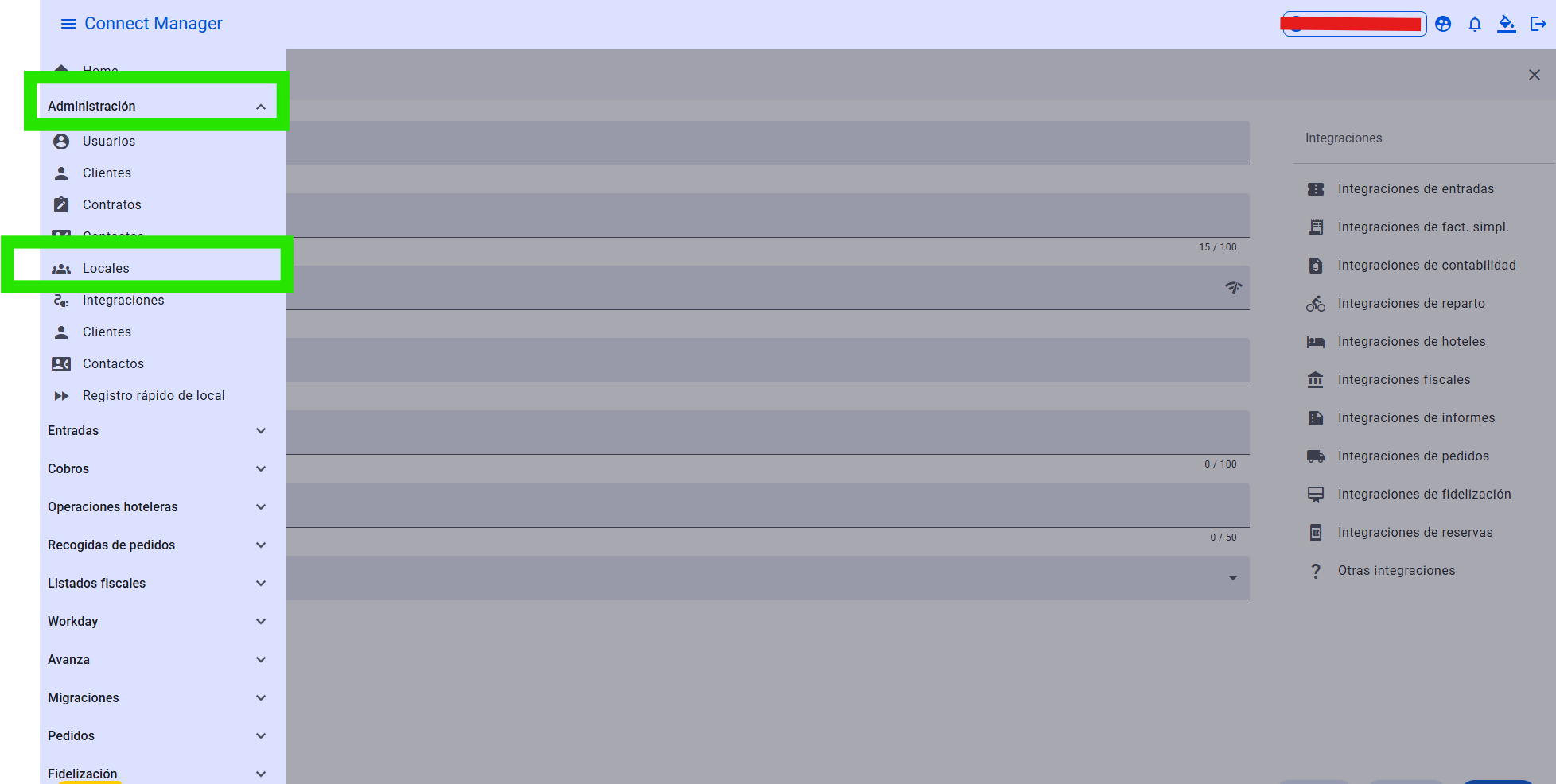
En el menú lateral izquierdo, accede a Administración.
Haz clic en Locales.
Selecciona el local que quieres editar.
3. Datos del Local#
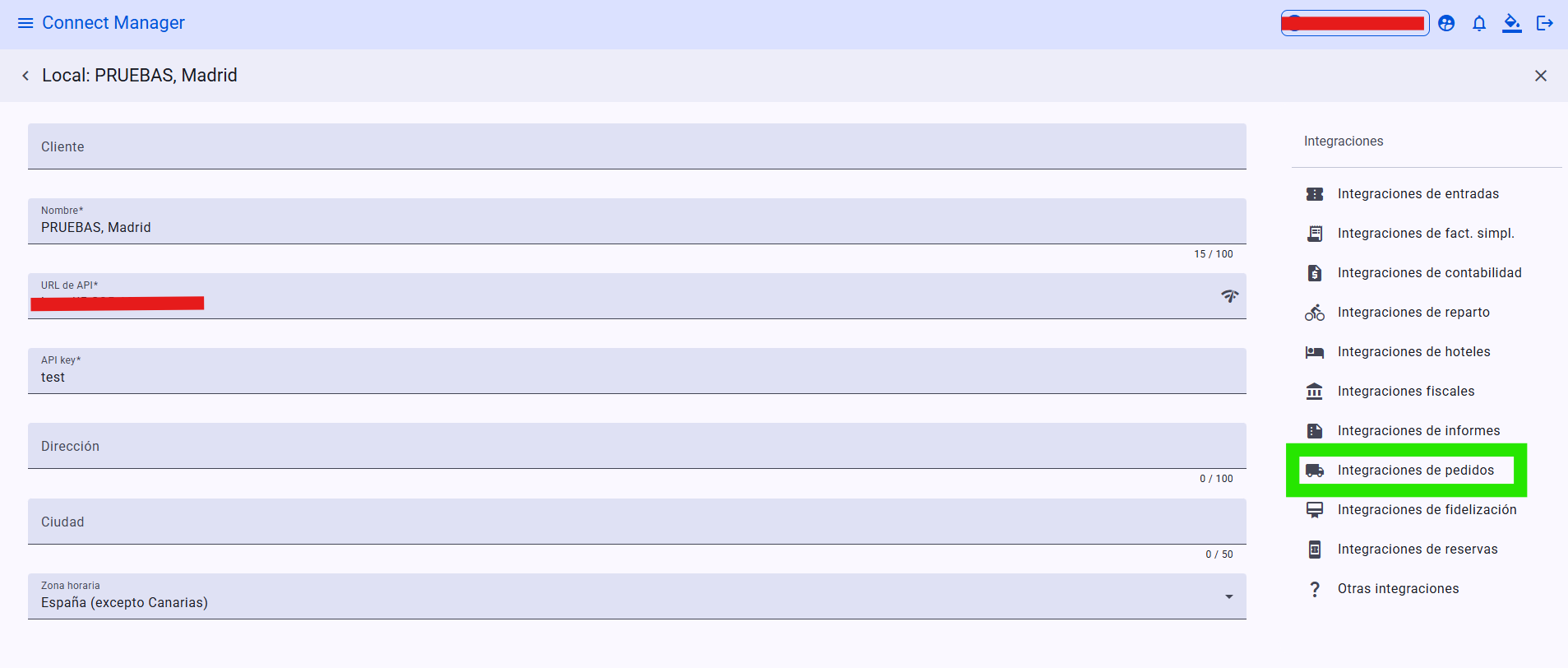
En la pantalla de detalle del local, completa o revisa los siguientes campos:
Cliente: Ponemos el nombre del distribuidor. EJ. “Informática Pepe”
Nombre: Lo nombramos siempre de la siguiente forma: Nombre distribuidor – Nombre del local Donde se encuentra el local (Retiro/Sol/Bernabeu)
URL de API: Si es un Cloud usamos la URL del ACMS. Si es solo un local tenemos que poner la URL de la terminal Ágora perteneciente al local.
API key: Usamos la Api Key del ACMS en caso de que sean varios locales. Si es un único local tenemos que poner la API Key de la terminal Ágora perteneciente al local.
Dirección: La dirección correspondiente
Ciudad: En que ciudad se ubica el local
Zona horaria La zona horaria
Una vez completados los datos, pulsa Guardar. En ese momento los módulos del lado derecho estarán habilitados.
4. Creación de una integración de Pedidos#
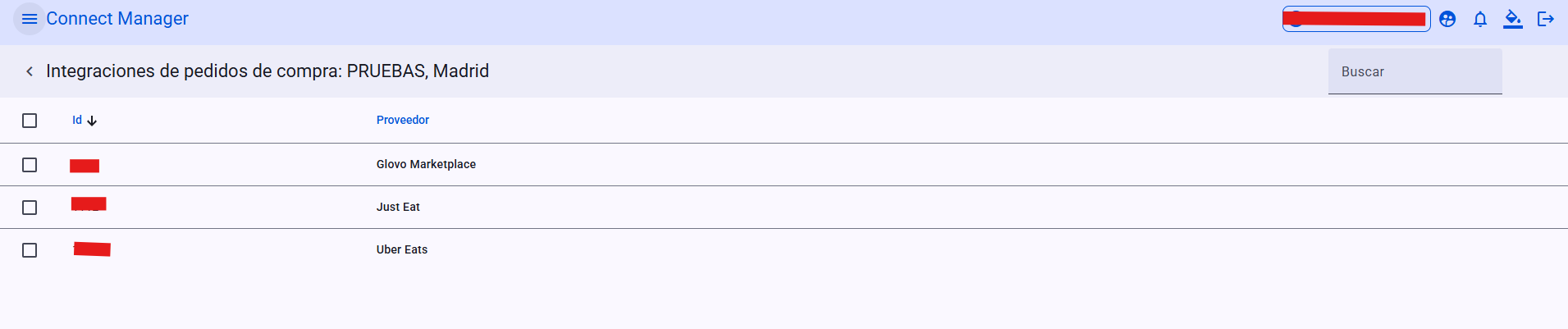
En la pantalla de Integraciones de pedidos, pulsa Uber.
Se abrirá la pantalla de Configuración general.
5. Configuración general#
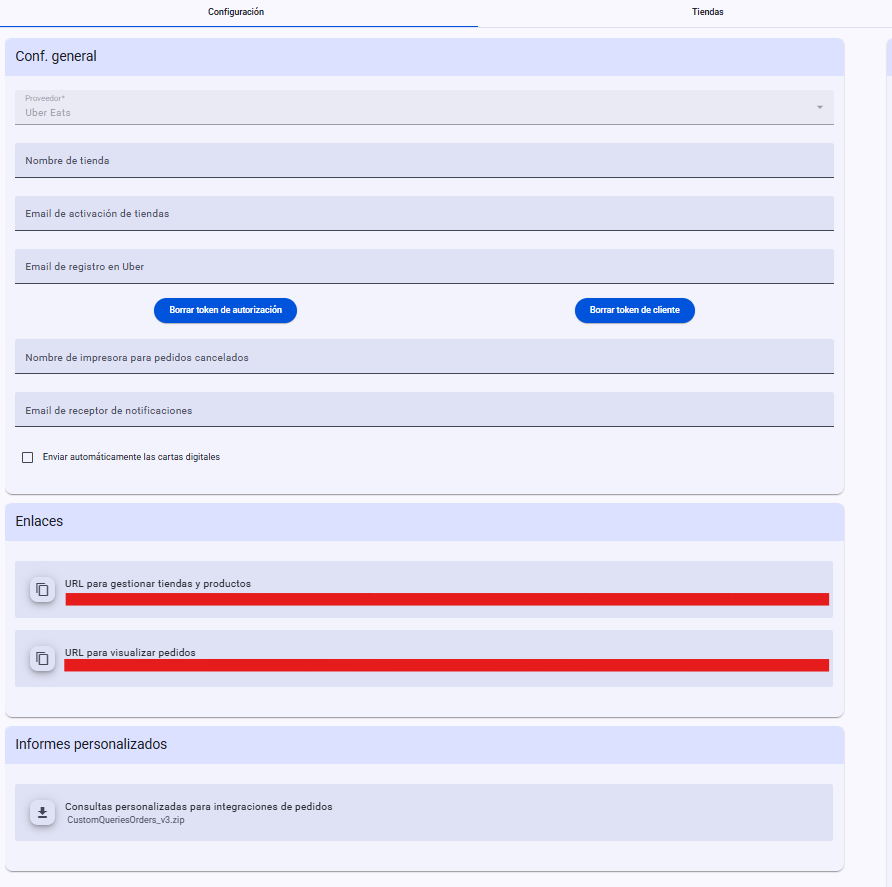
Proveedor: Aparecerá preseleccionado Uber
Nombre de la tienda: Distribuidor – Nombre Local.
Email de activación de tiendas: Aquí te llegará un correo con el enlace en el cual tendrás que pinchar para poder activar la integración.
Email de registro en Uber: El correo con el cual registraste la tienda en Uber
Nombre impresora cancelados: Mirar nombre en Ágora para conocer
Email receptor de notificaciones: Aquí es a donde llegarán todas las notificaciones hablando de los distintos cambios que se han implementado
Enviar automáticamente las cartas digitales: Esta casilla se marca para que todos los días a X horas se envíen las cartas de forma automática sin necesidad de que el distribuidor lo haga manualmente. Esta opción también se usa para desbloquear los productos todos los días sin necesidad de que sean los camareros quienes los desbloquen de forma manual.
6. Configuración de pedidos#
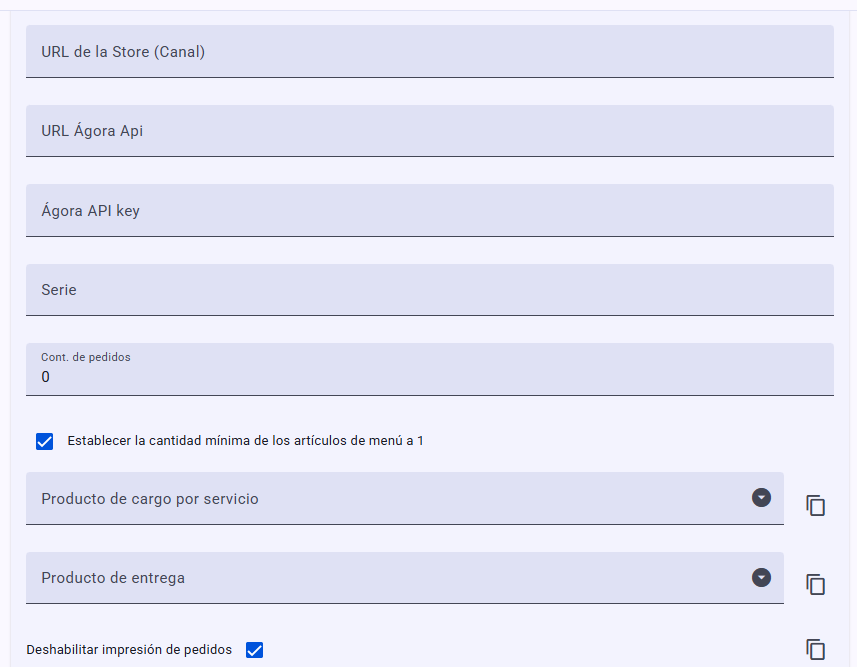
En el bloque Configuración de pedidos, revisa y completa:
URL de la Store (canal): Pegamos el enlace a la tienda de Uber, la buscamos en Google, la copiamos y la pegamos
URL Agora API: Usamos la URL local
Ágora API key: Usamos la del propio local
Serie: Debemos crear una serie diferente por cada uno de los proveedores que integremos. Estas se crean en Ágora – Administración – Series (creamos la serie) – Añadimos la serie creada en la sección de Locales. Lo ideal sería crear series que fueran U1, U2, U3…
Contador de pedidos: Inicio de la serie
Establecer la cantidad mínima de pedidos a 1: Esta opción la tenemos que activar siempre.
Producto de cargo por servicio: No es necesario marcarlo
Producto de entrega: No es necesario marcarlo
Deshabilitar la impresión de pedidos: En caso de que quieras ahorrar papel, para que no esté la impresora todo el día gastando.
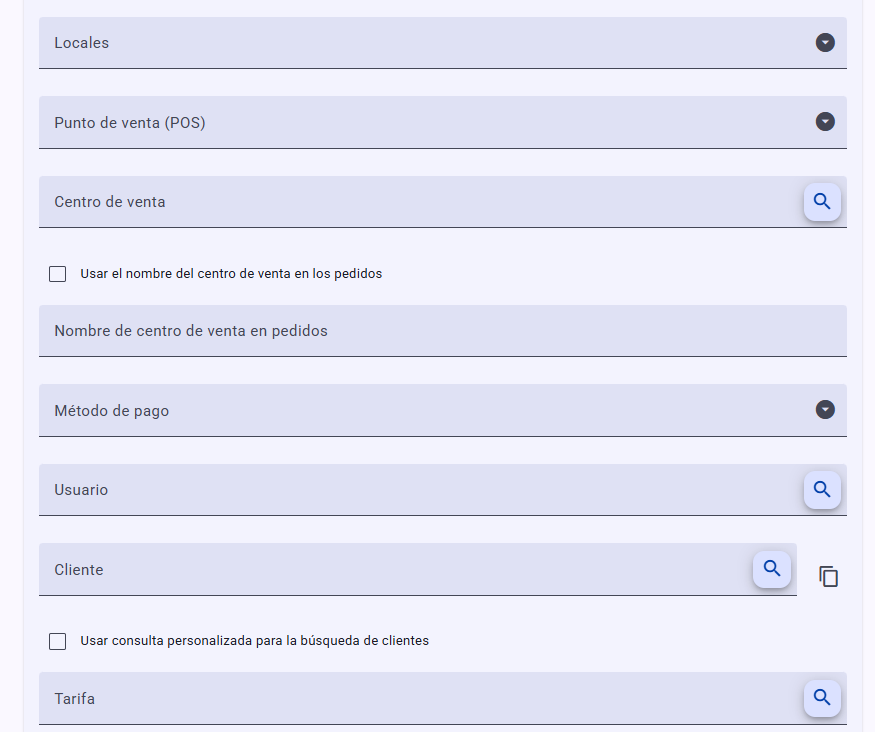
Asocia correctamente:
Locales: Tenemos que crearlos en Ágora primero. Si el local no aparece o no se asocia, tenemos que añadir las Qustom Queris y la Configuración de Pago y Pedidos, para ello, saltamos al punto 7 Informes personalizados y posteriormente al punto 8, Configuración de Pagos y Pedidos.
Punto de venta (POS): Tenemos que crearlo en Ágora primero
Centro de venta: Tenemos que crearlo en Ágora primero
Nombre del centro de venta en pedidos: En caso de que el nombre original sea demasiado largo y queramos acortarlo.
Método de pago: Tenemos que crearlo en Ágora primero
Usuario: Se suele poner "UBER" aunque depende de la decisión del cliente el término que quiera usar para nombrarlo
Cliente: Se suele poner "UBER" aunque depende de la decisión del cliente el término que quiera usar para nombrarlo
Usar consulta personalizada para la búsqueda de clientes: Se marca cuando la base de datos es muy grande y pesada. Lo que se busca con esta opción es agilizar el tiempo de consultas.
Tarifa: Se suele poner "UBER" aunque depende de la decisión del cliente el término que quiera usar para nombrarlo
Nota: Si todo está debidamente configurado Connect nos dará la asociación del local de forma automática, (no obstante, debemos revisar que los datos son correctos) Esta revisión se realizará en Ágora, donde ante cualquier duda iremos buscando los locales, puntos de venta, centros de venta, métodos de pago, método de pago para efectivo, usuarios, cliente, tarifa... para ver cual es el que corresponde.
7. Informes Personalizados (Se hace una vez por cada local, independientemente del número de canales)#
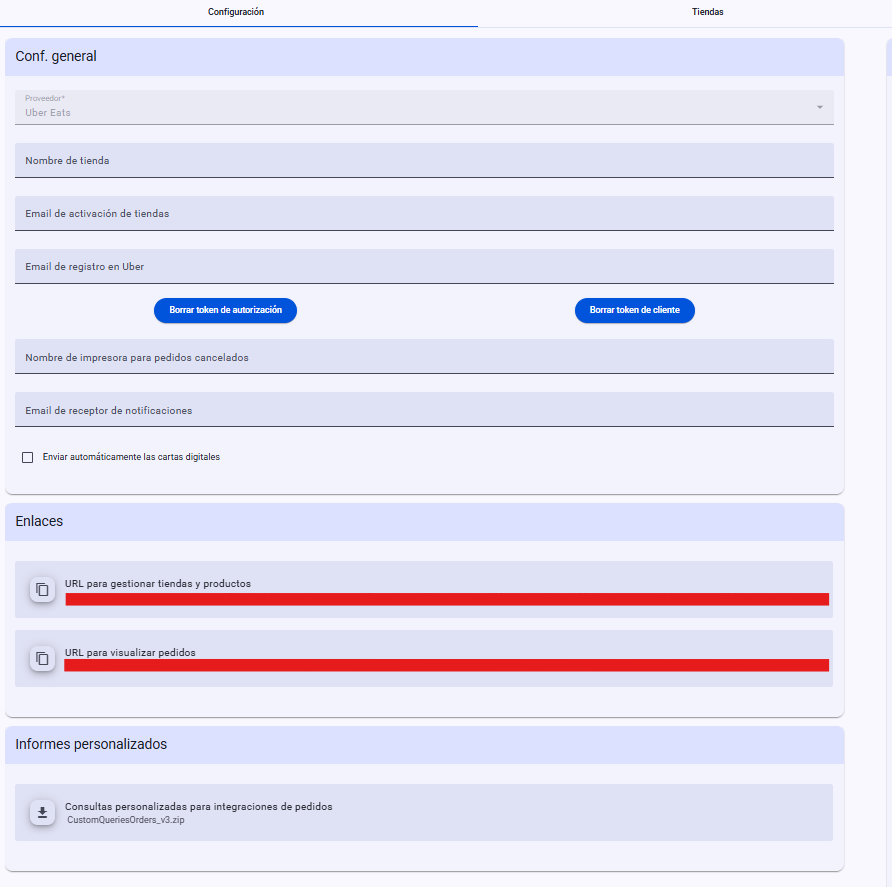
Aquí debes descargar "Consultas personalizadas para integraciones de pedidos" y pegar las Querys en la carpeta de Ágora, dentro de Custom Querys. Una vez descargado el archivo accedemos a este enlace en el ACMS C:\Program Files (x86)\IGT Microelectronics\Agora\custom-queries y pegamos los archivos descargados
Y si no tenemos ACMS vamos al terminal TPV y pegamos los archivos descargados. Por último, guardamos los cambios en Guardar.
8. Configuración de Pago y Pedidos#
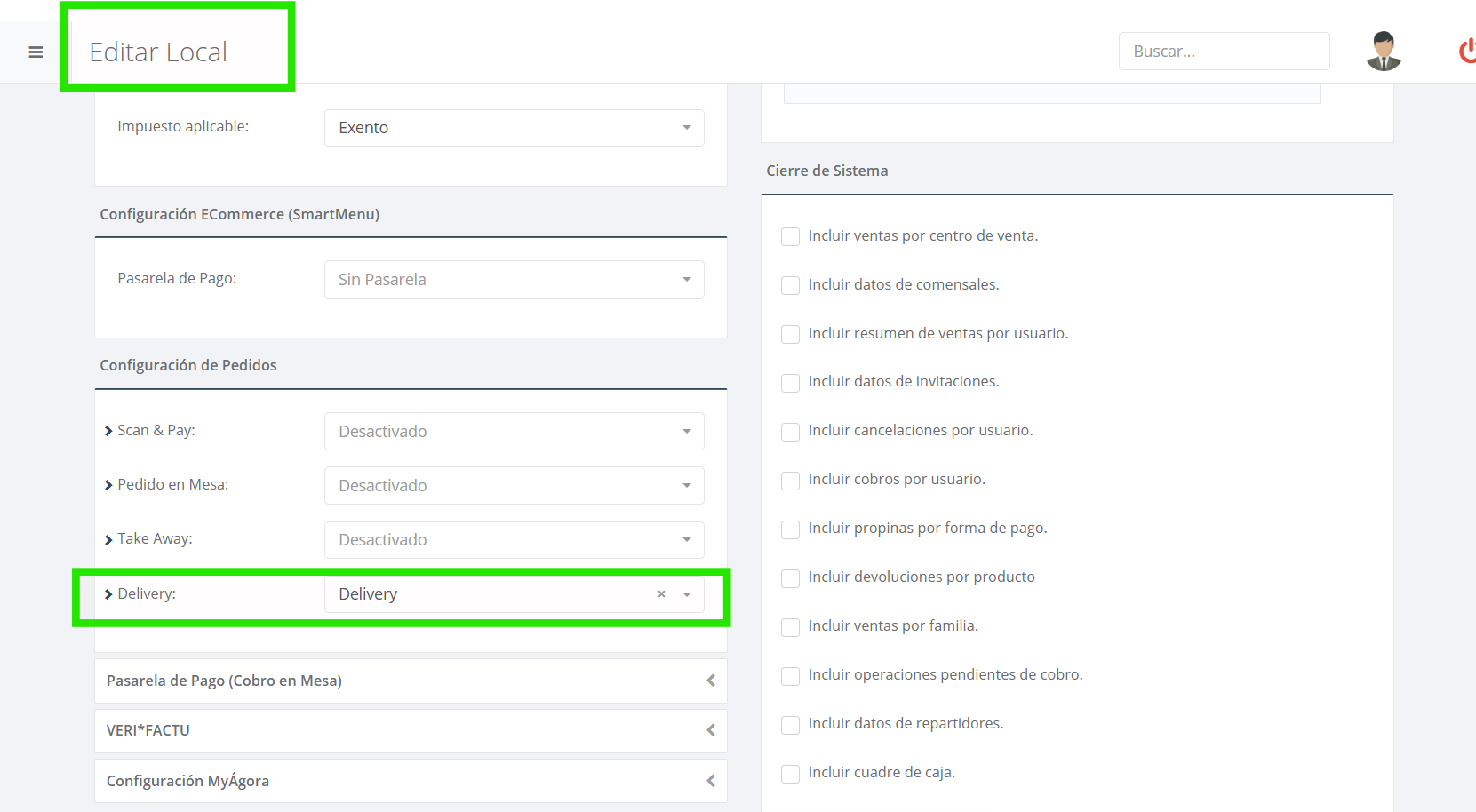
Para configurar esta sección tenemos que acceder a Ágora "Configuración de pago y Pedidos" y posteriormente crear una sección llamada "Delivery"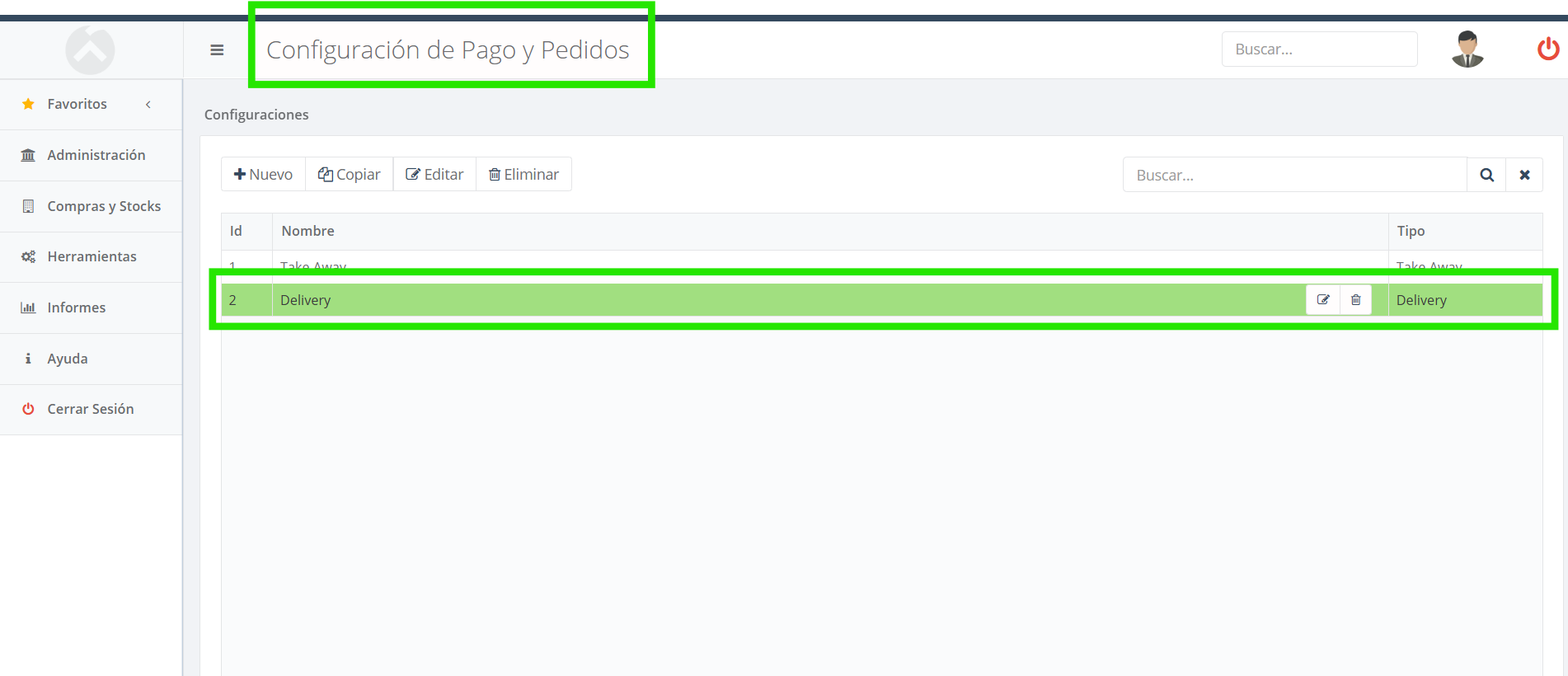
Una vez creada esta sección volvemos a "Locales" y pinchamos en editar y luego en la sección "Configuración de Pedidos" asignamos el la sección "Delivery" la configuración creada previamente
9. Configuración de botones (Se hace una vez por cada local, independientemente del número de canales)#
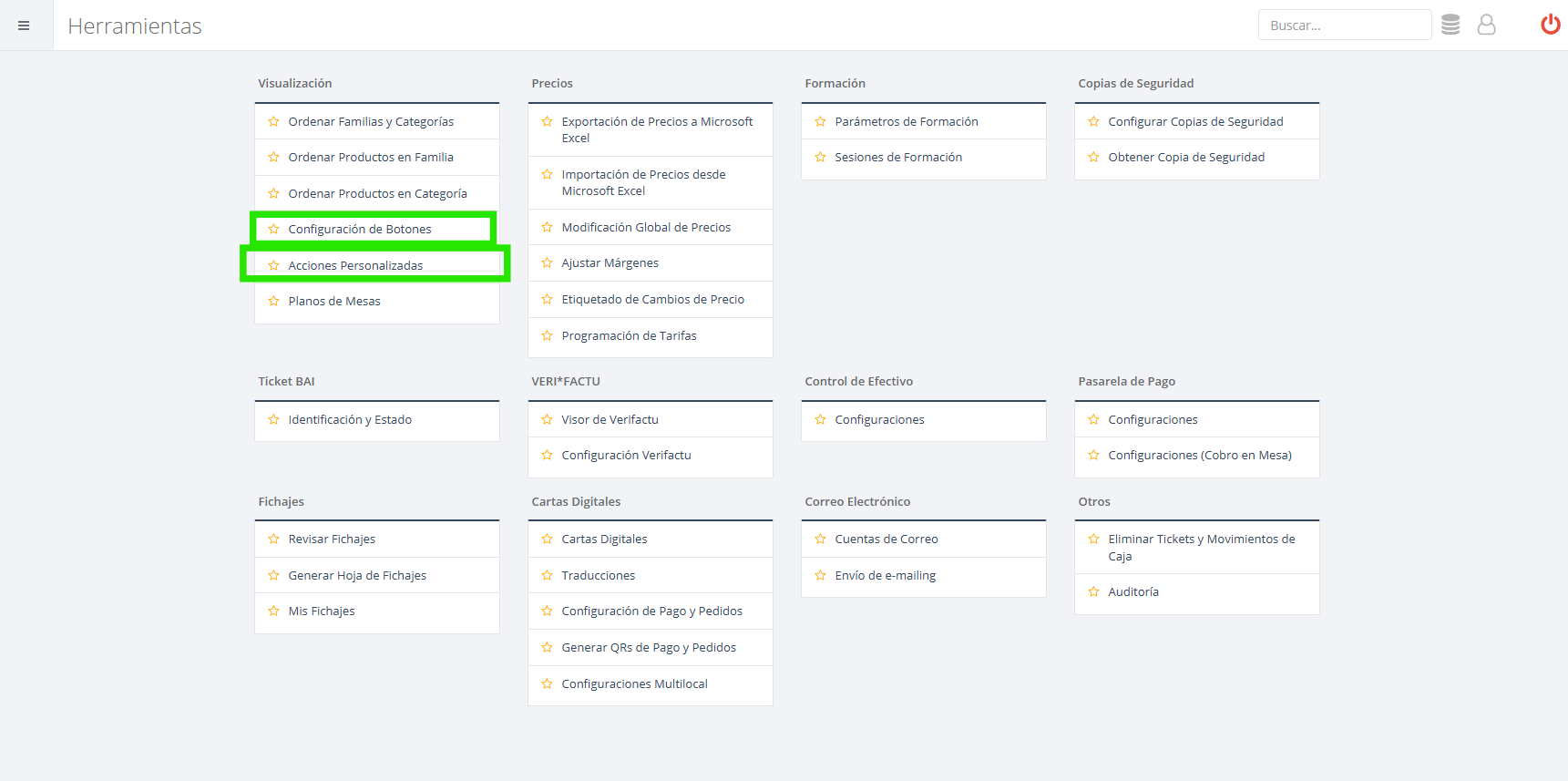
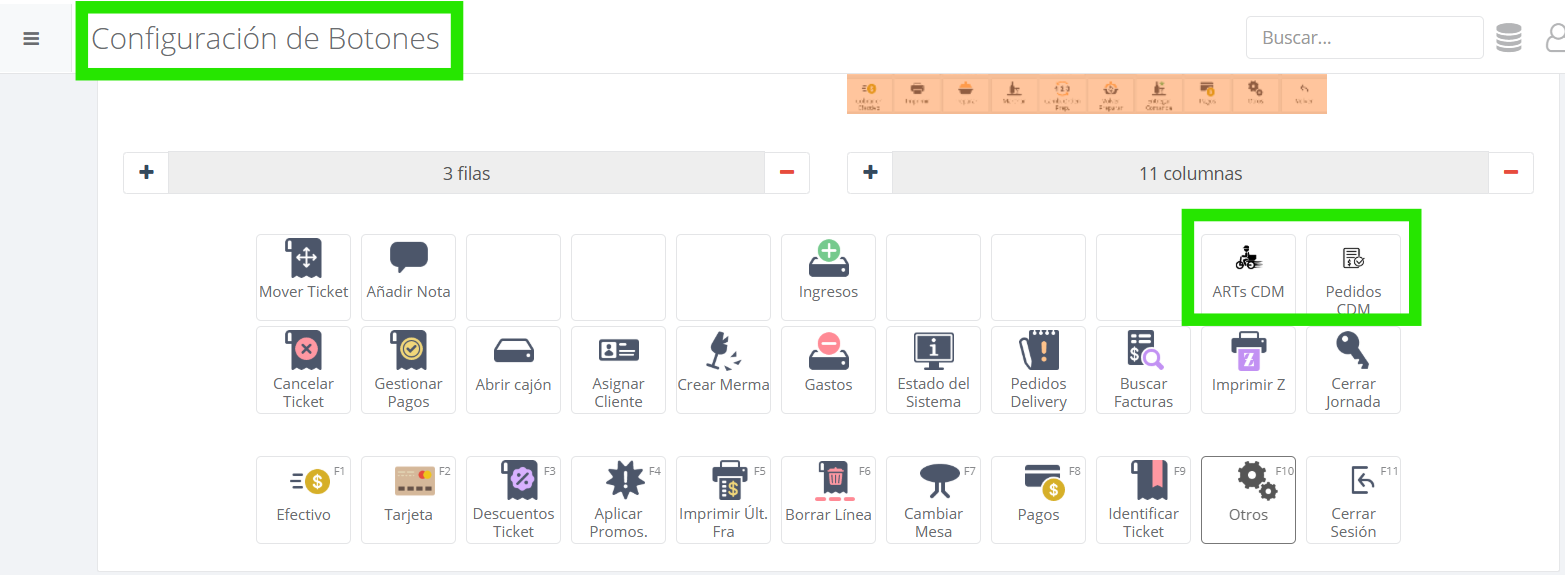
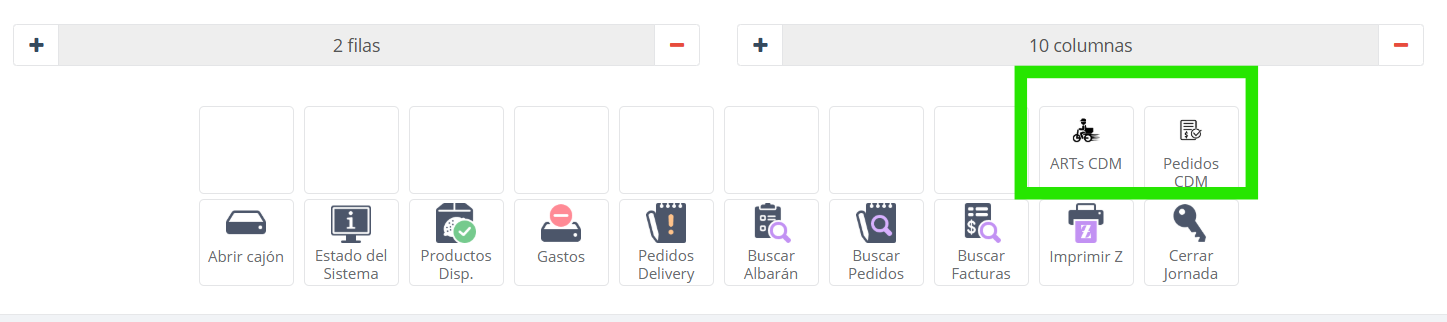
Entramos a "Acciones Personalizadas", copiamos una sección de Artículos y copiamos otra sección de Pedidos. La única diferencia entre copiar y crear uno nuevo es que si lo copiamos ya tenemos las imágenes cargadas y nos saltamos esa tarea
Luego en Tipo seleccionamos URL/Aplicación
Y en acción pegamos la URL “Visualizar Pedidos” que encontramos en la sección de Connect Manager “Integraciones de pedidos”
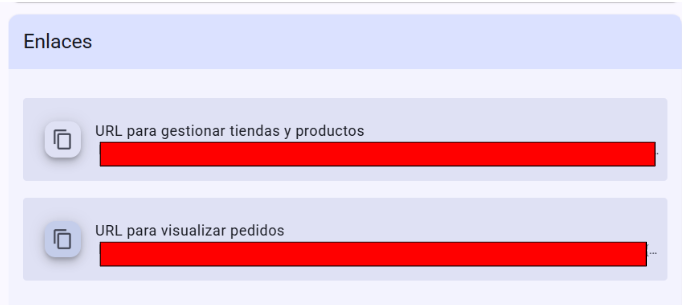
Ahora repetimos los pasos anteriores, solo que para “Tiendas y productos”
El siguiente paso es entrar a “Administración” “Puntos de Venta” buscamos el nombre del local que queremos configurar y pinchamos, una vez dentro, deslizamos hacia abajo y buscamos “Opciones de pantalla” es ahí donde se recoge la configuración del punto de venta actual. Esa será la configuración que tendremos que duplicar posteriormente.
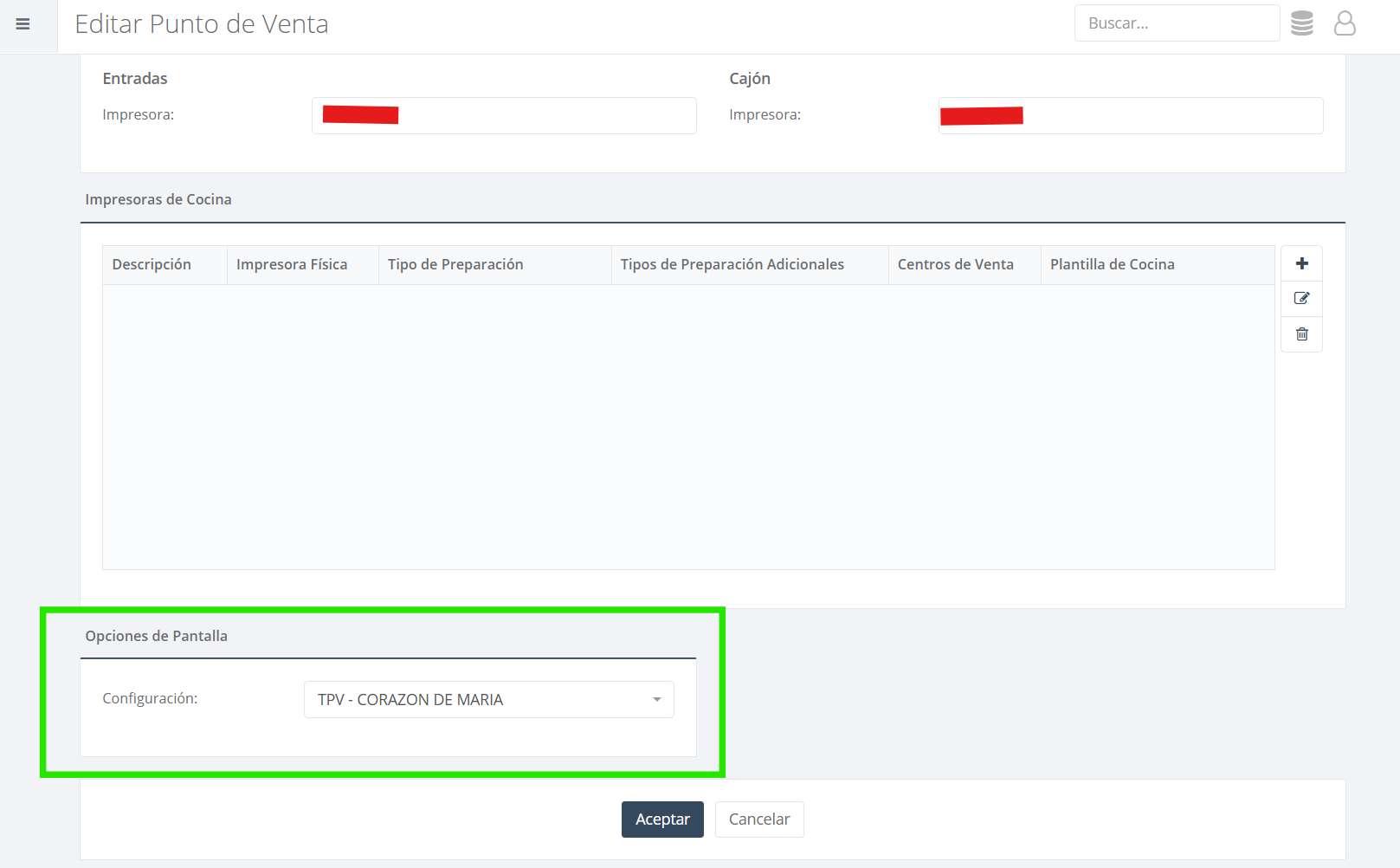
Una vez hecho lo anterior pasamos a “Configuración de Botones” buscamos el campo con el nombre en cuestión y le damos a “copiar” luego cambiamos el nombre para no dejarlo como Copia de TPV CORAZON DE MARÍA, lo ideal es que quede como TPV CORAZON DE MARÍA o algún nombre similar
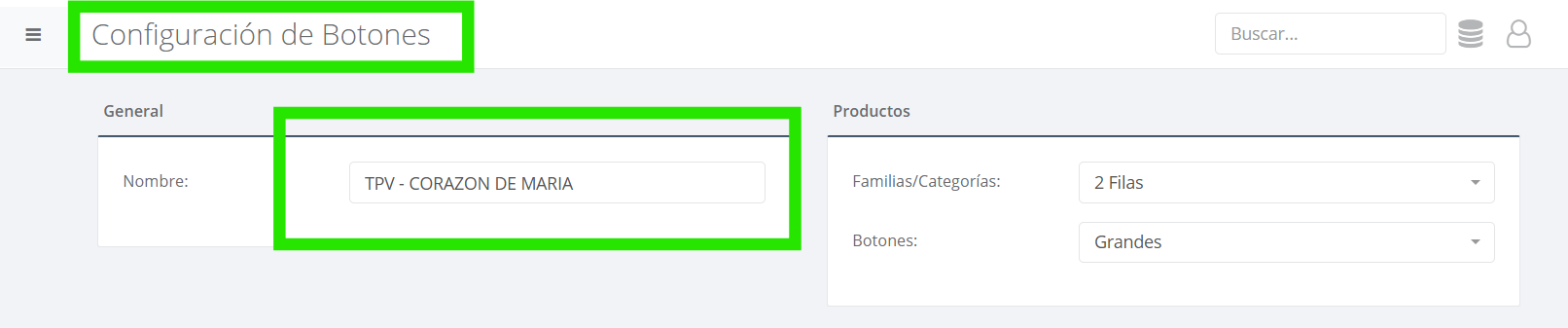
Por ultimo, faltaría añadir esos botones deslizando hacia abajo en la sección de "Configuración de Botones" tanto en la primera sección como en la segunda. Posteriormente guardamos todos los cambios.
Una vez implementados estos cambios solo quedaría asociar el nuevo TPV que tendría que tener un nombre distinto al original que copiamos para poder distinguir entre ambos. La asociación se hace en "Puntos de Venta" buscamos el nombre del local, pinchamos en "Editar" deslizamos hacia abajo y en "Opciones de Pantalla" "Configuración" asociamos el nuevo TPV.
10. Tiendas #
En la sección de tiendas probablemente nos aparezca vacía. Por lo tanto, tenemos que volver a configuración, y pinchar en el siguiente icono: El de correo, eso enviará un enlace al email escrito con el enlace de activación de la tienda en cuestión.
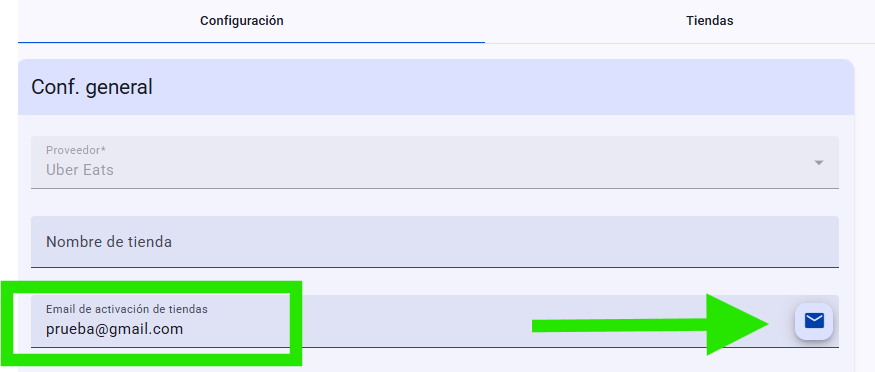

Cuando pinchemos en el enlace y volvamos a la sección de tiendas ya nos aparecerá la tienda en cuestión. Si no aparece, pinchamos en el botón “refrescar” Esto nos indicará que Uber nos ha dado el visto bueno para el siguiente paso
11. Cartas digitales#
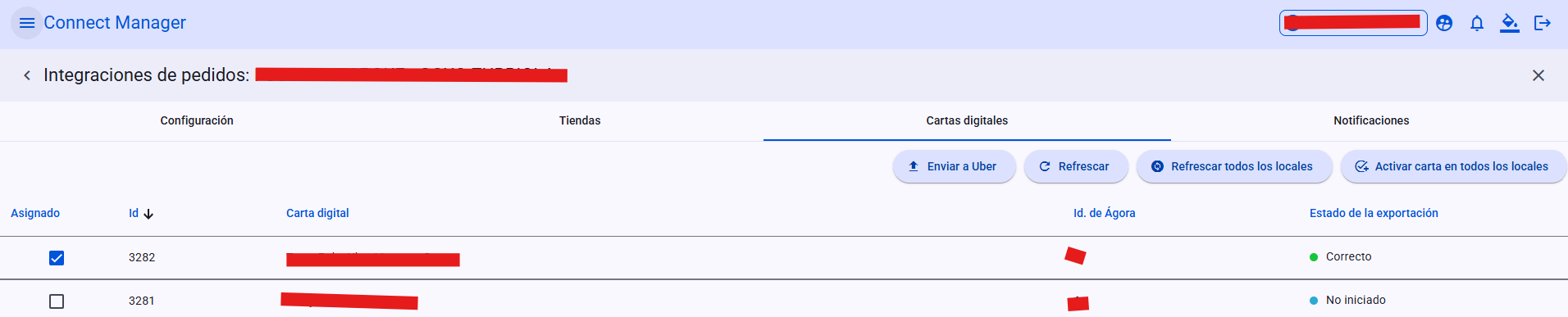
Acede a la pestaña Cartas digitales dentro de la integración del local.
Pincha en el botón de refrescar
A la izquierda marca la carta que deseas exportar.
Pulsa el botón Enviar a Uber.
Espera mientras se realiza el envío
Si sale la palabra “Correcto” la tienda estaría integrada ya oficialmente.
Estado de la exportación: No iniciado: la carta aún no se ha enviado. Correcto: la carta se ha exportado correctamente a Uber.
Verifica que el estado sea Correcto.
12. Desactivación de cartas anteriores.#
Con la finalidad de evitar que se produzcan errores en Ágora con esta nueva integración. Tenemos que escribir al Account Manager de Uber para que desactive las cartas de las integraciones anteriores, de lo contrario, nos encontraremos con numerosos fallos en los pedidos debido a los solapamientos que se producirían.