Para cobrar con Google Pay y Apple Pay en la tienda online con Ágora Payments, da de alta tu negocio en la consola de Google Pay, manda tu Merchant ID a Ágora Payments para que active los dos métodos en tu comercio, enciéndelos en la tienda y autoriza en Google la web https://checkout.connectmanager.es con la integración «Pasarela».
Todas las tiendas de Delivery propio cobran en checkout.connectmanager.es: ahí se abre el formulario de pago de Ágora Payments, sea cual sea el dominio de tu tienda. Por eso esa es la web que se autoriza en Google, y la que Ágora Payments da de alta para Apple Pay. Si todavía no cobras con Ágora Payments, empieza por conectar la tienda online con Ágora.
Qué necesitas#
| Qué | Detalle |
|---|---|
| Ágora Payments cobrando con tarjeta | La tienda ya cobra los pedidos con Ágora Payments. Google Pay y Apple Pay van dentro de esa misma pasarela. |
| Una cuenta de Google de la empresa | Con ella entras en la consola de Google Pay y Wallet. Mejor una cuenta de la empresa que la de una persona. |
| Un móvil para las capturas | Google pide cinco capturas del proceso de compra en tu tienda: carta, cesta, forma de pago, pago y pedido hecho. |
| Permiso en el panel | Delivery: Configurar locales, para encender Apple Pay y Google Pay en la tienda y en los locales. |
Quién hace cada cosa#
| Quién | Qué hace |
|---|---|
| Tú | Das de alta el negocio en Google, mandas el Merchant ID a Ágora Payments, enciendes los dos métodos en la tienda y pides a Google que apruebe la web con tus capturas. |
| Ágora Payments | Activa Google Pay y Apple Pay en tu comercio con tu Merchant ID y da de alta el dominio https://checkout.connectmanager.es en el Apple Pay de tu comercio. |
| Connect Manager | Publica en checkout.connectmanager.es el fichero con el que Apple verifica el dominio. Ya está hecho y vale para todas las tiendas: no tienes que hacer nada con Apple. |
El recorrido#
flowchart LR
    A["Negocio en la consola de Google Pay"] --> B["Copiar el Merchant ID"]
    B --> C["Mandarlo a Ágora Payments"]
    C --> D["Ágora activa Google Pay y Apple Pay"]
    D --> E["Encenderlos en la tienda"]
    E --> F["Autorizar checkout.connectmanager.es en Google"]
    F --> G["Subir las cinco capturas y enviar"]
    G --> H["Google aprueba la web"]
Paso 1. Crea tu negocio en la consola de Google Pay#
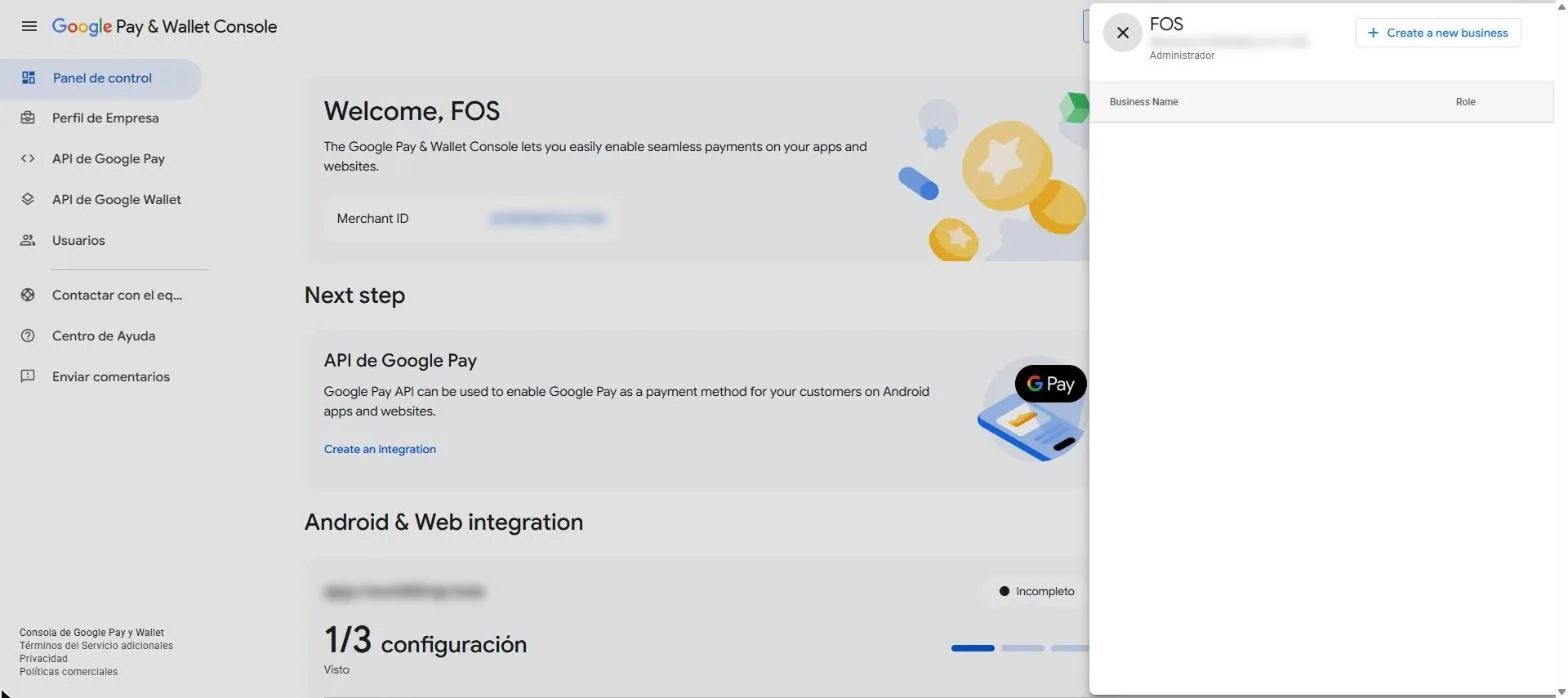
Entra en pay.google.com/business/console con la cuenta de Google de la empresa. Si ya tienes un negocio dado de alta, úsalo. Si no, abre el selector de negocio de arriba a la derecha y pulsa Create a new business. Completa el Perfil de Empresa con los datos de tu sociedad: Google lo pide antes de aprobar la web.
Paso 2. Copia tu Merchant ID#
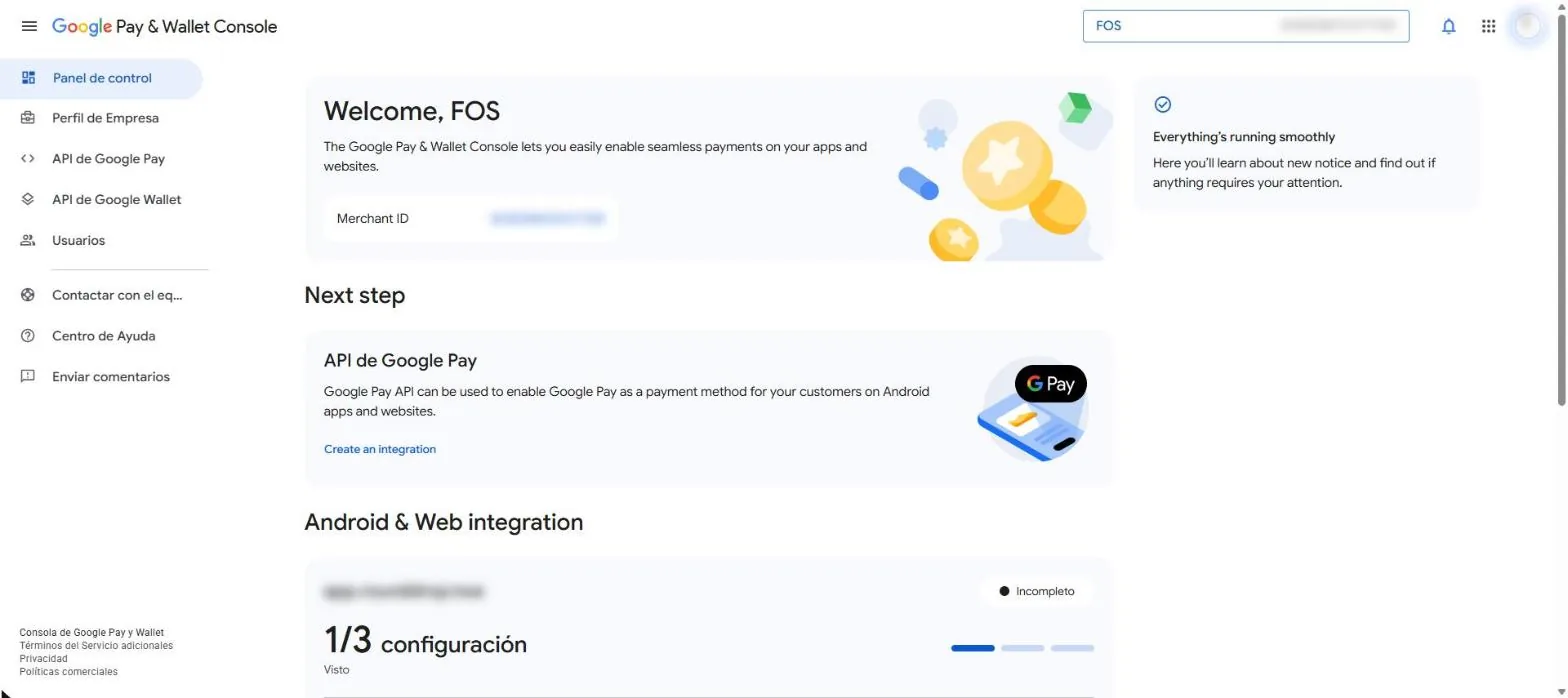
Es el código que empieza por BCR2DN. Sale en el Panel de control, en la tarjeta de bienvenida, y junto al nombre del negocio arriba a la derecha.
Paso 3. Manda el Merchant ID a Ágora Payments#
Escribe a payments.agora@igt.es con dos datos:
- Tu Merchant ID de Google, el del paso 2.
- El identificador de tu comercio de Ágora Payments, para que sepan cuál es. Es el Merchant account que ves en Delivery propio → Tienda pública → Ágora Payments o en Locales → el local → Conexión y cobro → Ágora Payments.
Y pídeles las dos cosas a la vez:
- Que activen Google Pay en tu comercio con ese Merchant ID.
- Que activen Apple Pay y den de alta el dominio https://checkout.connectmanager.es en su lista de dominios de Apple Pay.
Por ejemplo:
Para: payments.agora@igt.es
Asunto: Activar Google Pay y Apple Pay en mi comercio

Hola:

Os pido activar Google Pay y Apple Pay en mi comercio de Ágora Payments.

- Comercio de Ágora Payments (Merchant account): [el de tu panel]
- Merchant ID de Google: [el que empieza por BCR2DN]
- Dominio para Apple Pay: https://checkout.connectmanager.es

Cobro en la tienda online de Connect Manager.

Gracias.
Si tienes varios locales con un comercio de Ágora Payments cada uno, pon el Merchant account de todos: tienen que activarlo en cada uno.
Paso 4. Enciende Apple Pay y Google Pay en la tienda#
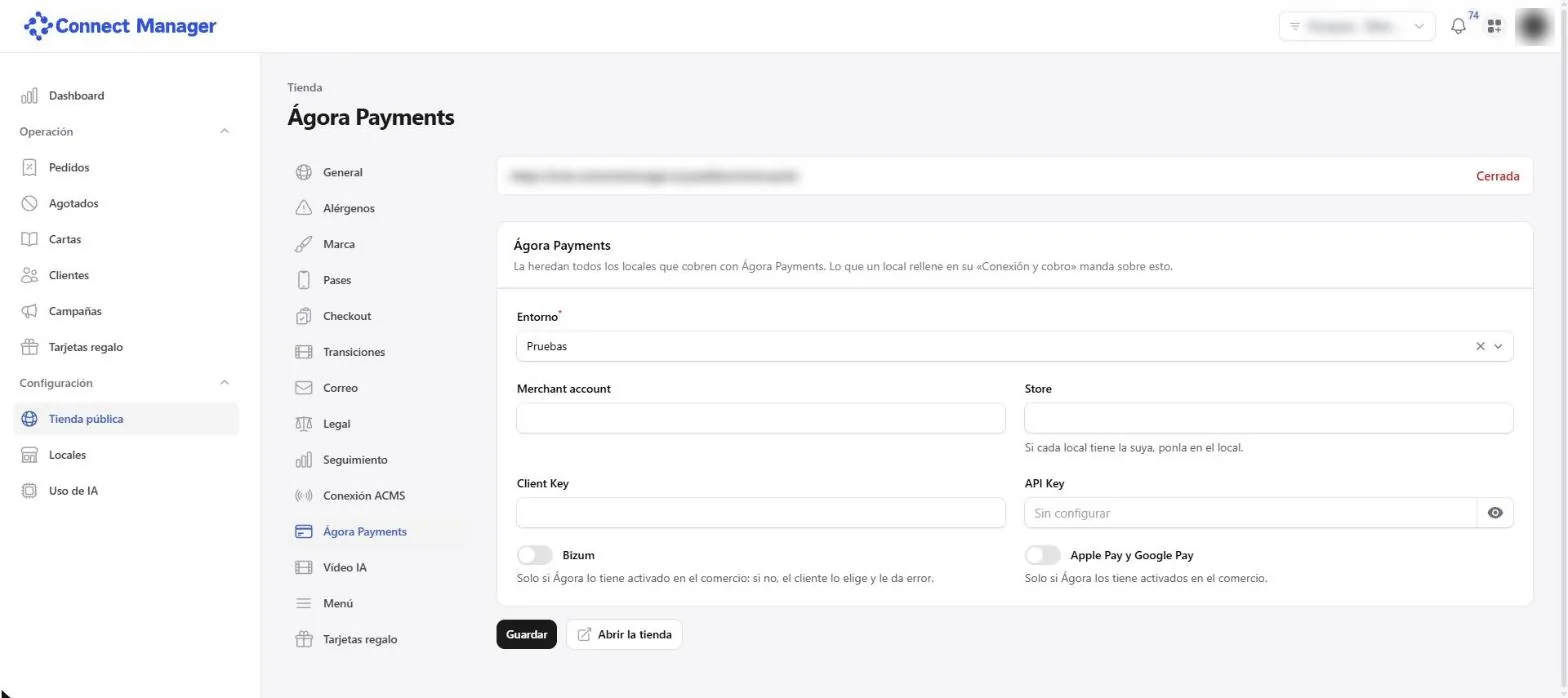
Cuando Ágora Payments te confirme que están activos, ve a Delivery propio → Tienda pública → Ágora Payments, enciende Apple Pay y Google Pay y pulsa Guardar. Vale para todos los locales que cobran con Ágora Payments.
Si un local tiene su propio comercio y va distinto, cámbialo en Locales → el local → Conexión y cobro → Ágora Payments: Sí, No o Como la tienda.
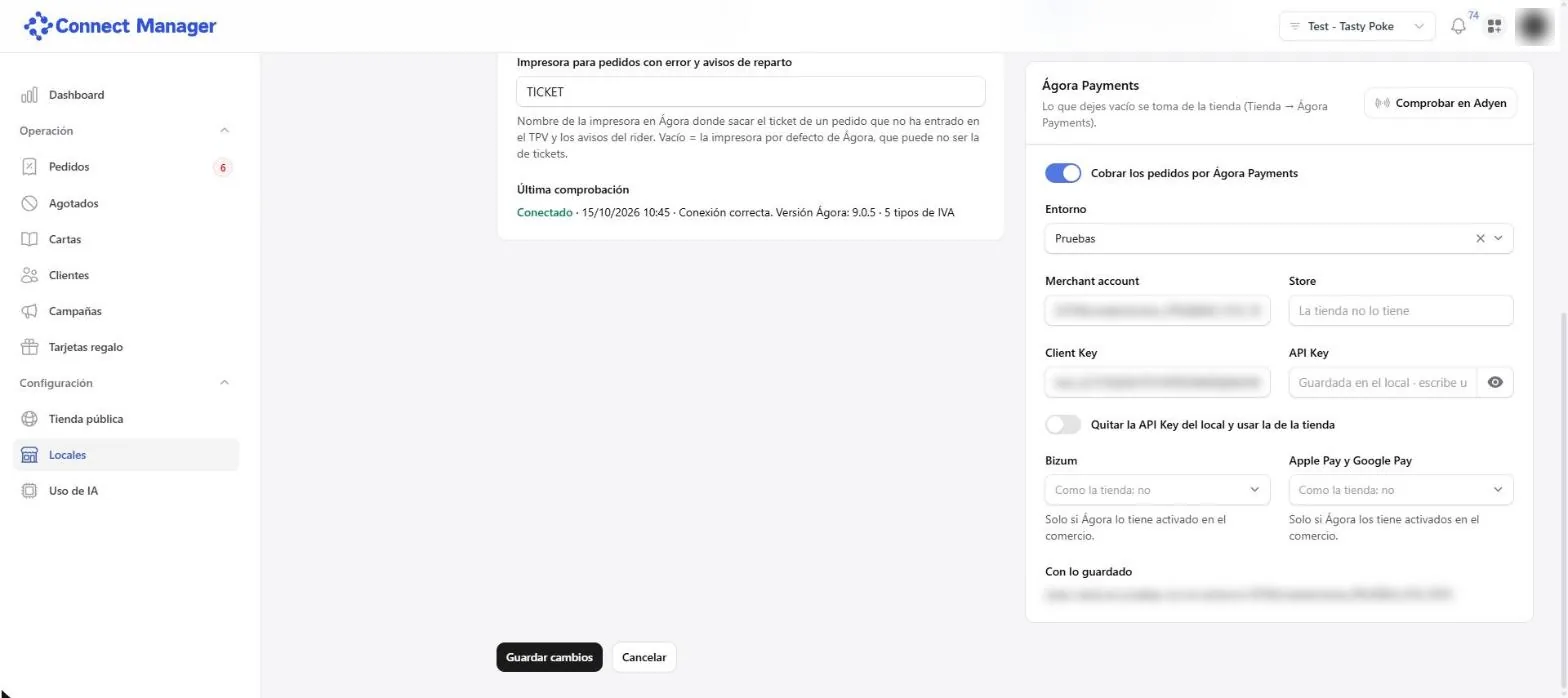
Para saber si Ágora Payments ya los ha activado, pulsa Comprobar en Adyen en esa misma sección. Te dice qué métodos tiene activos tu comercio: Tarjeta, Bizum, Apple Pay y Google Pay.
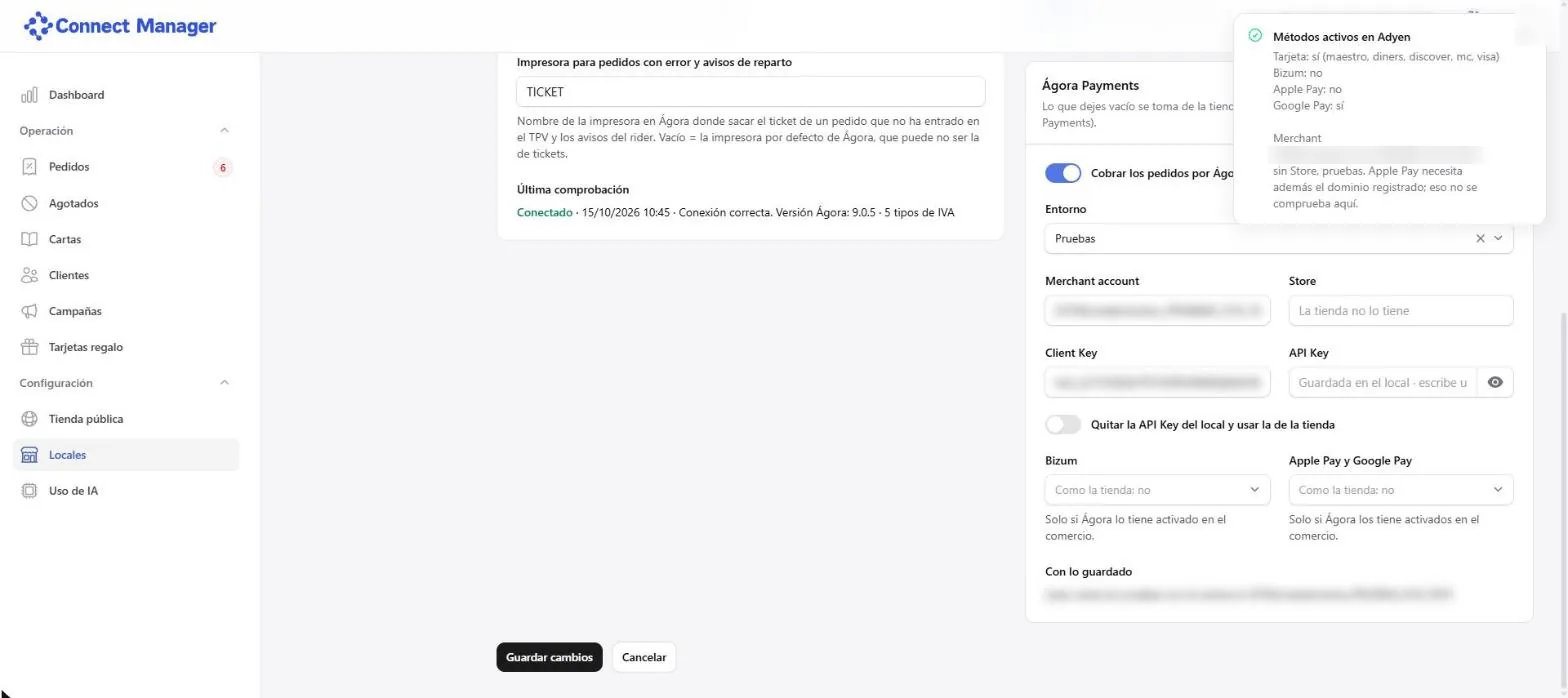
[!WARNING] No los enciendas antes de que Ágora Payments los active. Si lo haces, el cliente puede elegir Apple Pay o Google Pay al pagar y le da error. Y Comprobar en Adyen no mira si el dominio está dado de alta para Apple Pay: eso solo lo confirma Ágora Payments.
Paso 5. Autoriza la web de cobro en Google#
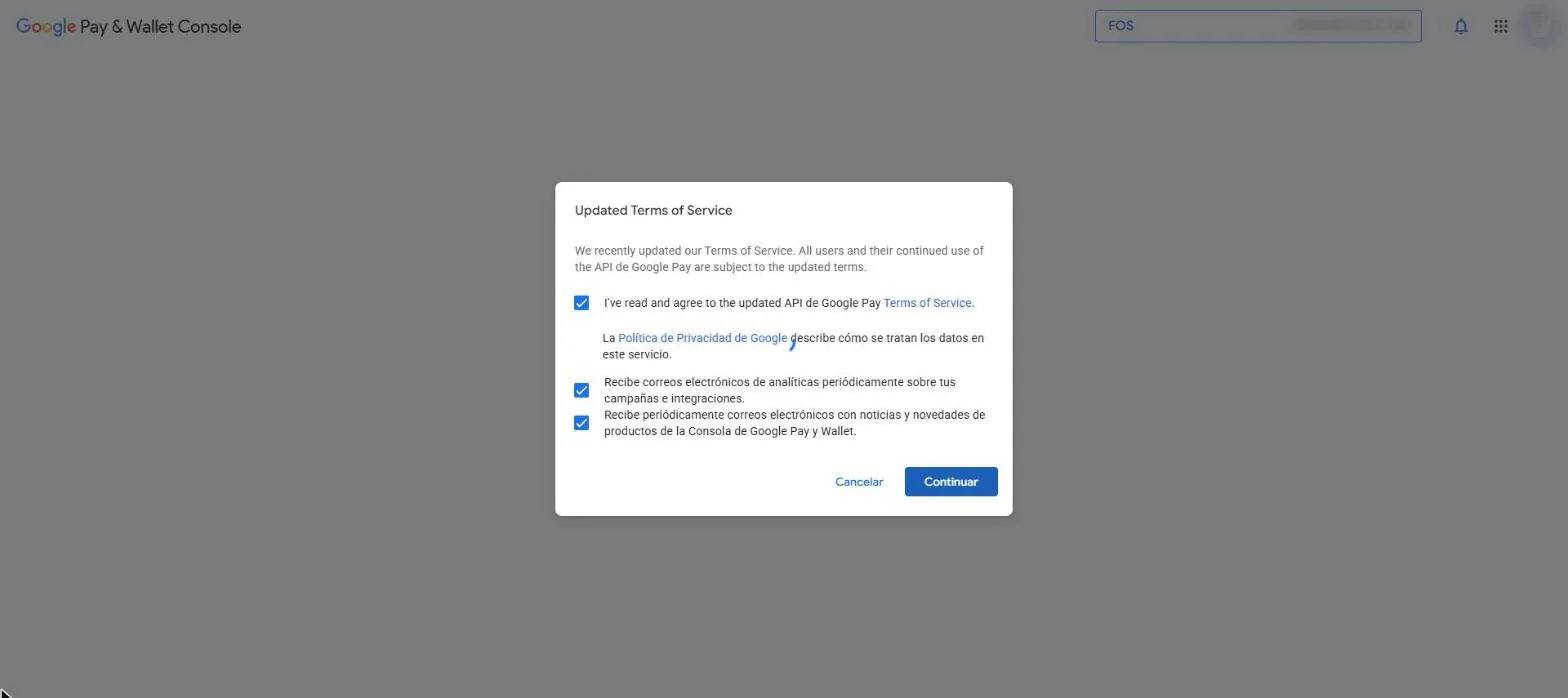
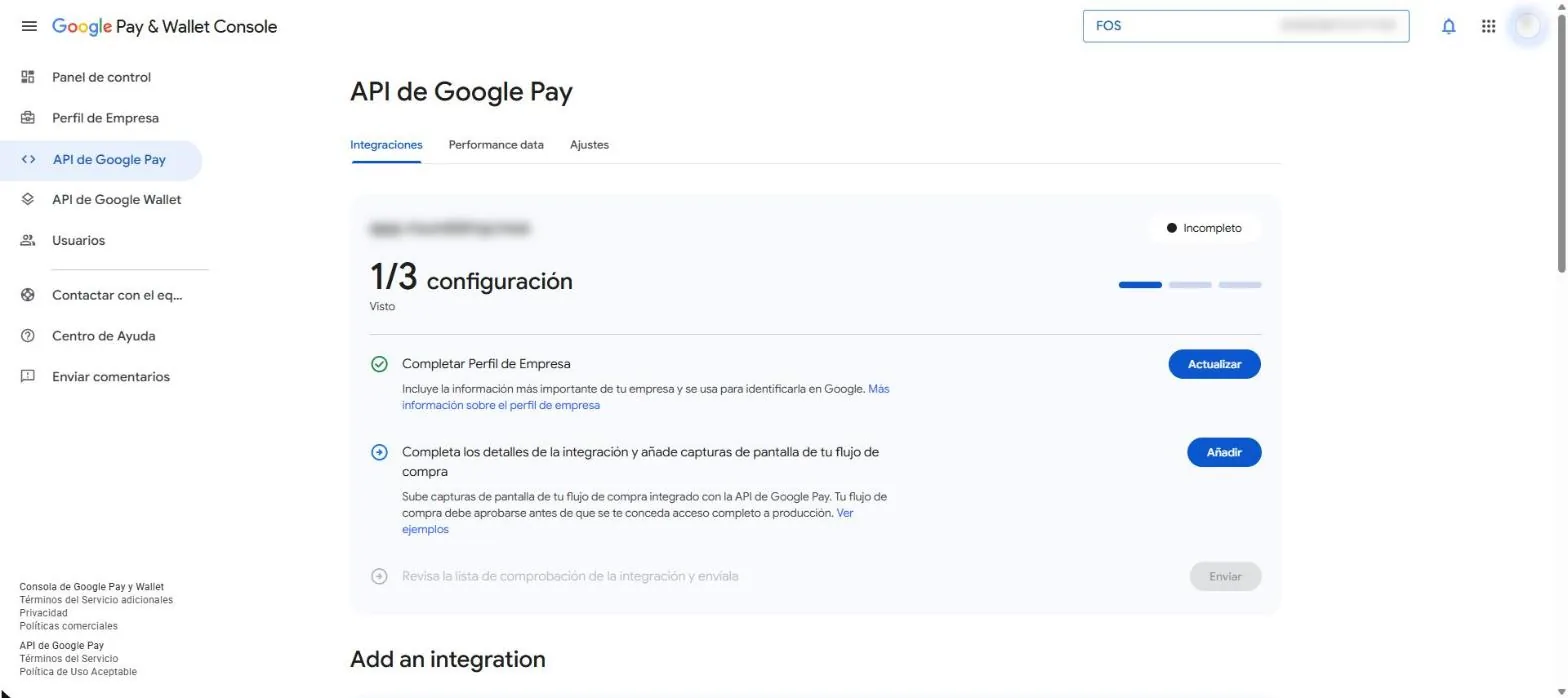
En la consola, entra en API de Google Pay. La primera vez Google te pide aceptar las condiciones de su API: marca la casilla y pulsa Continuar.
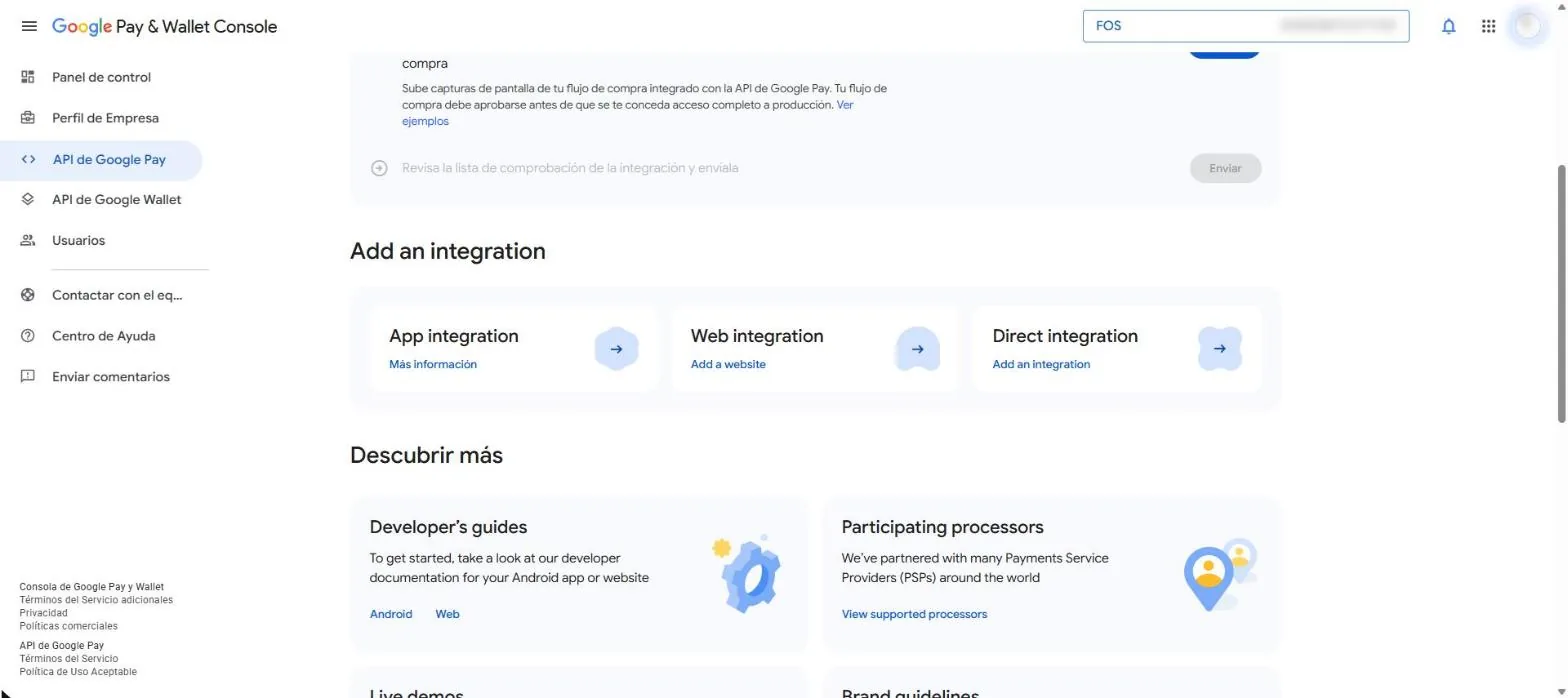
Baja hasta Add an integration y, en Web integration, pulsa Add a website.
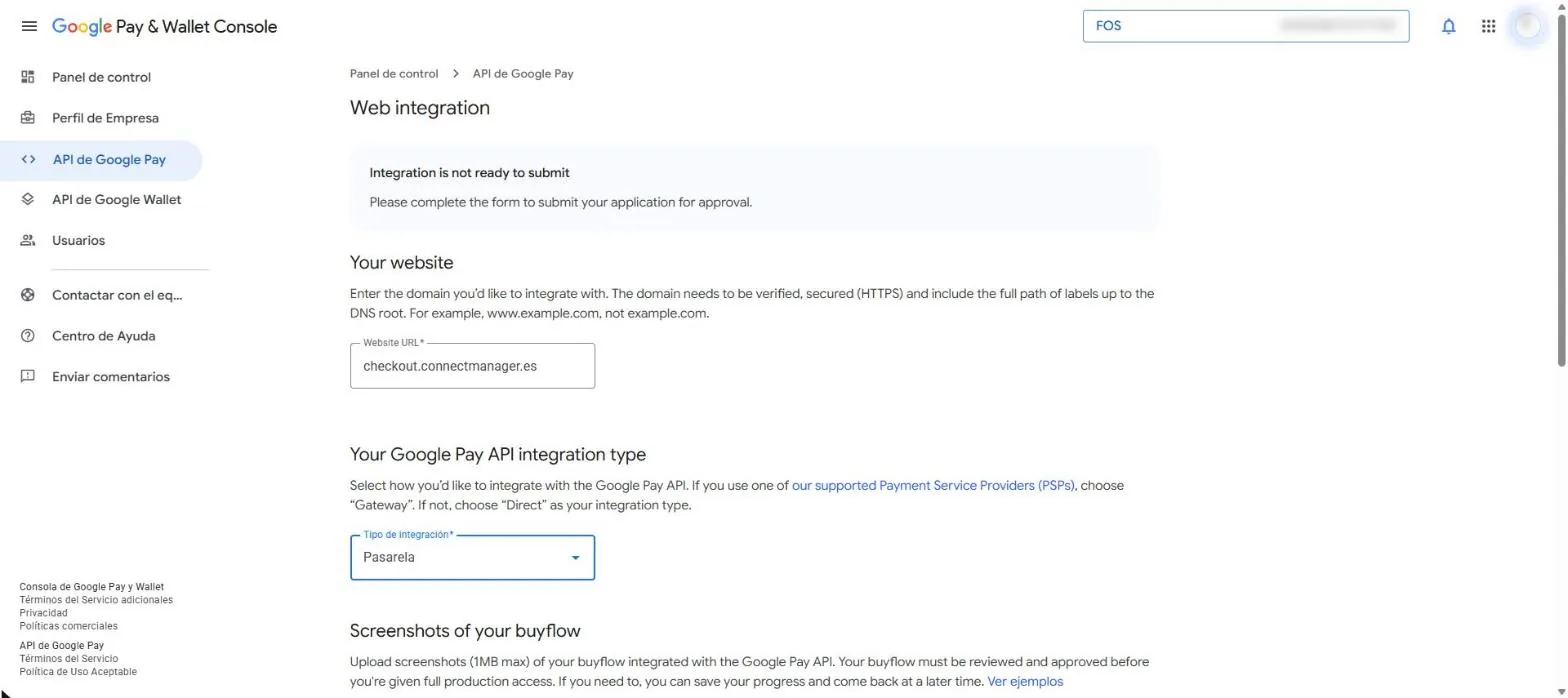
Rellena:
- Website URL:
https://checkout.connectmanager.es. Google quita elhttps://al escribirlo, y es normal. Pon esta y no la de tu tienda: el botón de Google Pay sale en la página de pago, que siempre está en este dominio. - Tipo de integración: Pasarela (en inglés, Gateway), porque cobras a través de Ágora Payments.
Paso 6. Sube las cinco capturas y envía#
En el mismo formulario, Google pide una captura de cada momento de la compra, de 1 MB como máximo. Hazlas en el móvil, sobre tu propia tienda, con Apple Pay y Google Pay ya encendidos:
| En Google | Qué captura de tu tienda |
|---|---|
| Item selection | La carta, con un plato abierto o añadido. |
| Pre-purchase screen | La cesta, «Tu pedido», con el botón para seguir. |
| Payment method screen | La confirmación del pedido con Google Pay elegido como forma de pago. |
| Google Pay API payment screen | La ventana de Google Pay al pagar. Android no deja capturarla: hazle una foto con otro móvil. Si sale un aviso de error, también vale. |
| Post-purchase screen | La pantalla de pedido hecho, con el seguimiento. |
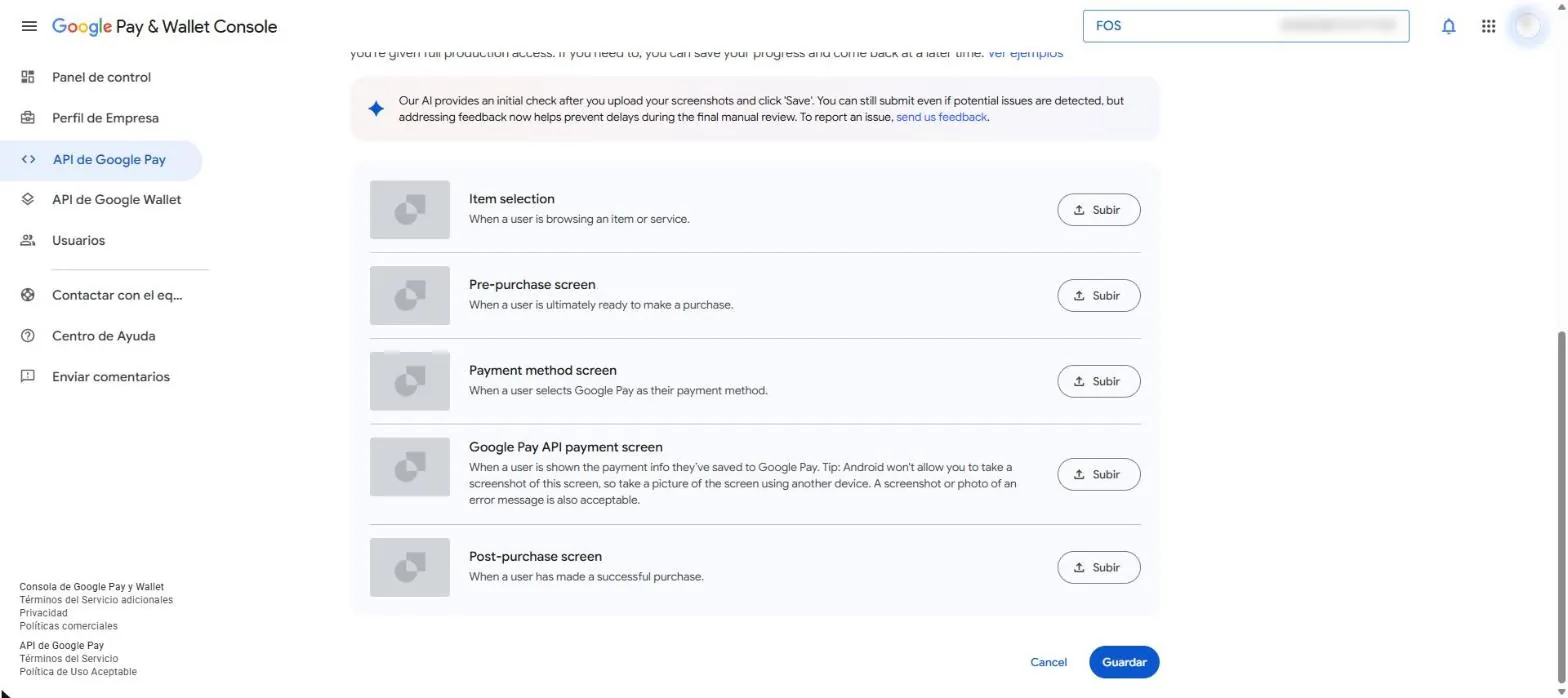
Pulsa Guardar. De vuelta en API de Google Pay, la integración sale con su lista de pasos: cuando estén completos, pulsa Enviar para que Google la revise.
Apple Pay#
Apple Pay no necesita cuenta de Apple ni pasos tuyos más allá del paso 3. Con el certificado de Adyen, que es el que usa Ágora Payments, Apple solo pide dos cosas:
- Que el dominio publique un fichero de verificación. Connect Manager ya lo publica en
https://checkout.connectmanager.es/.well-known/apple-developer-merchantid-domain-association. - Que el dominio esté dado de alta en el Apple Pay de tu comercio. Eso lo hace Ágora Payments en su panel de Adyen.
Apple Pay solo se ofrece en Safari, en iPhone, iPad o Mac, y solo a quien tiene una tarjeta en la app Cartera.
Cómo lo ve el cliente#
Al confirmar el pedido, la forma de pago sale como Apple Pay en un iPhone o un Mac, como Google Pay en Android y como Apple Pay / Google Pay cuando no se sabe. Al pagar, se abre la página de pago de checkout.connectmanager.es con el botón que toque.
Comprobar que funciona#
- Pulsa Comprobar en Adyen en el local: Apple Pay y Google Pay tienen que salir activos.
- Haz un pedido desde un Android con Chrome y una tarjeta en Google Wallet. Al elegir Google Pay tiene que abrirse la ventana de Google con tus tarjetas.
- Haz otro desde un iPhone con Safari. Tiene que salir el botón de Apple Pay.
- Comprueba en Pedidos que los dos han entrado pagados.
Errores frecuentes#
| Lo que pasa | Por qué | Qué hacer |
|---|---|---|
| Google Pay avisa de que el comercio no es de confianza | Google todavía no ha aprobado la web. | Termina el paso 6 y envía la integración. El aviso desaparece cuando Google la aprueba. |
| El cliente elige Apple Pay o Google Pay y le da error | Están encendidos en la tienda, pero Ágora Payments no los ha activado en el comercio. | Pulsa Comprobar en Adyen. Si salen en «no», apágalos hasta que Ágora Payments confirme. |
| Apple Pay no aparece | No es Safari, no hay tarjeta en Cartera o el dominio no está dado de alta en el comercio. | Prueba en un iPhone con Safari y una tarjeta. Si sigue sin salir, pide a Ágora Payments que revise el dominio https://checkout.connectmanager.es. |
| Google rechaza la integración | Faltan capturas, o no se ve el proceso de compra con Google Pay. | Repite las capturas en tu tienda con Google Pay elegido y vuelve a enviar. |
Preguntas frecuentes#
¿Qué web pongo en Google, la de mi tienda o checkout.connectmanager.es?#
checkout.connectmanager.es. El cliente navega por tu tienda en tu dominio, pero el botón de Google Pay sale en la página de pago, que está siempre en checkout.connectmanager.es.
¿Tengo que hacer algo con Apple?#
No. El fichero de verificación lo publica Connect Manager y el dominio lo da de alta Ágora Payments. Tú solo se lo pides en el correo del paso 3.
¿Dónde veo el identificador de mi comercio de Ágora Payments?#
En el panel, en el campo Merchant account de Tienda pública → Ágora Payments, o en el de cada local si tiene su propio comercio. Si está vacío en los dos, pídenoslo.
¿Cuánto tarda Google en aprobar la web?#
Depende de Google. Mientras tanto Google Pay puede funcionar, pero con el aviso de comercio no verificado.
¿Cuesta algo?#
Google y Apple no cobran por esto. Los pagos con Google Pay y Apple Pay se liquidan como un pago con tarjeta, según tus condiciones de Ágora Payments.
Tengo varios locales con comercios distintos, ¿repito todo?#
El negocio de Google y su Merchant ID pueden ser uno para todos. Lo que se repite es la activación en Ágora Payments, comercio por comercio, y el interruptor de los locales que no van como la tienda.