
Manual de Integración CLOUDBEDS y ÁGORA
Objetivo Este manual explica, paso a paso, cómo cargar consumiciones del POS a una habitación de CloudBeds.
1. Introducción
Este manual describe de forma estructurada los pasos necesarios para configurar la integración entre CLOUDBEDS (PMS hotelero) y ÁGORA (TPV) utilizando Connect Manager como capa de integración. La integración permite:
- Cargos a habitación desde ÁGORA hacia CLOUDBEDS.
- Cancelación de cargos desde ÁGORA.
- Envío de facturas.
- (Opcional) Envío de ventas de clientes no alojados.
Antes de comenzar, asegúrate de disponer de:
- Acceso a Connect Manager en https://app.connectmanager.es/
- Acceso a ÁGORA con permisos de configuración.
- URL de la API de ÁGORA accesible desde el exterior.
- API Key de ÁGORA activa.
- Credenciales de acceso a CLOUDBEDS (URL, usuario y contraseña).
2. Configuración en Connect Manager
2.1 Acceso a la Configuración del Local
- Accede a Connect Manager.
- Ve a Administración > Locales.
- Selecciona el local que deseas integrar.
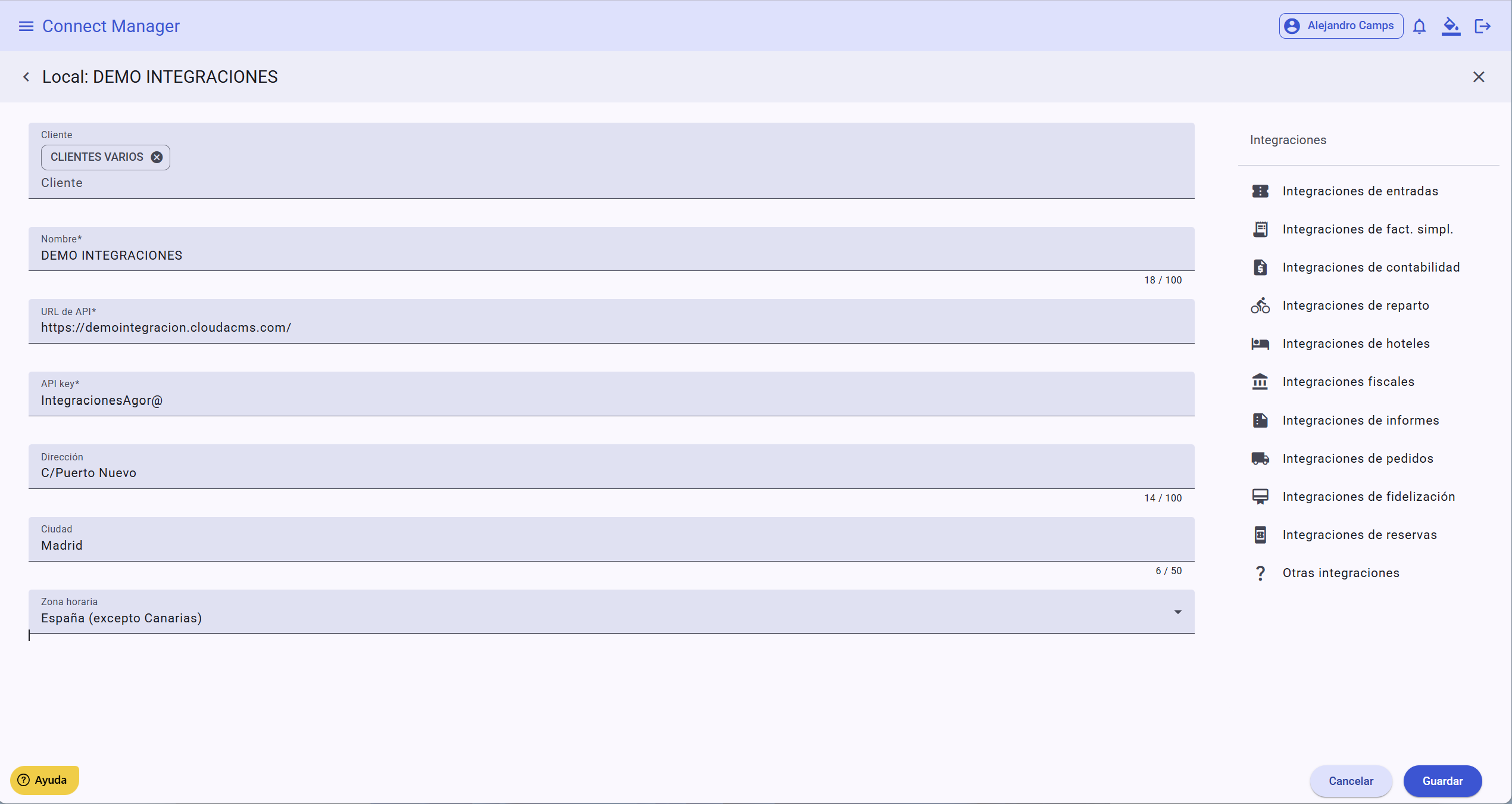
2.2 Configuración de la Integración con ÁGORA
Dentro del apartado de integraciones del local:
- Introduce la URL de la API de ÁGORA (debe tener conexión externa).
- Introduce la API Key de ÁGORA.
⚠ IMPORTANTE: Si los buscadores no funcionan, normalmente es porque no hay conexión con la API de ÁGORA.
2.3 Configuración de la Integración con CLOUDBEDS
Edita la integración de CLOUDBEDS y completa los siguientes campos:
- URL: Endpoint del PMS CLOUDBEDS.
- Usuario: Usuario de integración facilitado por CLOUDBEDS.
- Password: Contraseña del usuario de integración.
- ID del Hotel: Identificador del hotel en CLOUDBEDS.
- Email receptor de notificaciones: Dirección donde se enviarán avisos y errores de la integración.
 3. Creación del ticket en el POS
- Desde el POS, selecciona los productos (bebidas/comidas) que el cliente consuma.
- Verifica que los artículos aparecen correctamente en el listado del ticket (cantidades, precios y total).
- Confirma el total del ticket antes de continuar.

4. Acceso a la opción “Otros”
- En la barra inferior del POS, pulsa Otros.
- Se abrirá el menú de acciones avanzadas.
5. Cargo a CloudBeds
- Dentro del menú Otros, selecciona Cargo CloudBeds.
- Se abrirá la pantalla de búsqueda de habitación.

6. Selección de la habitación
- Introduce el número de habitación (por ejemplo, 14) usando el teclado numérico, también puedes filtrar por nombre o apellido.
- Pulsa Enter.
- Verifica que el sistema muestra:
- Número de habitación
- Cliente asociado
- Pulsa Cargar para enviar el cargo.
- Tras cargar el importe, el sistema genera un albarán.

7. Verificación en CloudBeds – Reserva
- Accede a CloudBeds.
- Entra en Reservations.
- Localiza la habitación y la reserva correspondiente.
- Abre la reserva.
- En la sección Folio, verifica que aparecen los cargos del POS:
- Producto
- Fecha
- Importe


8. Verificación en Reportes – External Revenue
- Dentro de House Accounts, selecciona la cuenta que quieres consultar.
- Revisa el mismo rango de fechas.
- Confirma que el total incluye los cargos realizados desde el POS.
Nota: Aquí se muestran todos los cargos y devoluciones que no tienen una asociación de habitación y que son totalmente externos (La consulta y el total de este saldo se carga 1 vez por día cuando se cierra la Jornada de Trabajo)

¿Útil?
Ayúdanos a mejorar.